
Excelファイルをブラウザ上で数秒でPDFに変換できます。スプレッドシートをドラッグ&ドロップするだけで、PDF4meはXLSまたはXLSXファイルを、元のファイルと見分けがつかないほどきれいで共有しやすいPDFに変換します。ソフトウェアのインストールやアカウント登録は不要です。
スプレッドシートをPDFに変換することで、レポート、請求書、価格表などを簡単に共有でき、誰もが同じように開いて印刷できます。PDF4meはオンラインで動作するため、ノートパソコン、タブレット、スマートフォンなど、どのデバイスからでもExcelファイルをそのまま変換できます。
お客様のスプレッドシートは完全に保護されます。ファイルは暗号化されたHTTPS接続でアップロードされ、保護されたサーバーで処理された後、変換完了後に自動的に削除されます。
お客様のファイルを共有したり販売したりすることは一切ありませんので、財務報告書、予算、個人記録などを安心して変換できます。
変換後のスプレッドシートはExcelで作成されたものと全く同じように見えるはずです。そのため、PDF4meはすべてのページで表、列、フォント、セル書式を保持します。罫線、色、数値形式もすべて引き継がれ、データも整列されたままです。
その結果、シンプルなリストから詳細な財務モデルまで、あらゆるデータから印刷、メール送信、アーカイブに最適なプロフェッショナルなPDFファイルが作成されます。
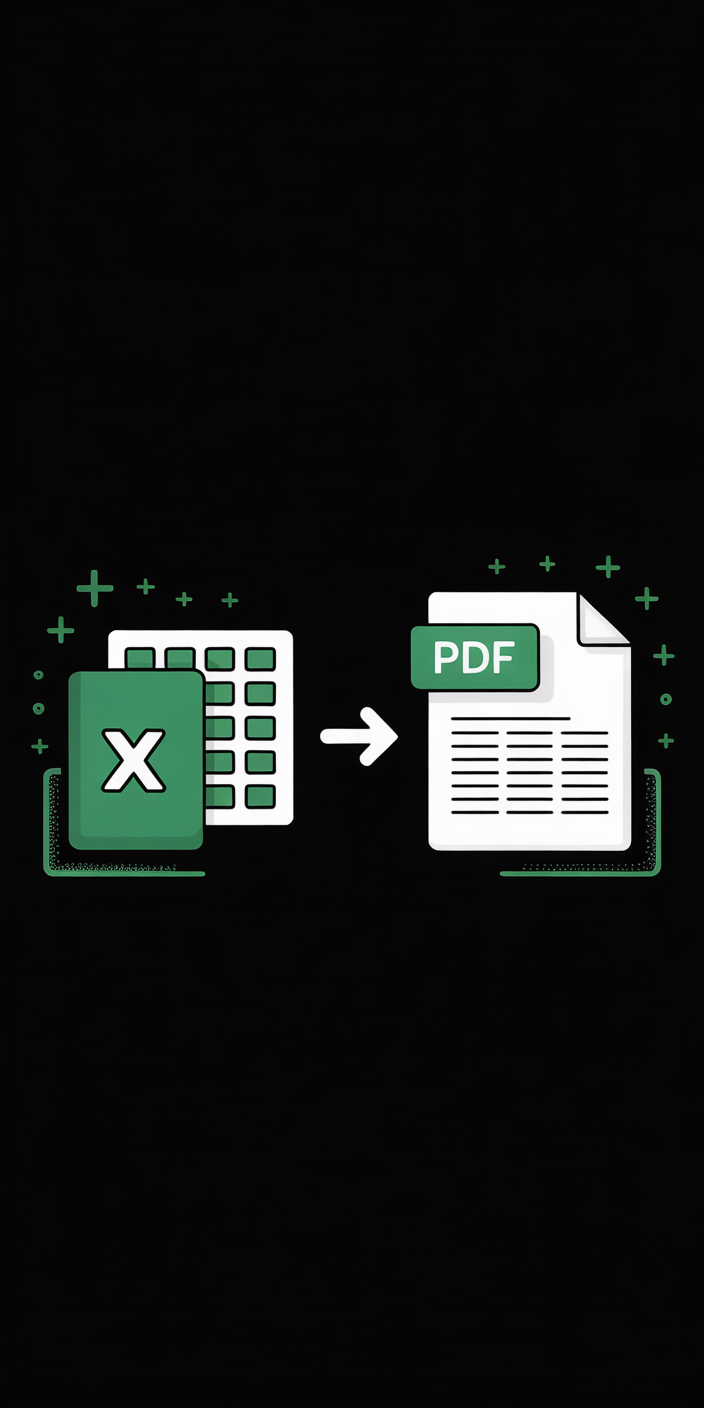
上記のコンバーターにExcelファイルをドラッグ&ドロップするか、デバイスからGoogle DriveまたはDropboxファイルをアップロードしてください。
PDF4meがXLSまたはXLSXファイルを読み込み、シートを準備します。
「変換」を選択し、PDFが作成されるまで数秒お待ちください。
PDFをダウンロードするか、クラウドに直接保存してください。
PDF4meは、日常的に使用するExcel形式に対応しており、最新バージョンのソフトウェアでサポートされているXLSおよびXLSX形式もサポートしています。ファイルにタブが1つしかない場合でも、複数ある場合でも、すべてのシートが変換されるため、データが失われることはありません。
複数のシートが1つのPDFファイルに連続して取り込まれるため、ワークブック全体が1つの整然としたドキュメントになり、1つのファイルで送信できます。
幅の広いスプレッドシートは印刷が難しい場合があり、列が余ったページにはみ出したり、端で途切れたりすることがあります。PDF4meはデータをきれいにレイアウトし、表がページ内に収まり、読みやすさを維持します。
行と列の順序と間隔が保持されるため、画面上でも印刷後も見やすいPDFを作成できます。

スプレッドシートを定期的にPDFに変換する場合は、手動の手順を省略できます。PDF4me APIと、Zapier、Power Automate、Make用の既製コネクタを使用すれば、既存のワークフロー内でExcelファイルを自動的に変換できます。
これは、チームや開発者が大規模なPDFレポートを生成するための信頼性の高い方法です。より高い制限が必要な場合は、料金ページで有料プランをご利用いただけます。
スプレッドシートの変換はほんの始まりに過ぎません。PDF4meを使えば、ドキュメントの結合、圧縮、編集、保護まで全て同じツールで行えるため、PDFワークフロー全体を一つのツールで完結できます。
ファイル準備が整ったら、次のステップとしてPDFからExcelへ、WordからPDFへ、PDFの結合、PDFの圧縮などを行うのがおすすめです。

はい。ExcelファイルをPDFに変換するのは無料です。インストールやアカウント登録は不要です。より多くのファイルを使用したり、より大きなファイルを扱ったり、処理速度を速くしたい場合は、PDF4meのリーズナブルなサブスクリプションプランをご利用ください。
Excelの最新バージョンでは、XLSおよびXLSX形式のスプレッドシートを変換できます。変換後のPDFファイルでは、表、列、書式設定がそのまま保持されます。
はい。PDF4meは表、列、フォント、セルの書式設定を保持するため、PDFはスプレッドシートと全く同じように表示されます。データは整列されたままで、読みやすく保たれます。
はい。PDF4meはウェブブラウザ上で動作するため、Windows、Mac、Linuxのパソコンはもちろん、iOSやAndroidのスマートフォンやタブレットでもご利用いただけます。ダウンロードやインストールは一切不要です。
お客様のファイルは、安全な暗号化接続を介してアップロードされ、保護されたサーバーで処理されます。変換が完了するとファイルは自動的に削除され、共有または販売されることは一切ありません。
通常どおりExcelファイルをアップロードしてください。ワークブックに複数のシートが含まれている場合、各シートはPDFに変換されて順番に配置されるため、ワークブック全体が1つのドキュメントになります。