
PDF4meを使えば、ブラウザ上でPDFページをトリミングできます。余白を切り取ったり、重要な部分だけを拡大表示したりできるので便利です。ファイルをアップロードし、トリミングボックスをドラッグして残したい領域を指定するだけで、数秒でより見やすいPDFをダウンロードできます。ソフトウェアのインストールやアカウント登録は不要です。
スキャン画像に広い余白がある場合、ページが大きな用紙用に作成されている場合、あるいは複雑なレイアウトの中から特定のグラフや表だけが必要な場合などに、トリミングは役立ちます。すべてオンラインで処理されるため、ノートパソコン、タブレット、スマートフォンなど、どのデバイスからでもファイルをトリミングでき、一切変更を加える必要はありません。
余白が広すぎると、文書のバランスが悪く見え、印刷時にスペースが無駄になることがあります。PDF4meを使えば、トリミングボックスを内側にドラッグして四方の白い余白を削除できるので、コンテンツがページにきれいに収まります。
また、反対方向にトリミングして、図、地図、スキャンしたフォームの一部など、特定の領域だけを残すこともできます。トリミングボックスの外側はすべて切り取られるので、必要な部分だけを残した、すっきりとしたPDFファイルを作成できます。
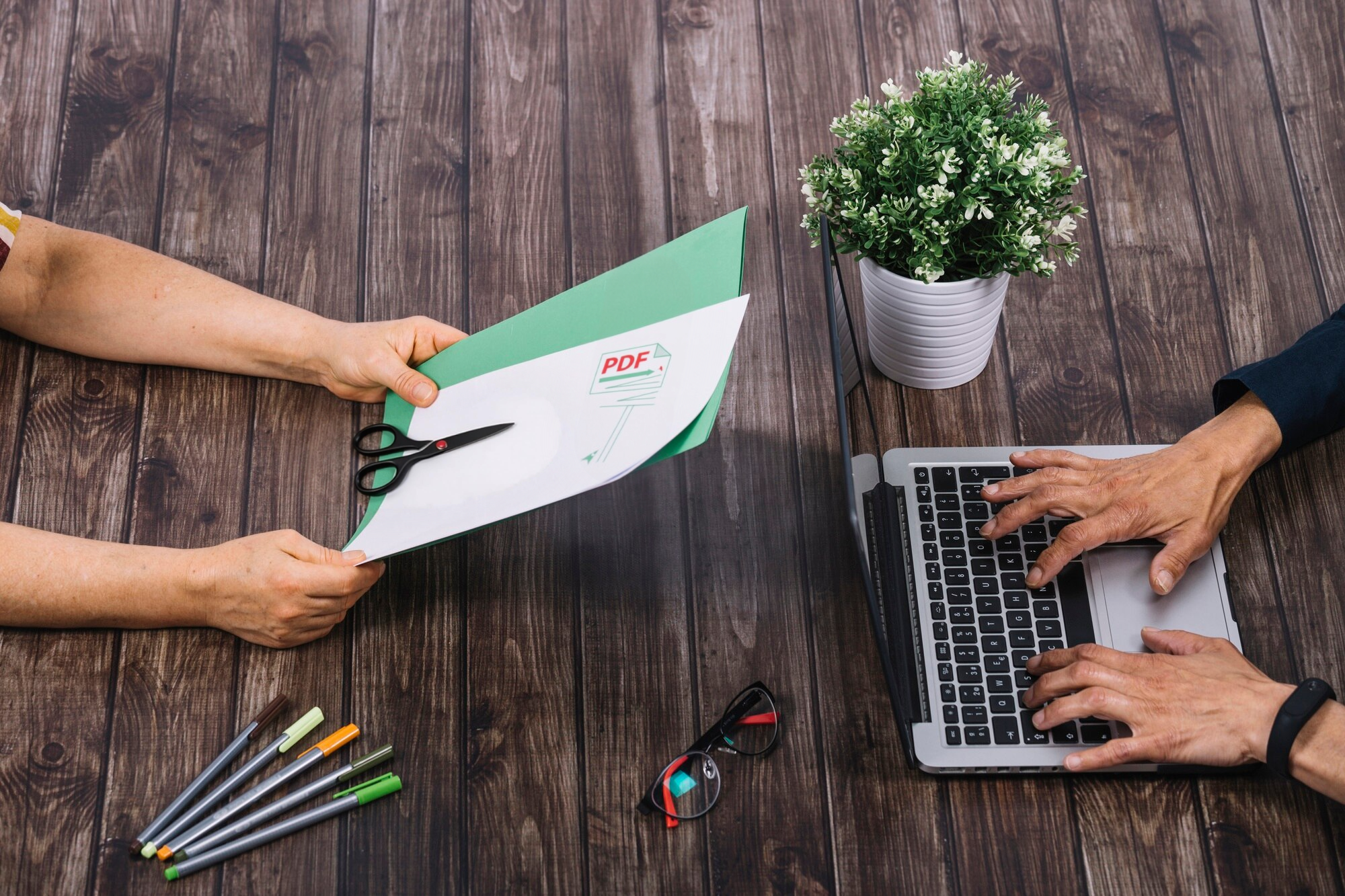
トリミングは、表示されるページ領域を変更するものであり、コンテンツの鮮明さを損なうものではありません。PDF4meは、トリミングボックスの外側の部分を非表示にしながら、テキストの鮮明さと画像の解像度を元の状態に保つため、トリミング後のページは元の画像と遜色なく見栄えが良くなります。
フォント、色、レイアウトはそのまま維持されるため、印刷、共有、メールへの添付など、品質を損なうことなくすぐに使用できます。
上記のツールにPDFファイルをアップロードするか、デバイスからドラッグ&ドロップしてください。
切り抜きボックスを移動・サイズ変更して、残したい領域を囲みます。
現在のページのみを切り抜くか、ドキュメント全体に同じ切り抜きを適用するかを選択します。
「切り抜き」を選択し、新しいPDFファイルをダウンロードするか、クラウドに直接保存してください。
場合によっては、特定のページだけ余白が不自然な場合もあれば、スキャンした画像全体を同じ方法でトリミングする必要がある場合もあります。PDF4meを使えば、1ページだけをトリミングしたり、文書全体のすべてのページに同じトリミングを適用したりできるため、同じ手順を何度も繰り返す必要がありません。
ファイルサイズが大きい場合や、トリミングを頻繁に行う場合は、サブスクリプションをご利用いただくと、処理速度が向上し、より多くの制限が解除されます。料金ページでプランを比較してください。
お客様の文書は完全に保護されます。ファイルは暗号化されたHTTPS接続でアップロードされ、保護されたサーバーで処理された後、PDFのトリミングが完了すると自動的に削除されます。
お客様のデータを販売したり、ファイルを共有したりすることは一切ありませんので、契約書、明細書、個人書類などを安心してトリミングできます。
同じ種類のドキュメントを繰り返しトリミングする場合、手作業を省くことができます。PDF4me APIと、Zapier、Power Automate、Make用の既製コネクタを使用すれば、既存のワークフロー内でPDFを自動的にトリミングできます。
これは、チームや開発者が各ファイルを手動で開くことなく、ページサイズと余白を大規模に標準化するための信頼性の高い方法です。
はい。PDFページのトリミングは無料でご利用いただけます。インストールやアカウント登録は不要です。より高い制限、より大きなファイル、より高速な処理をご希望の場合は、PDF4meのリーズナブルなサブスクリプションプランもご利用いただけます。
PDFファイルをアップロードし、切り取りボックスをドラッグして残したい領域を囲み、「切り取り」を選択します。切り取られたPDFファイルは数秒でダウンロード可能になり、Google DriveまたはDropbox形式で保存することもできます。
はい。1ページだけを切り抜くことも、文書内のすべてのページに同じ切り抜きを適用することもできます。これは、同じ余白を持つスキャン画像やレポートなどに便利です。
いいえ。トリミングは表示されるページ領域のみを変更するため、テキストは鮮明なままで、画像も元の解像度を維持します。
はい。PDF4meはウェブブラウザ上で動作するため、Windows、Mac、Linuxのパソコンはもちろん、iOSやAndroidのスマートフォンやタブレットでもご利用いただけます。ダウンロードやインストールは一切不要です。
お客様のファイルは、安全な暗号化接続を介してアップロードされ、保護されたサーバーで処理されます。PDFのトリミングが完了するとファイルは自動的に削除され、共有または販売されることは一切ありません。