
PDF4me упрощает конвертацию PDF в Excel прямо в вашем браузере. Вставьте отчет, счет-фактуру или банковскую выписку, и PDF4me преобразует таблицы в аккуратные строки и столбцы, которые вы можете сортировать, редактировать и вычислять. Не требуется установка программного обеспечения и регистрация для начала работы.
После того, как ваши данные будут сохранены в файле XLSX, вы можете использовать их по своему усмотрению: от обновления бюджета до построения диаграммы. Поскольку все работает онлайн, вы можете конвертировать PDF в Excel с ноутбука, планшета или телефона, ничего не меняя.
Самая сложная часть любой задачи преобразования PDF-файла в Excel — сохранение целостности структуры таблицы, поэтому PDF4me тщательно анализирует каждую ячейку и восстанавливает строки и столбцы в электронной таблице. Числа оказываются в отдельных ячейках, готовые к суммированию.
Вместо того чтобы перепечатывать цифры вручную, вы получаете редактируемый файл XLSX, который точно воспроизводит исходный формат, будь то краткий прайс-лист или длинный финансовый отчет.
Ваши данные остаются вашей собственностью. Файлы загружаются по зашифрованному HTTPS-соединению, обрабатываются на защищенных серверах и автоматически удаляются после завершения конвертации.
Мы не продаем ваши данные и не передаем ваши файлы третьим лицам, поэтому вы можете с уверенностью конвертировать счета-фактуры, банковские выписки и личные документы.
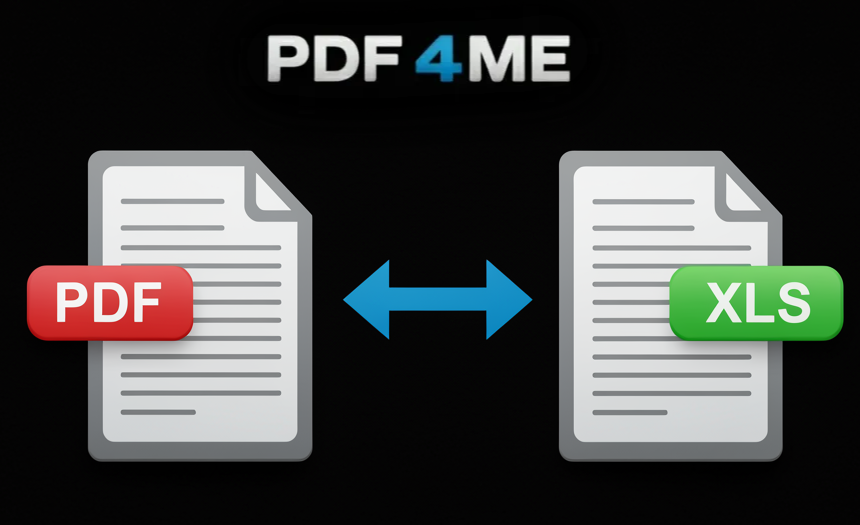
PDF4me предоставляет вам стандартный файл Excel, который открывается в Microsoft Excel, Google Sheets и других табличных редакторах. Преобразованный файл XLSX полностью редактируем, поэтому вы можете сразу же изменять значения, добавлять формулы и форматировать ячейки.
Это позволяет легко переносить данные из статического PDF-файла в интерактивную электронную таблицу, а затем фильтровать, сортировать или строить диаграммы в соответствии с вашими рабочими задачами.
Не во всех PDF-файлах есть возможность выделения текста. Когда вы загружаете отсканированную страницу или фотографию таблицы, PDF4me использует OCR для распознавания чисел и подписей внутри нее, поэтому даже PDF-файл, содержащий изображение, может стать редактируемой электронной таблицей.
Перейдите на подписку, если вам требуются более высокие лимиты и приоритетная обработка больших или частых конверсий. Подробности см. на странице Pricing].
Если вы обрабатываете отчеты одного типа каждую неделю, вы можете пропустить этапы ручной обработки. API PDF4me и готовые коннекторы для Zapier, Power Automate и Make позволяют автоматически конвертировать PDF в Excel прямо в используемых вами инструментах.
Это надежный способ для команд и разработчиков извлекать данные из PDF-файлов в больших масштабах без лишних щелчков мышью.
Преобразование в Excel — это только начало. С PDF4me вы также можете конвертировать, объединять, разделять и редактировать документы в одном месте, так что весь ваш рабочий процесс с PDF-файлами будет сосредоточен в одном инструменте.
Популярные следующие шаги включают в себя преобразование PDF в Word], преобразование Excel в PDF] и объединение PDF] после того, как ваши данные будут готовы.
Да. Вы можете бесплатно конвертировать PDF в Excel, без установки и без необходимости регистрации. Для увеличения лимитов использования, обработки файлов большего размера и ускорения процесса PDF4me также предлагает доступные тарифные планы подписки.
PDF4me распознает таблицы в вашем PDF-файле и перестраивает их по ячейкам, чтобы строки и столбцы выравнивались в электронной таблице. Результаты зависят от структуры исходного файла, и вы всегда можете уточнить файл Excel после преобразования.
Да. PDF4me использует технологию распознавания текста (OCR) для чтения текста и чисел в отсканированных PDF-файлах и изображениях, поэтому вы можете превратить отсканированную таблицу в редактируемую электронную таблицу Excel.
Ваши данные сохраняются в виде современной электронной таблицы XLSX, которая открывается в Microsoft Excel, Google Sheets и других табличных редакторах. Там вы можете редактировать значения, добавлять формулы и форматировать данные.
Да. PDF4me работает в веб-браузере, поэтому он функционирует на компьютерах с Windows, Mac и Linux, а также на телефонах и планшетах iOS и Android. Ничего скачивать или устанавливать не нужно.
Ваши файлы загружаются по защищенному зашифрованному соединению и обрабатываются на защищенных серверах. После завершения конвертации они автоматически удаляются и никогда не передаются третьим лицам и не продаются.