
PDF4me упрощает наложение элементов на PDF-файлы прямо в вашем браузере. Разместите один PDF-файл поверх другого, чтобы поверх документа отображался фирменный бланк, фон или водяной знак, а не добавлялись в качестве дополнительных страниц. Не требуется установка программного обеспечения и регистрация для начала работы.
Поскольку инструмент работает онлайн, вы можете накладывать PDF-файлы с ноутбука, планшета или телефона. Загрузите базовый файл, добавьте нужный слой сверху и загрузите готовый PDF-файл за считанные секунды.
Обычное слияние объединяет файлы в непрерывный ряд, добавляя второй PDF-файл в качестве новых страниц после первого. Наложение работает иначе: оно накладывает содержимое одного PDF-файла непосредственно поверх другого, так что оба файла отображаются на одной странице.
Поэтому наложение — правильный выбор, если вам нужен единый дизайн на каждой странице, а не один длинный документ. Добавляемый слой выравнивается по существующему содержимому, а не следует за ним.
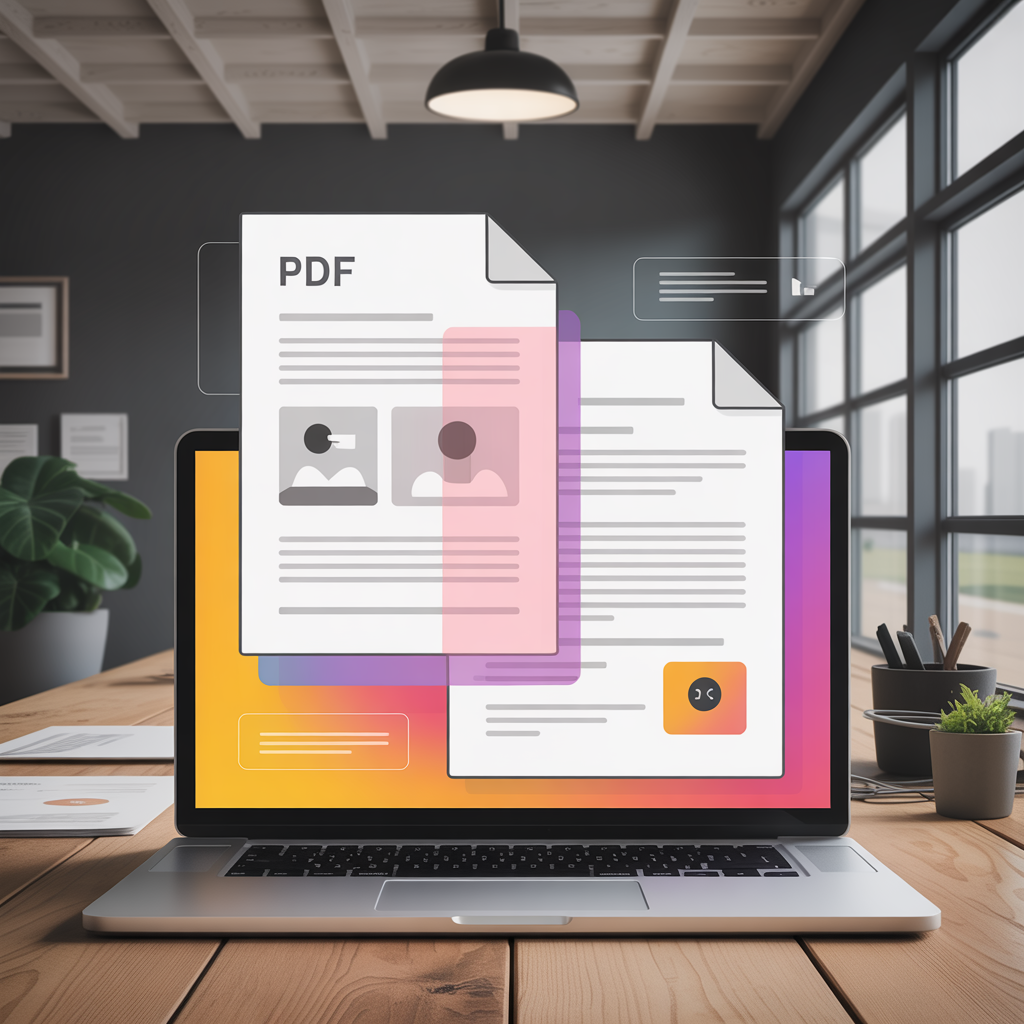
Наложение элементов PDF-документа идеально подходит для придания документу единого стиля. Добавьте фирменный бланк на каждую страницу, разместите фон с логотипом компании за текстом или установите водяной знак, например, «Черновик» или «Конфиденциально», поверх содержимого.
Поскольку наложение покрывает каждую страницу целевого PDF-файла, ваш шаблон применяется равномерно от первой до последней страницы. Это быстрый способ придать обычным документам законченный, профессиональный вид.
Ваши документы остаются вашей собственностью. Файлы загружаются по зашифрованному HTTPS-соединению, обрабатываются на защищенных серверах и автоматически удаляются после завершения работы вашей системы.
Мы не продаем ваши данные и не передаем ваши файлы третьим лицам, поэтому вы можете смело накладывать на них контракты, счета-фактуры и фирменную документацию.
PDF4me сохраняет четкость базового документа, добавляя наложение, благодаря чему текст остается читаемым, а изображения сохраняют свое разрешение. Слой применяется к каждой странице, не смещая исходное содержимое.
В результате вы получаете единый, согласованный PDF-файл, готовый к печати, отправке по электронной почте или архивированию, независимо от того, является ли ваш документ одностраничным или длинным отчетом.
Если вы часто используете фирменные бланки или водяные знаки, вы можете пропустить этапы ручной настройки. API PDF4me и готовые коннекторы для Zapier, Power Automate и Make позволяют автоматически накладывать PDF-файлы в уже используемые вами рабочие процессы.
Это надежный способ для команд и разработчиков брендировать документы в больших масштабах без лишних кликов.
Наложение файлов — это только начало. С PDF4me вы также можете объединять, разделять, сжимать, редактировать и защищать свои документы из одного места, так что весь ваш рабочий процесс с PDF-файлами будет сосредоточен в одном инструменте.
Популярные следующие шаги включают в себя Объединение PDF, если вы хотите объединить файлы встык, и Добавление водяного знака в PDF, если вам нужен более светлый штамп. См. страницу Цены для получения информации о более высоких лимитах.

Да. Вы можете бесплатно накладывать файлы PDF без установки и без необходимости регистрации. Для увеличения лимитов использования, обработки файлов большего размера и ускорения обработки PDF4me также предлагает доступные тарифные планы подписки.
Функция слияния объединяет PDF-файлы в непрерывный ряд, так что второй файл становится новой страницей после первого. Функция наложения накладывает один PDF-файл поверх другого, размещая контент, такой как фирменный бланк или водяной знак, на той же странице вместо добавления страниц.
Да. Наложение применяется ко всей странице целевого PDF-файла, поэтому фирменный бланк, фон или водяной знак отображаются одинаково от первой до последней страницы.
Ваши файлы загружаются по защищенному зашифрованному соединению и обрабатываются на защищенных серверах. Они автоматически удаляются после завершения наложения и никогда не передаются третьим лицам и не продаются.
Да. PDF4me работает в веб-браузере, поэтому он функционирует на компьютерах с Windows, Mac и Linux, а также на телефонах и планшетах iOS и Android. Ничего скачивать или устанавливать не нужно.
Загрузите базовый PDF-файл, добавьте второй PDF-файл, содержащий слой, и выберите опцию наложения. Ваш многослойный PDF-файл будет готов к загрузке за считанные секунды, и вы также можете сохранить его в облаке.