
PDF4me позволяет добавлять штрихкоды в PDF-файлы прямо в браузере, будь то сканируемый QR-код для ссылки или этикетка Code 128 для отслеживания. Загрузите свой документ, укажите содержимое кода и разместите его точно в нужном месте на странице. Для начала работы не требуется установка программного обеспечения и регистрация учетной записи.
Штрих-коды превращают обычный PDF-файл в документ, который может считывать сканер, что идеально подходит для счетов-фактур, транспортных этикеток, билетов и инвентарных ведомостей. Поскольку все работает онлайн, вы можете добавить штрих-код с ноутбука, планшета или телефона, ничего не меняя.
Один инструмент охватывает оба мира. Добавьте классический штрихкод, когда вам нужна машиночитаемая этикетка, или вставьте QR-код, когда вы хотите, чтобы люди сканировали его, переходя прямо на веб-сайт, к контакту или в виде обычного текста.
QR-код — это отличный способ связать печатный PDF-файл с чем-то в интернете, чтобы читатели могли открыть ссылку или форму с помощью камеры своего телефона. Ваш штрихкод располагается поверх существующей страницы, не затрагивая остальное содержимое.
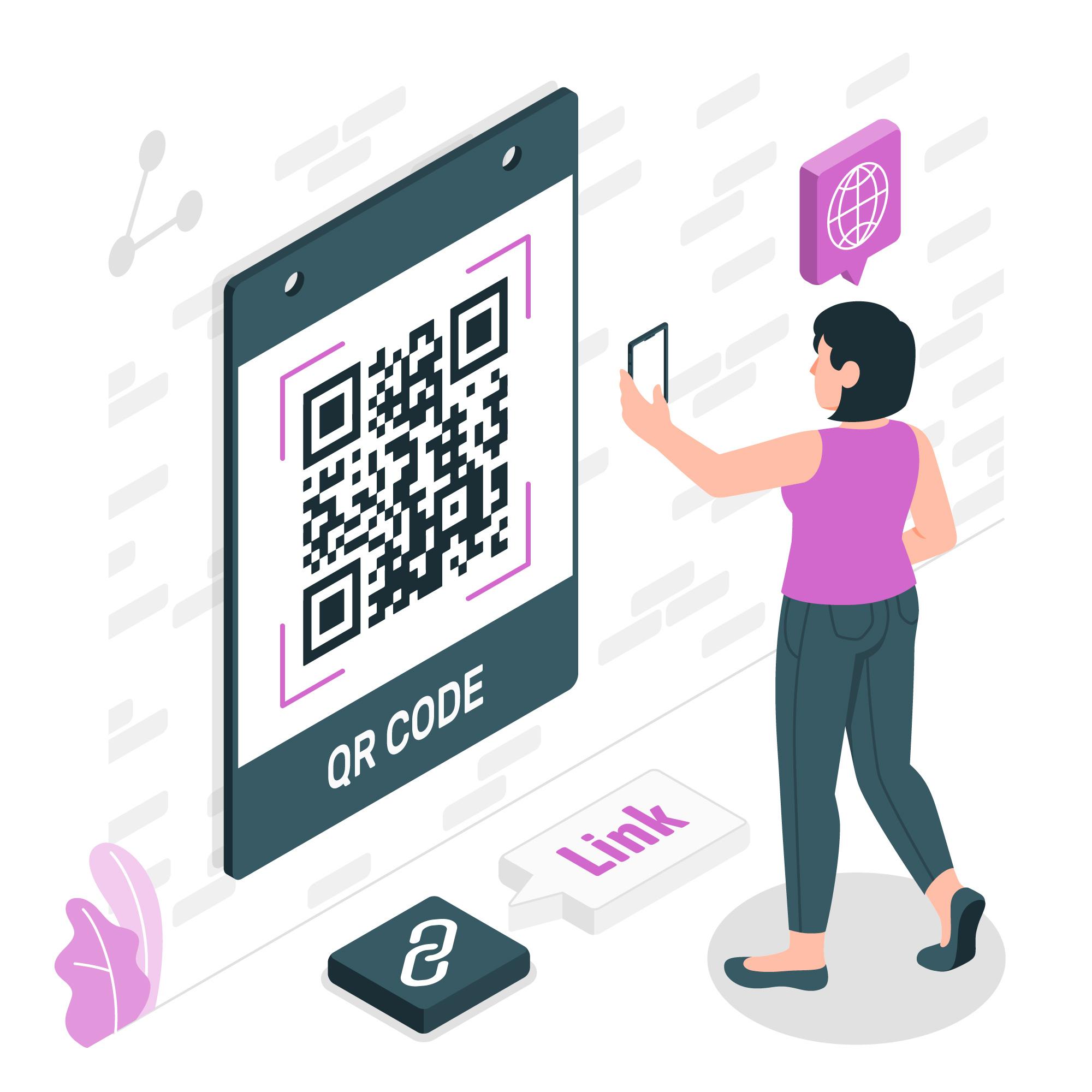
Для разных задач требуются разные коды. PDF4me поддерживает распространенные типы штрихкодов, включая QR-коды для ссылок и двумерных данных, а также Code 128 для компактного текста и цифр, поэтому вы можете подобрать формат, соответствующий требованиям вашего сканера или рабочего процесса.
Независимо от того, маркируете ли вы товары, нумеруете документы или делитесь ссылкой, вы можете выбрать подходящий тип и каждый раз генерировать четкий и понятный код.
Вы сами контролируете содержимое каждого кода и его назначение. Введите URL-адрес, серийный номер, номер заказа или любой короткий текст, и PDF4me автоматически преобразует его в штрихкод или QR-код.
Затем расположите код на странице так, чтобы он аккуратно находился в углу, вдоль края или рядом с определенным полем, готовый к печати или сканированию.
Ваши документы остаются вашей собственностью. Файлы загружаются по зашифрованному HTTPS-соединению, обрабатываются на защищенных серверах и автоматически удаляются после добавления вашего штрихкода.
Мы не продаем ваши данные и не передаем ваши файлы третьим лицам, поэтому вы можете смело добавлять коды в счета-фактуры, договоры и отгрузочные документы.
Если вы регулярно добавляете штрихкоды в документы, вы можете пропустить этапы, выполняемые вручную. API PDF4me и готовые коннекторы для Zapier, Power Automate и Make позволяют автоматически генерировать и размещать штрихкоды в уже используемых вами рабочих процессах.
Это надежный способ для команд и разработчиков наносить коды на PDF-файлы в больших масштабах, например, добавлять уникальный штрихкод к каждому счету-фактуре или этикетке. Более высокие лимиты и более быстрая обработка указаны на странице Pricing].
Добавление штрихкода — это только начало. С PDF4me вы также можете редактировать, объединять, защищать и размечать документы в одном месте, так что весь ваш рабочий процесс с PDF-файлами осуществляется в одном инструменте.
После добавления штрихкода обычно выполняются следующие шаги: Добавить водяной знак], Добавить номера страниц] и Редактировать PDF].

Да. Вы можете бесплатно добавлять штрихкоды и QR-коды в PDF-файлы, без установки и без необходимости регистрации. Для увеличения лимитов использования, обработки больших файлов и ускорения обработки PDF4me также предлагает доступные тарифные планы подписки.
Да. Этот же инструмент позволяет добавлять QR-коды для ссылок и текста или традиционные штрих-коды для этикеток и отслеживания. Вы просто выбираете нужный тип перед генерацией кода.
PDF4me поддерживает распространенные типы штрихкодов, включая QR-код и Code 128. Вы выбираете формат, соответствующий вашему сканеру или рабочему процессу, и вводите содержимое, которое он должен содержать.
Да. Вы можете задать закодированное содержимое, например, URL-адрес, число или короткий текст, и разместить штрихкод в нужном месте на странице перед загрузкой файла.
Ваши файлы загружаются по защищенному зашифрованному соединению и обрабатываются на защищенных серверах. После добавления штрихкода они автоматически удаляются и никогда не передаются третьим лицам и не продаются.
Загрузите свой PDF-файл, выберите тип штрихкода, например QR-код или Code 128, введите содержимое и укажите его положение. Добавьте штрихкод, и ваш обновленный PDF-файл будет готов к загрузке через несколько секунд.