
PDF4me позволяет обрезать страницы PDF-файлов прямо в браузере, удаляя белые поля или увеличивая масштаб нужной части страницы. Загрузите файл, перетащите рамку обрезки на нужную область и загрузите более аккуратный PDF-файл за считанные секунды. Для начала работы не требуется установка программного обеспечения и регистрация.
Обрезка полезна, когда отсканированное изображение имеет широкие поля, когда страница создана для большого листа или когда вам нужна только одна диаграмма или таблица из сложной верстки. Поскольку все работает онлайн, вы можете обрезать файлы с ноутбука, планшета или телефона, ничего не меняя.
Широкие поля могут сделать документ несбалансированным и привести к нерациональному использованию пространства при печати. В PDF4me вы можете сдвинуть рамку обрезки внутрь, чтобы убрать белые поля со всех сторон, и ваш контент аккуратно разместится на странице.
Вы также можете обрезать изображение в обратную сторону, оставив только одну область, например, рисунок, карту или фрагмент отсканированной формы. Все, что находится за пределами рамки обрезки, будет удалено, в результате чего останется чистый PDF-файл, сфокусированный на том, что вам действительно нужно.
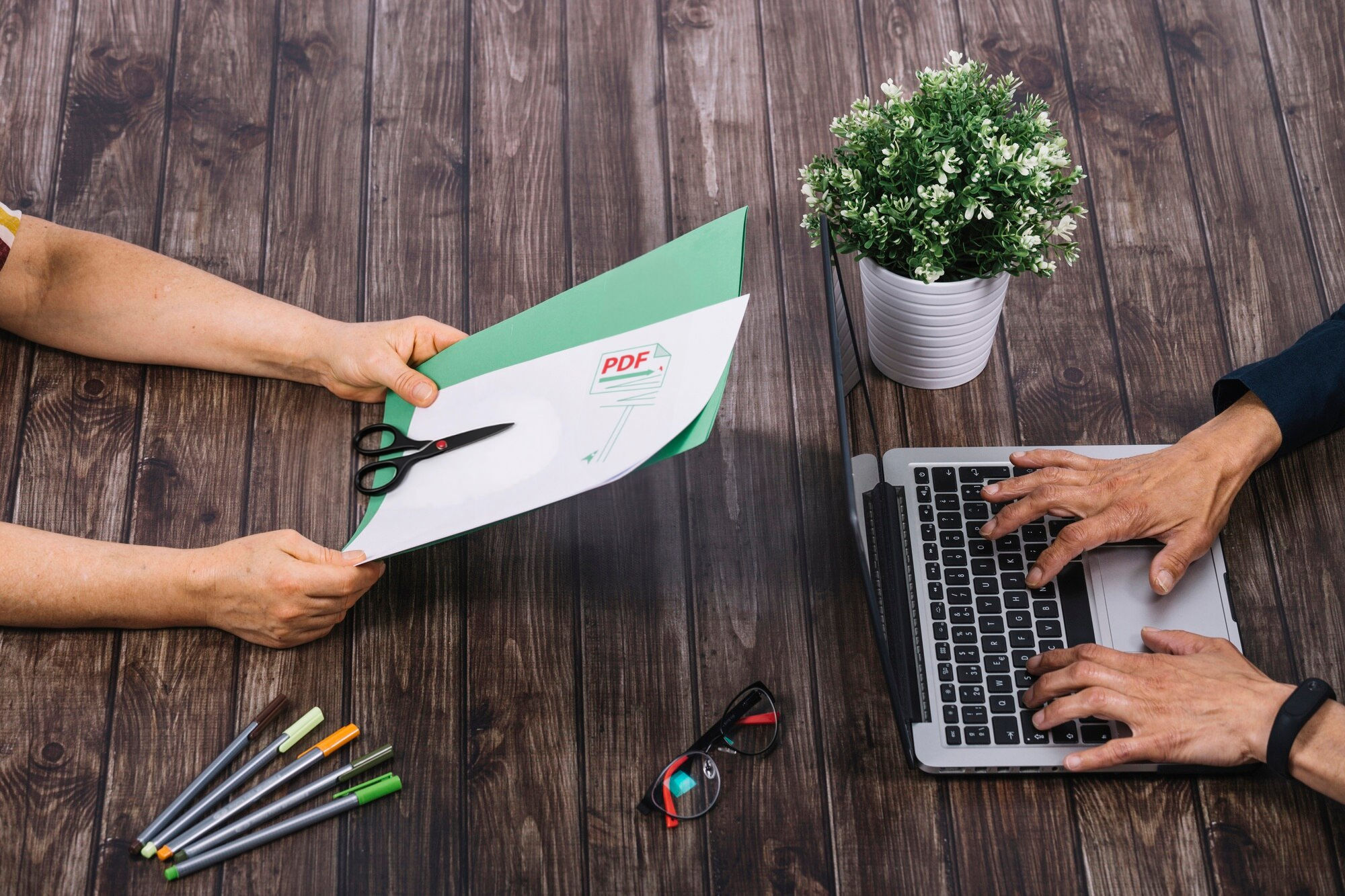
Обрезка должна изменять видимую область страницы, а не резкость содержимого. PDF4me скрывает части за пределами области обрезки, сохраняя при этом четкость текста и изображения в исходном разрешении, поэтому обрезанная страница выглядит так же чисто, как и исходная.
Шрифты, цвета и макет остаются неизменными, а это значит, что результат готов к печати, отправке или прикреплению к электронному письму без потери качества.
Иногда неудобные поля есть только на одной странице, а иногда требуется обрезка всего отсканированного документа. PDF4me позволяет обрезать отдельную страницу или применить один способ обрезки ко всем страницам документа, чтобы вам не приходилось повторять один и тот же шаг снова и снова.
Для длинных файлов или частой обрезки подписка открывает более высокие лимиты и ускоряет обработку. Сравнение тарифных планов смотрите на странице Pricing].
Ваши документы остаются вашей собственностью. Файлы загружаются по зашифрованному HTTPS-соединению, обрабатываются на защищенных серверах и автоматически удаляются после обрезки PDF-файла.
Мы не продаем ваши данные и не передаем ваши файлы третьим лицам, поэтому вы можете спокойно обрезать контракты, выписки и личные документы.
Если вы постоянно обрезаете документы одного и того же типа, вы можете исключить ручную обрезку. API PDF4me и готовые коннекторы для Zapier, Power Automate и Make позволяют автоматически обрезать PDF-файлы в рамках уже используемых вами рабочих процессов.
Это надежный способ для команд и разработчиков стандартизировать размеры страниц и поля в больших масштабах, не открывая каждый файл вручную.
Обрезка — это лишь часть работы. С PDF4me вы также можете разделять, объединять, сжимать и упорядочивать документы в одном месте, так что весь ваш рабочий процесс с PDF-файлами осуществляется в одном инструменте.
Популярные следующие шаги включают в себя Разделение PDF], Организация страниц PDF] и Сжатие PDF] после обрезки страниц.
Да. Вы можете бесплатно обрезать страницы PDF-файлов, без установки и без необходимости регистрации. Для увеличения лимитов, обработки файлов большего размера и ускорения процесса PDF4me также предлагает доступные тарифные планы подписки.
Загрузите свой PDF-файл, обведите рамкой нужную область и выберите «Обрезать». Обрезанный PDF-файл будет готов к загрузке через несколько секунд, и вы также можете сохранить его в Google Диск или Dropbox.
Да. Вы можете обрезать отдельную страницу или применить одинаковую обрезку ко всем страницам документа, что удобно для сканированных документов и отчетов с одинаковыми полями.
Нет. Обрезка изменяет только видимую область страницы, поэтому текст остается четким, а изображения сохраняют свое исходное разрешение.
Да. PDF4me работает в веб-браузере, поэтому он функционирует на компьютерах с Windows, Mac и Linux, а также на телефонах и планшетах iOS и Android. Ничего скачивать или устанавливать не нужно.
Ваши файлы загружаются по защищенному зашифрованному соединению и обрабатываются на защищенных серверах. После обрезки PDF-файла они автоматически удаляются и никогда не передаются третьим лицам и не продаются.