
PDF4me 让 PDF 叠加变得非常简单,直接在您的浏览器中完成。将一个 PDF 叠加到另一个之上,让信头、背景或水印图层覆盖在您的文档上,而不是作为额外的页面添加进来。无需安装任何软件,也无需注册账户即可开始使用。
由于该工具在线运行,您可以在笔记本电脑、平板电脑或手机上叠加 PDF。上传您的基础文件,在其上方添加想要的图层,几秒钟内即可下载一份精美的 PDF。
普通的合并会将文件首尾相连,把第二个 PDF 作为新页面添加到第一个之后。叠加则不同:它将一个 PDF 的内容直接盖印到另一个之上,让两者出现在同一页上。
因此,当您希望每一页都拥有统一的设计,而不是得到一份更长的文档时,叠加就是正确的选择。您添加的图层会与现有内容对齐,而不是接在其后。
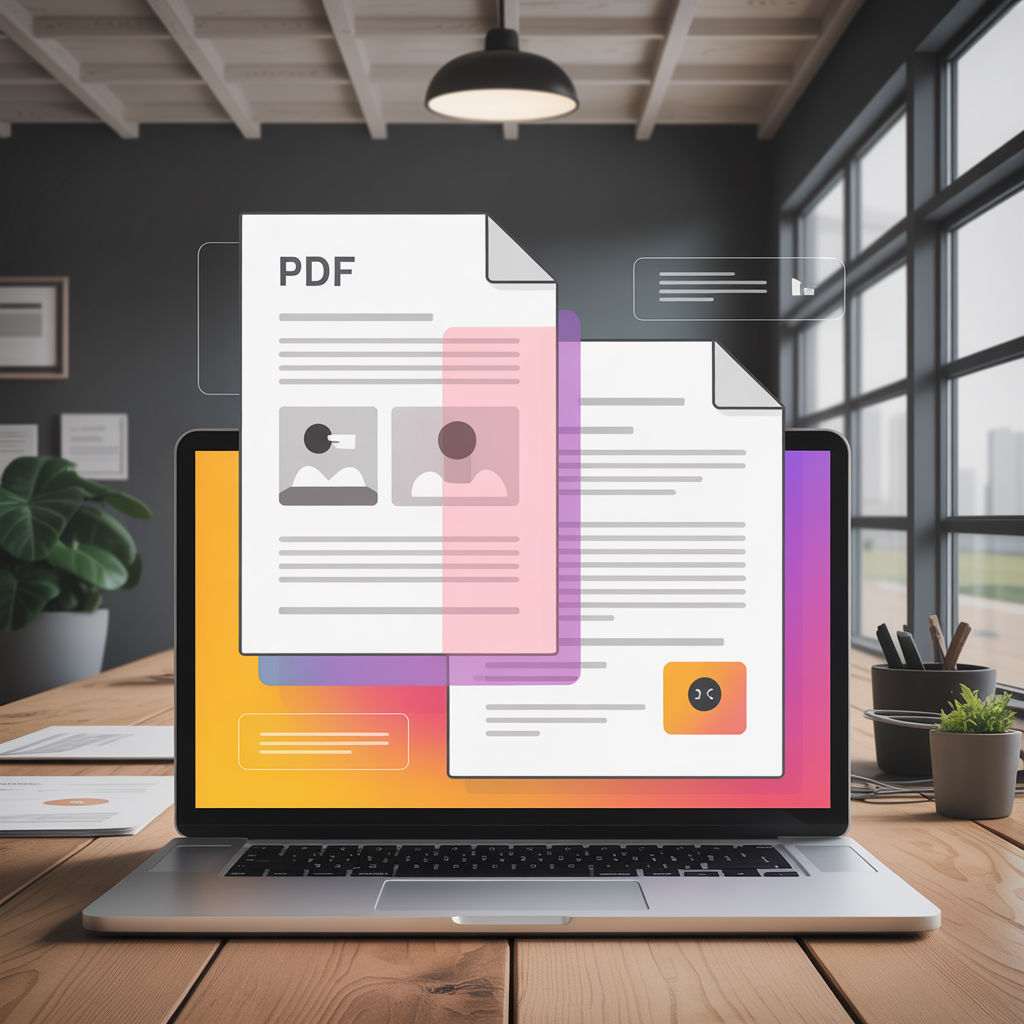
PDF 叠加非常适合为整份文档赋予统一的外观。为每一页添加公司信头,在文字后面放置品牌背景,或在内容上方设置诸如草稿或机密之类的水印。
由于叠加会覆盖目标 PDF 的每一页,您的模板会从第一页到最后一页均匀地应用。这是让朴素文档呈现完整、专业质感的快捷方式。
您的文档始终归您所有。文件通过加密的 HTTPS 连接上传,在受保护的服务器上处理,并在叠加完成后自动删除。
我们不会出售您的数据或共享您的文件,因此您可以放心地叠加合同、发票和带有品牌标识的文件。
PDF4me 在添加叠加层的同时保持基础文档清晰,因此文字依然易读,图片保持其分辨率。图层会应用到每一页,而不会让您的原始内容错位。
无论您的文档是一页还是一份长篇报告,最终得到的都是一份统一的 PDF,可随时打印、通过电子邮件发送或存档。
如果您经常盖印信头或水印,就可以省去手动步骤。PDF4me API 以及适用于 Zapier、Power Automate 和 Make 的现成连接器,让您可以在已经使用的工作流程中自动叠加 PDF。
对于团队和开发者来说,这是一种无需额外点击即可大规模为文档添加品牌标识的可靠方式。
叠加只是开始。使用 PDF4me,您还可以在同一个地方合并、拆分、压缩、编辑和保护您的文档,让您的整个 PDF 工作流程都集中在一个工具中。
常见的后续操作包括:当您想将文件首尾相连时使用 合并 PDF,当您需要更轻量的标记时使用 为 PDF 添加水印。如需更高额度,请见价格页面。

可以。您能免费叠加 PDF,无需安装,也无需注册账户即可开始使用。如果需要更高的使用额度、更大的文件和更快的处理速度,PDF4me 还提供实惠的订阅方案。
合并会将 PDF 首尾相连,因此第二个文件会成为第一个之后的新页面。叠加则是将一个 PDF 叠放在另一个之上,把信头或水印等内容放在同一页上,而不是增加页面。
可以。叠加会应用到目标 PDF 的每一页,因此信头、背景或水印会从第一页到最后一页保持一致地显示。
您的文件通过安全、加密的连接上传,并在受保护的服务器上处理。叠加完成后会自动删除,绝不会被共享或出售。
可以。PDF4me 在您的网页浏览器中运行,因此可在 Windows、Mac 和 Linux 电脑以及 iOS 和 Android 手机和平板电脑上使用。无需下载或安装任何东西。
上传您的基础 PDF,添加包含图层的第二个 PDF,然后选择叠加选项。您的分层 PDF 会在几秒钟内准备好供下载,您也可以将其保存到云端。