
PDF4me 让您直接在浏览器中裁剪 PDF 页面,这样您就可以裁去白边,或放大页面中重要的部分。上传一个文件,将裁剪框拖到您想保留的区域上,几秒钟内即可下载更整洁的 PDF。无需安装任何软件,也无需注册账户即可开始使用。
当扫描件有较宽的边框、页面是为更大的纸张制作,或者您只需要繁杂版式中的某个图表或表格时,裁剪都很有帮助。由于一切都在线运行,您可以在笔记本电脑、平板电脑或手机上裁剪文件,无需做任何改变。
过宽的边距会让文档看起来不协调,并在打印时浪费空间。使用 PDF4me,您可以将裁剪框向内拖动,去除四周的白边,让内容整齐地排布在页面上。
您也可以反过来裁剪,只保留某一个区域,例如一幅插图、一张地图或扫描表单中的某一部分。裁剪框以外的所有内容都会被裁去,从而得到一份聚焦于您真正所需内容的干净 PDF。
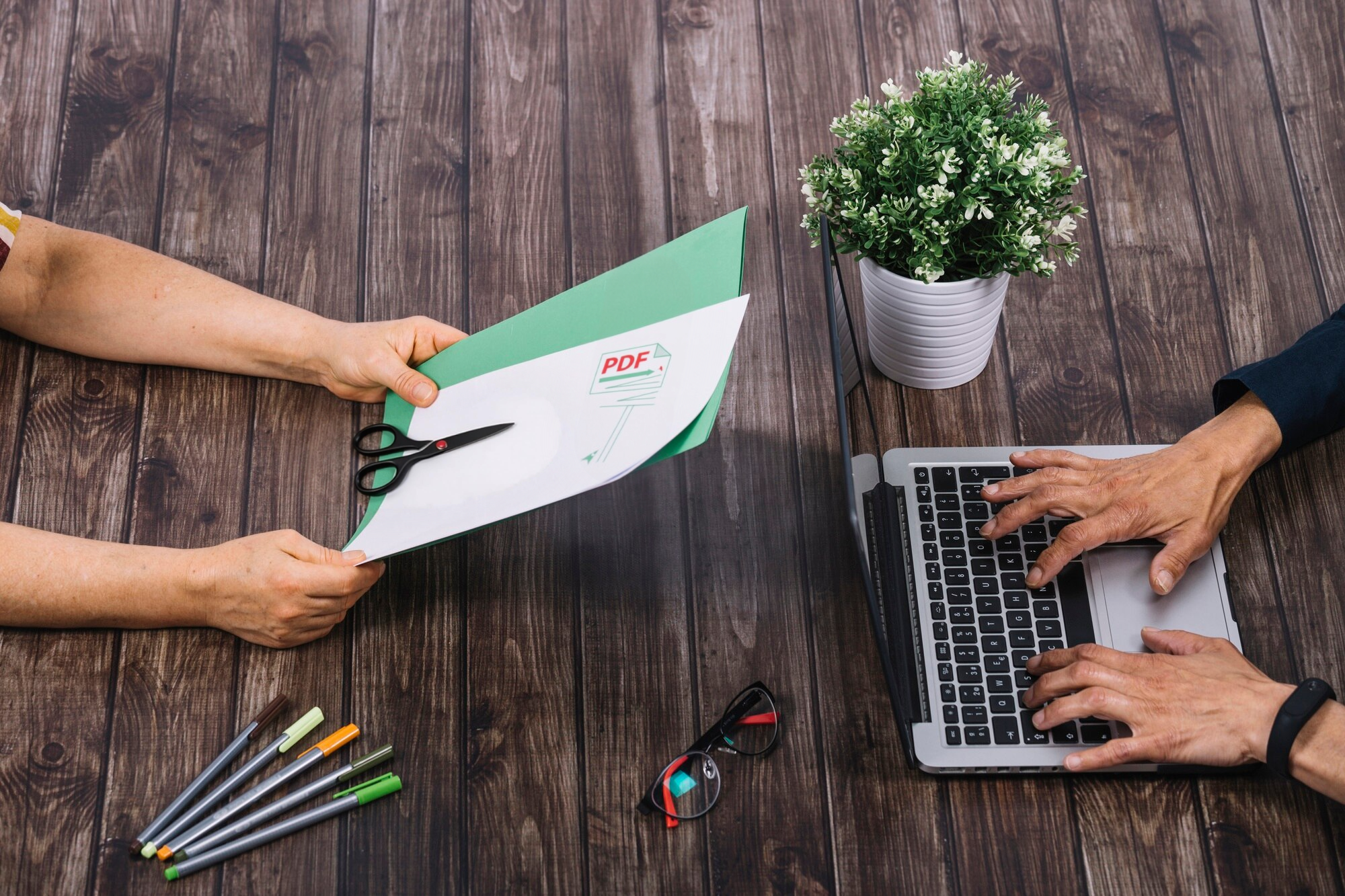
裁剪应当改变的是可见的页面区域,而不是内容的清晰度。PDF4me 会隐藏裁剪框以外的部分,同时保持文本清晰、图片维持原有分辨率,因此裁剪后的页面看起来与原件一样干净。
您的字体、颜色和版式都保持不变,这意味着最终结果可随时打印、分享或作为电子邮件附件发送,且不会有任何质量下降。
有时只有一页的边距不太合适,有时整份扫描件都需要同样的裁剪。PDF4me 让您可以单独裁剪某一页,或将同一个裁剪应用到文档的每一页,这样您就不必一遍又一遍地重复相同的操作。
对于较长的文件或频繁的裁剪,订阅方案可解锁更高的额度和更快的处理速度。请查看价格页面来比较各项方案。
您的文档始终归您所有。文件通过加密的 HTTPS 连接上传,在受保护的服务器上处理,并在您的 PDF 裁剪完成后自动删除。
我们不会出售您的数据或共享您的文件,因此您可以放心地裁剪合同、账单和个人文件。
如果您一次又一次地裁剪同一类文档,就可以省去手动操作。PDF4me API 以及适用于 Zapier、Power Automate 和 Make 的现成连接器,让您可以在已经使用的工作流程中自动裁剪 PDF。
对于团队和开发者来说,这是一种在大规模场景下统一页面尺寸和边距的可靠方式,无需逐一手动打开每个文件。

可以。您能免费裁剪 PDF 页面,无需安装,也无需注册账户即可开始使用。如果需要更高的额度、更大的文件和更快的处理速度,PDF4me 还提供实惠的订阅方案。
上传您的 PDF,将裁剪框拖到您想保留的区域上,然后点击裁剪。您裁剪后的 PDF 会在几秒钟内准备好供下载,您也可以将其保存到 Google Drive 或 Dropbox。
可以。您能单独裁剪某一页,也能将相同的裁剪应用到文档的每一页,这对于边距相同的扫描件和报告非常方便。
不会。裁剪只会改变可见的页面区域,因此您的文本保持清晰,图片也保持原有分辨率。
可以。PDF4me 在您的网页浏览器中运行,因此可在 Windows、Mac 和 Linux 电脑以及 iOS 和 Android 手机和平板电脑上使用。无需下载或安装任何东西。
您的文件通过安全、加密的连接上传,并在受保护的服务器上处理。在您的 PDF 裁剪完成后,它们会自动删除,绝不会被共享或出售。