
PDF4me, ister bir bağlantı için taranabilir bir QR kodu, ister takip için bir Code 128 etiketi gerektirsin, doğrudan tarayıcınızda bir PDF’ye barkod eklemenizi sağlar. Belgenizi yükleyin, kodun ne içermesi gerektiğini belirleyin ve sayfada tam istediğiniz yere yerleştirin. Kurulacak bir yazılım yoktur ve başlamak için hesap gerekmez.
Barkodlar, sade bir PDF’yi bir tarayıcının okuyabileceği bir şeye dönüştürür; bu da faturalar, kargo etiketleri, biletler ve stok listeleri için mükemmeldir. Her şey çevrimiçi çalıştığı için barkodu bir dizüstü bilgisayardan, bir tabletten veya telefonunuzdan hiçbir şeyi değiştirmeden ekleyebilirsiniz.
Tek bir araç her iki ihtiyacı da karşılar. Makine tarafından okunabilir bir etikete ihtiyacınız olduğunda klasik bir barkod ekleyin veya insanların doğrudan bir web sitesine, bir kişiye ya da düz metne taramasını istediğinizde bir QR kodu yerleştirin.
Bir QR kodu, basılı bir PDF’yi çevrimiçi bir şeye bağlamanın harika bir yoludur; böylece okuyucular telefon kameralarıyla bir bağlantıyı veya bir formu açabilir. Barkodunuz, içeriğinizin geri kalanını bozmadan mevcut sayfanın üzerinde yer alır.
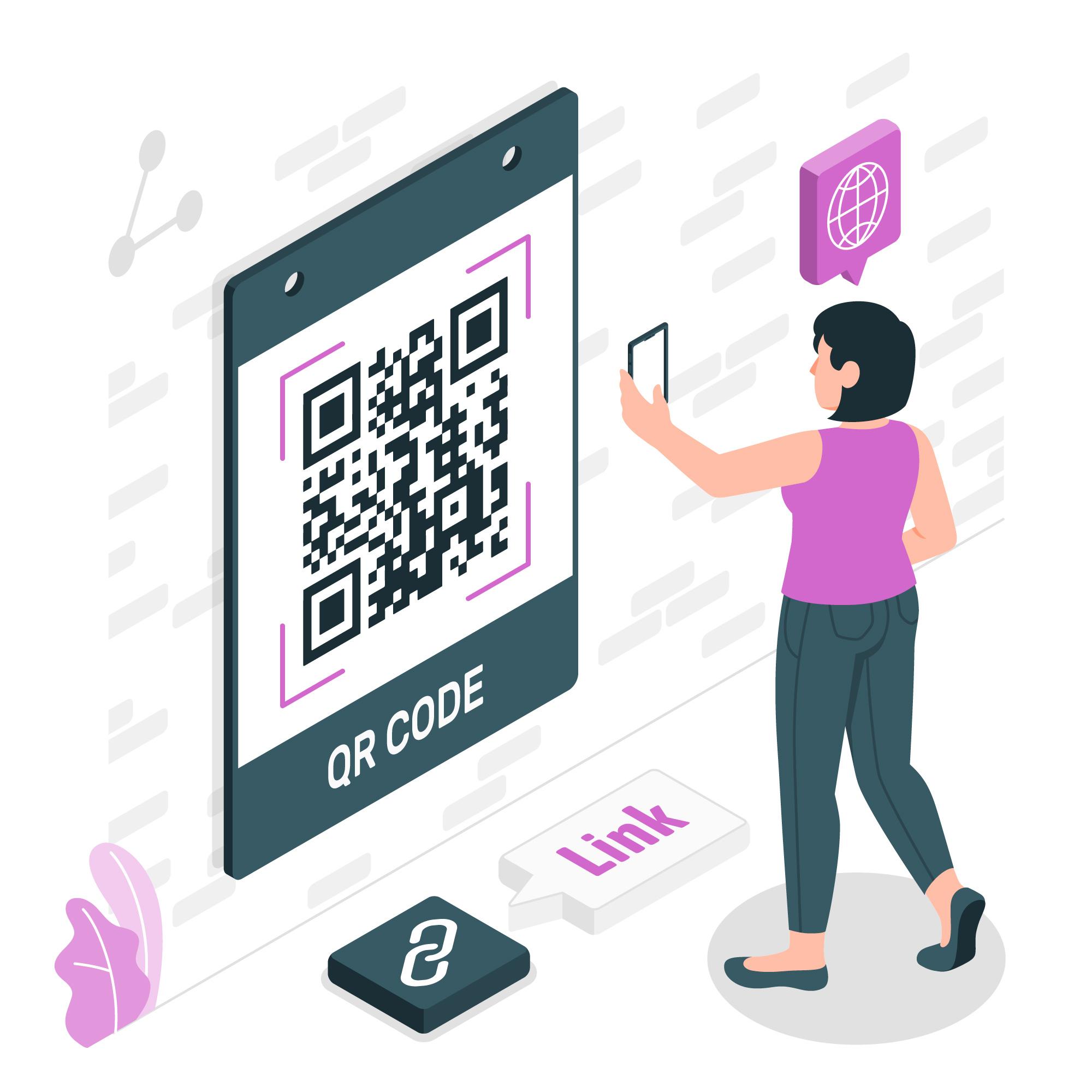
Farklı işler farklı kodlar gerektirir. PDF4me, bağlantılar ve 2D veriler için QR Kodu ile sık kullanılan metin ve sayılar için Code 128 dahil olmak üzere yaygın barkod türlerini destekler, böylece tarayıcınızın veya iş akışınızın beklediği biçimi karşılayabilirsiniz.
İster stok etiketleyin, ister belgeleri numaralandırın, ister bir bağlantı paylaşın, uygun türü seçebilir ve her seferinde temiz, keskin bir kod oluşturabilirsiniz.
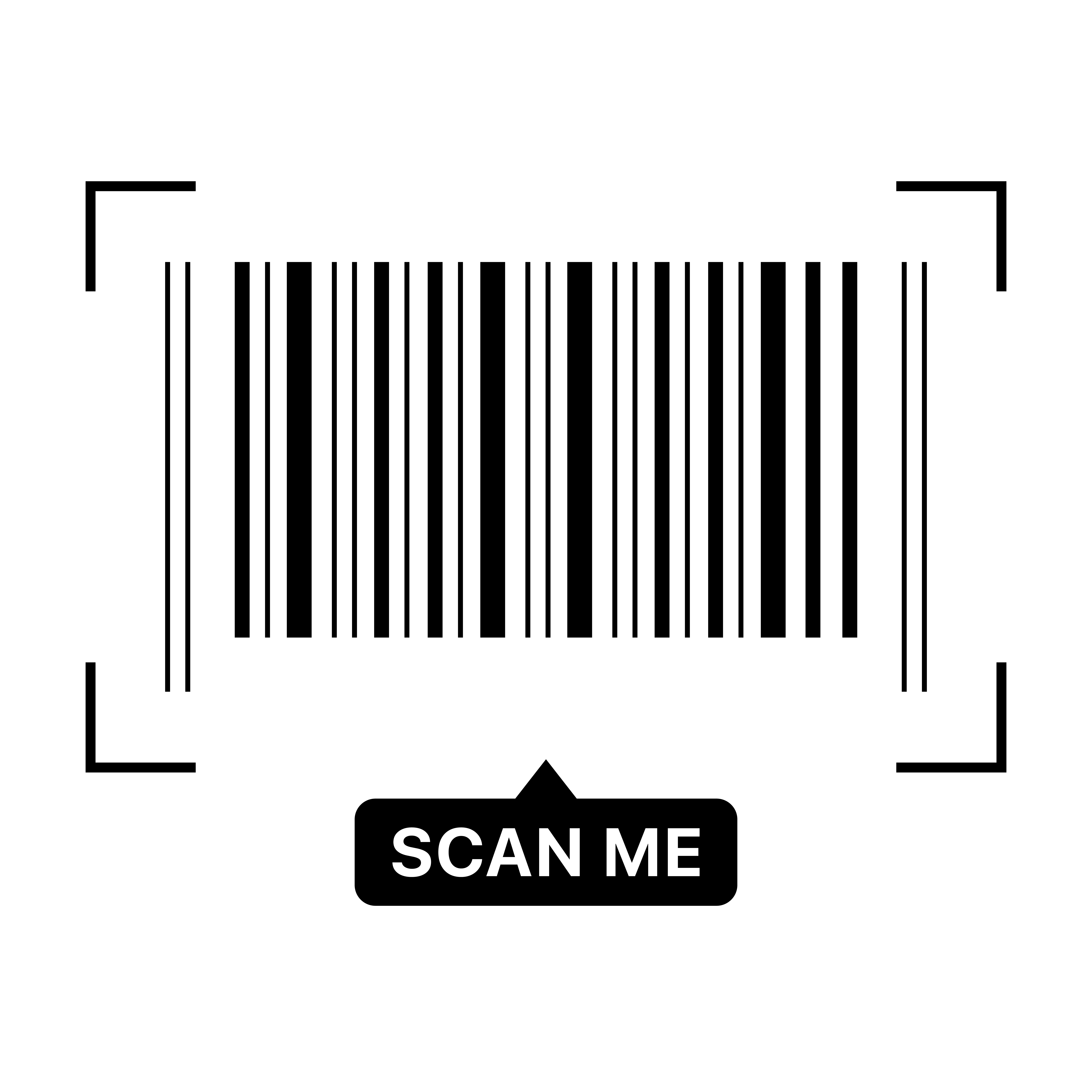
Her kodun ne söylediği ve nereye gittiği konusunda kontrol sizde kalır. Bir URL, bir seri numarası, bir sipariş referansı veya herhangi bir kısa metin yazın; PDF4me bunu sizin için barkoda veya QR koduna kodlar.
Ardından kodu sayfada, bir köşeye, bir kenar boyunca ya da belirli bir alanın yanına düzgünce oturacak şekilde konumlandırın; yazdırmaya veya taramaya hazır.
Belgeleriniz size ait kalır. Dosyalar şifreli bir HTTPS bağlantısı üzerinden yüklenir, korunan sunucularda işlenir ve barkodunuz eklendikten sonra otomatik olarak kaldırılır.
Verilerinizi satmıyor veya dosyalarınızı paylaşmıyoruz, böylece faturalara, sözleşmelere ve kargo belgelerine güvenle kod ekleyebilirsiniz.
Belgelere düzenli olarak barkod ekliyorsanız manuel adımları atlayabilirsiniz. PDF4me API’si ve Zapier, Power Automate ve Make için hazır bağlayıcılar, halihazırda kullandığınız iş akışlarında barkodları otomatik olarak oluşturmanıza ve yerleştirmenize olanak tanır.
Bu, ekipler ve geliştiriciler için, her faturaya veya etikete benzersiz bir barkod eklemek gibi, PDF’lere büyük ölçekte kod basmanın güvenilir bir yoludur. Daha yüksek limitler ve daha hızlı işleme için Fiyatlandırma sayfasına bakın.
Barkod eklemek yalnızca başlangıçtır. PDF4me ile belgelerinizi aynı yerden düzenleyebilir, birleştirebilir, koruyabilir ve işaretleyebilirsiniz, böylece tüm PDF iş akışınız tek bir araçta toplanır.
Barkodunuz yerleştirildikten sonra popüler sonraki adımlar arasında Filigran Ekle, Sayfa Numarası Ekle ve PDF Düzenle yer alır.

Evet. Bir PDF’ye barkod ve QR kodu ücretsiz olarak ekleyebilirsiniz, kurulum yapmadan ve başlamak için hesap gerekmeden. Daha yüksek kullanım limitleri, daha büyük dosyalar ve daha hızlı işleme için PDF4me ayrıca uygun fiyatlı abonelik planları sunar.
Evet. Aynı araç, bağlantılar ve metin için bir QR kodu ya da etiketler ve takip için geleneksel bir barkod eklemenizi sağlar. Kodu oluşturmadan önce yalnızca ihtiyaç duyduğunuz türü seçersiniz.
PDF4me, QR Kodu ve Code 128 dahil olmak üzere yaygın barkod türlerini destekler. Tarayıcınıza veya iş akışınıza uygun biçimi seçer ve içermesi gereken içeriği girersiniz.
Evet. Kodlanmış içeriği (bir URL, bir sayı veya kısa metin gibi) belirleyebilir ve dosyayı indirmeden önce barkodu sayfada istediğiniz yere konumlandırabilirsiniz.
Dosyalarınız güvenli, şifreli bir bağlantı üzerinden yüklenir ve korunan sunucularda işlenir. Barkodunuz eklendikten sonra otomatik olarak kaldırılır ve asla paylaşılmaz veya satılmaz.
PDF’nizi yükleyin, QR Kodu veya Code 128 gibi bir barkod türü seçin, içeriği girin ve konumunu ayarlayın. Barkodu ekleyin; güncellenmiş PDF’niz saniyeler içinde indirilmeye hazır olur.