
PDF4me ti permette di aggiungere un codice a barre a un PDF direttamente nel tuo browser, che ti serva un QR code scansionabile per un link o un’etichetta Code 128 per il tracciamento. Carica il tuo documento, imposta cosa deve contenere il codice e posizionalo esattamente dove vuoi sulla pagina. Non c’è alcun software da installare e non serve alcun account per iniziare.
I codici a barre trasformano un semplice PDF in qualcosa che uno scanner può leggere, il che è perfetto per fatture, etichette di spedizione, biglietti e fogli di inventario. Poiché tutto funziona online, puoi aggiungere un codice a barre da un portatile, un tablet o il tuo telefono senza cambiare nulla.
Un solo strumento copre entrambi i mondi. Aggiungi un codice a barre classico quando ti serve un’etichetta leggibile dalle macchine oppure inserisci un QR code quando vuoi che le persone scansionino direttamente verso un sito web, un contatto o del testo semplice.
Un QR code è un ottimo modo per collegare un PDF stampato a qualcosa online, così i lettori possono aprire un link o un modulo con la fotocamera del telefono. Il tuo codice a barre si posiziona sopra la pagina esistente senza disturbare il resto dei contenuti.
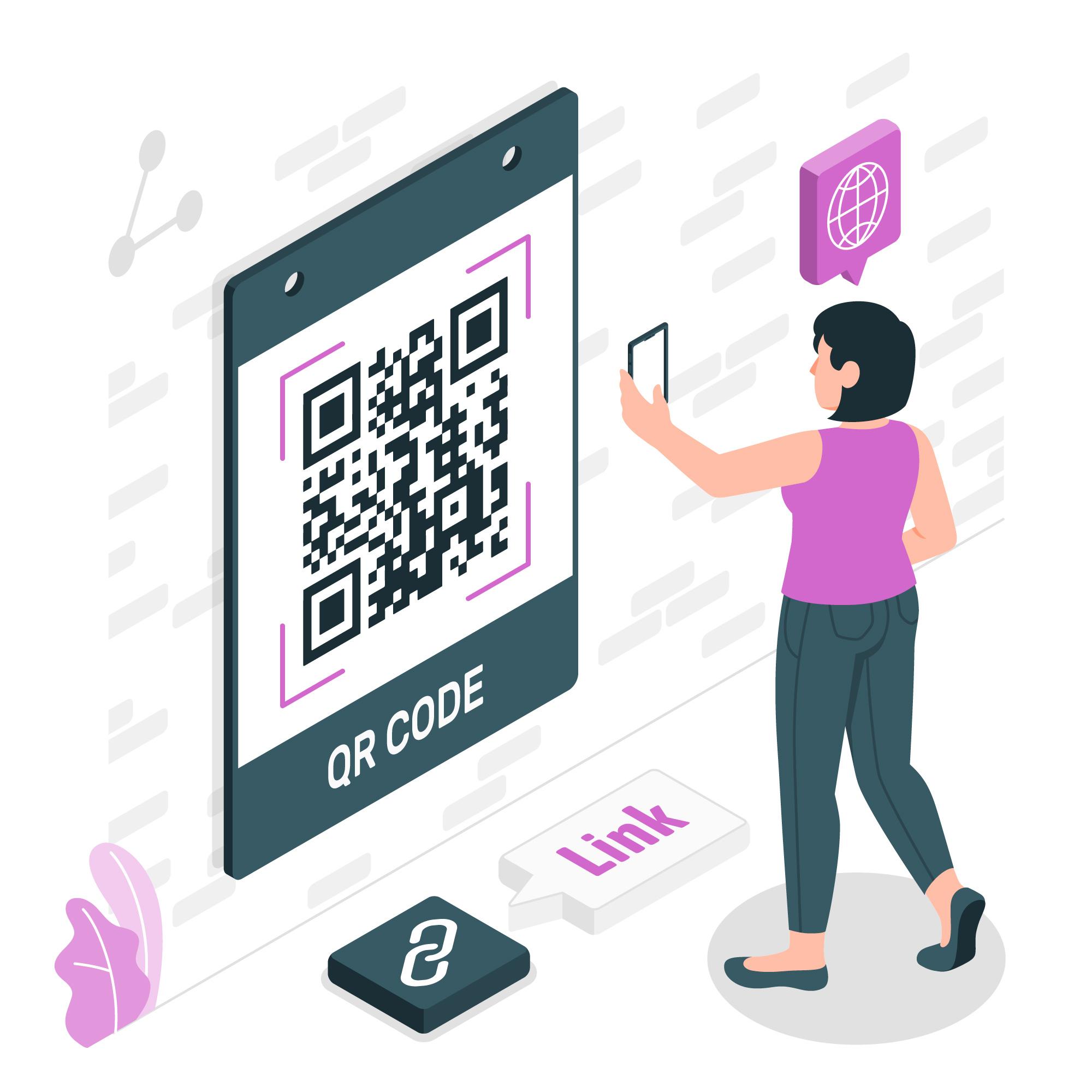
Attività diverse richiedono codici diversi. PDF4me supporta i tipi di codice a barre più comuni, tra cui il QR Code per link e dati 2D e il Code 128 per testo e numeri compatti, così puoi adeguarti al formato che il tuo scanner o flusso di lavoro richiede.
Che tu stia etichettando la merce, numerando documenti o condividendo un link, puoi scegliere il tipo adatto e generare ogni volta un codice pulito e nitido.
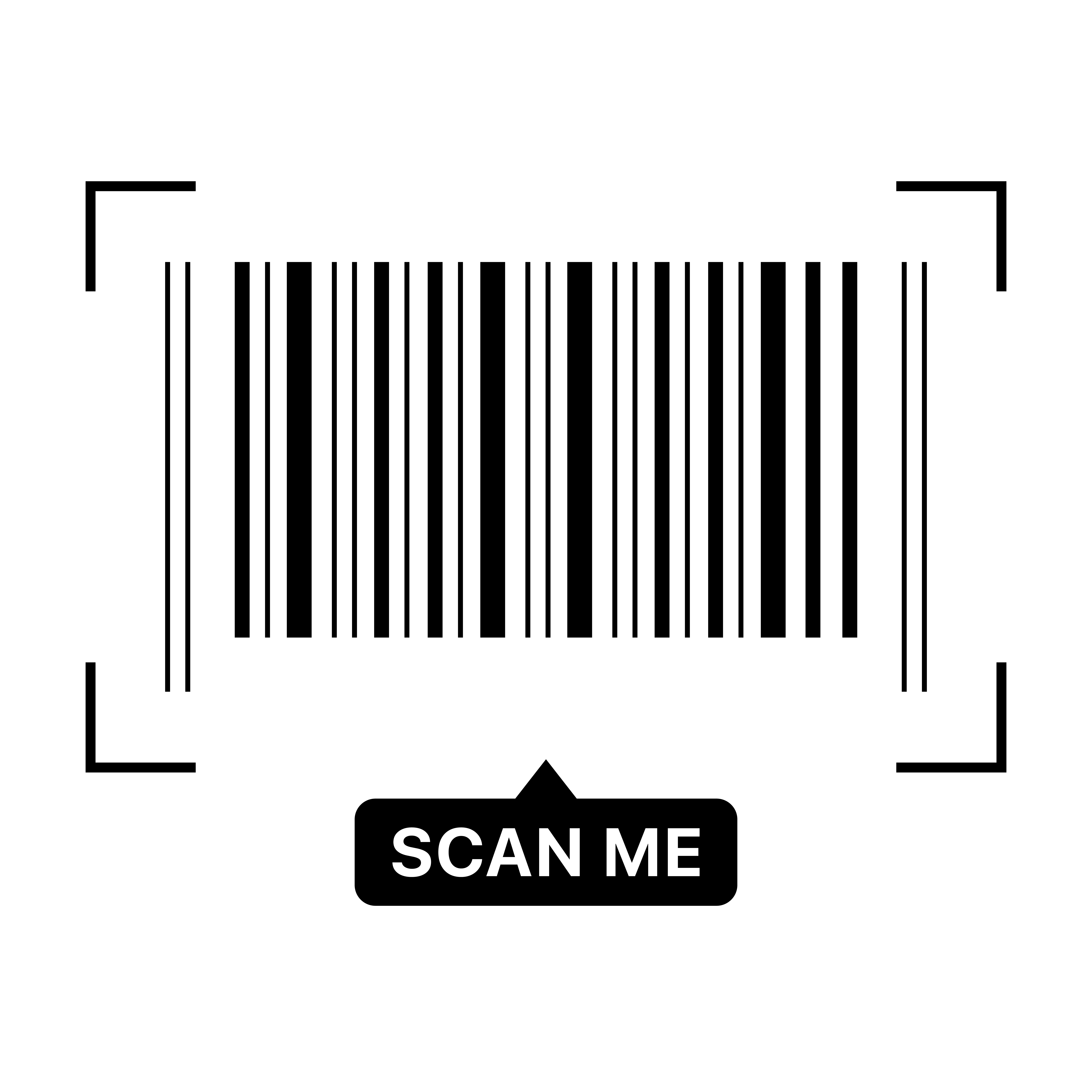
Mantieni il controllo su cosa dice ogni codice e su dove va. Digita un URL, un numero di serie, un riferimento d’ordine o qualsiasi testo breve, e PDF4me lo codifica per te nel codice a barre o QR code.
Poi posiziona il codice sulla pagina in modo che stia ordinatamente in un angolo, lungo un bordo o accanto a un campo specifico, pronto per la stampa o la scansione.
I tuoi documenti restano tuoi. I file vengono caricati tramite una connessione HTTPS crittografata, elaborati su server protetti e rimossi automaticamente una volta aggiunto il tuo codice a barre.
Non vendiamo i tuoi dati né condividiamo i tuoi file, così puoi aggiungere codici a fatture, contratti e documenti di spedizione con fiducia.
Se aggiungi codici a barre ai documenti con regolarità, puoi saltare i passaggi manuali. L’API di PDF4me e i connettori pronti all’uso per Zapier, Power Automate e Make ti permettono di generare e posizionare i codici a barre automaticamente all’interno dei flussi di lavoro che già utilizzi.
È un modo affidabile per team e sviluppatori di applicare codici ai PDF su larga scala, come aggiungere un codice a barre univoco a ogni fattura o etichetta. Consulta la pagina Prezzi per limiti più elevati ed elaborazione più veloce.
Aggiungere un codice a barre è solo l’inizio. Con PDF4me puoi anche modificare, unire, proteggere e annotare i tuoi documenti dallo stesso posto, così tutto il tuo flusso di lavoro PDF vive in un unico strumento.
Tra i passaggi successivi più diffusi ci sono Aggiungi filigrana, Aggiungi numeri di pagina e Modifica PDF una volta posizionato il codice a barre.

Sì. Puoi aggiungere codici a barre e QR code a un PDF gratuitamente, senza installazione e senza account per iniziare. Per limiti di utilizzo più elevati, file più grandi ed elaborazione più veloce, PDF4me offre anche piani di abbonamento convenienti.
Sì. Lo stesso strumento ti permette di aggiungere un QR code per link e testo o un codice a barre tradizionale per etichette e tracciamento. Basta scegliere il tipo di cui hai bisogno prima di generare il codice.
PDF4me supporta i tipi di codice a barre più comuni, tra cui QR Code e Code 128. Scegli il formato adatto al tuo scanner o flusso di lavoro e inserisci il contenuto che deve contenere.
Sì. Puoi impostare il contenuto codificato, come un URL, un numero o un testo breve, e posizionare il codice a barre dove vuoi sulla pagina prima di scaricare il file.
I tuoi file vengono caricati tramite una connessione sicura e crittografata ed elaborati su server protetti. Vengono rimossi automaticamente dopo l’aggiunta del tuo codice a barre e non vengono mai condivisi né venduti.
Carica il tuo PDF, scegli un tipo di codice a barre come QR Code o Code 128, inserisci il contenuto e imposta la sua posizione. Aggiungi il codice a barre e il tuo PDF aggiornato è pronto per il download in pochi secondi.