
PDF4me membuat overlay PDF menjadi sederhana, langsung di browser Anda. Tempatkan satu PDF di atas PDF lain sehingga lapisan kop surat, latar belakang, atau tanda air berada di atas dokumen Anda, bukan ditambahkan sebagai halaman tambahan. Tidak ada perangkat lunak yang perlu dipasang dan tidak perlu akun untuk memulai.
Karena alat ini berjalan secara online, Anda dapat melapisi PDF dari laptop, tablet, atau ponsel. Unggah file dasar Anda, tambahkan lapisan yang Anda inginkan di atasnya, lalu unduh satu PDF yang rapi dalam hitungan detik.
Penggabungan biasa menyatukan file secara berurutan, menambahkan PDF kedua sebagai halaman baru setelah yang pertama. Overlay bekerja secara berbeda: ia menempelkan konten satu PDF langsung di atas yang lain, sehingga keduanya muncul di halaman yang sama.
Itulah yang membuat overlay menjadi pilihan tepat saat Anda menginginkan desain yang sama di setiap halaman, bukan dokumen yang lebih panjang. Lapisan yang Anda tambahkan sejajar dengan konten yang ada, bukan mengikutinya.
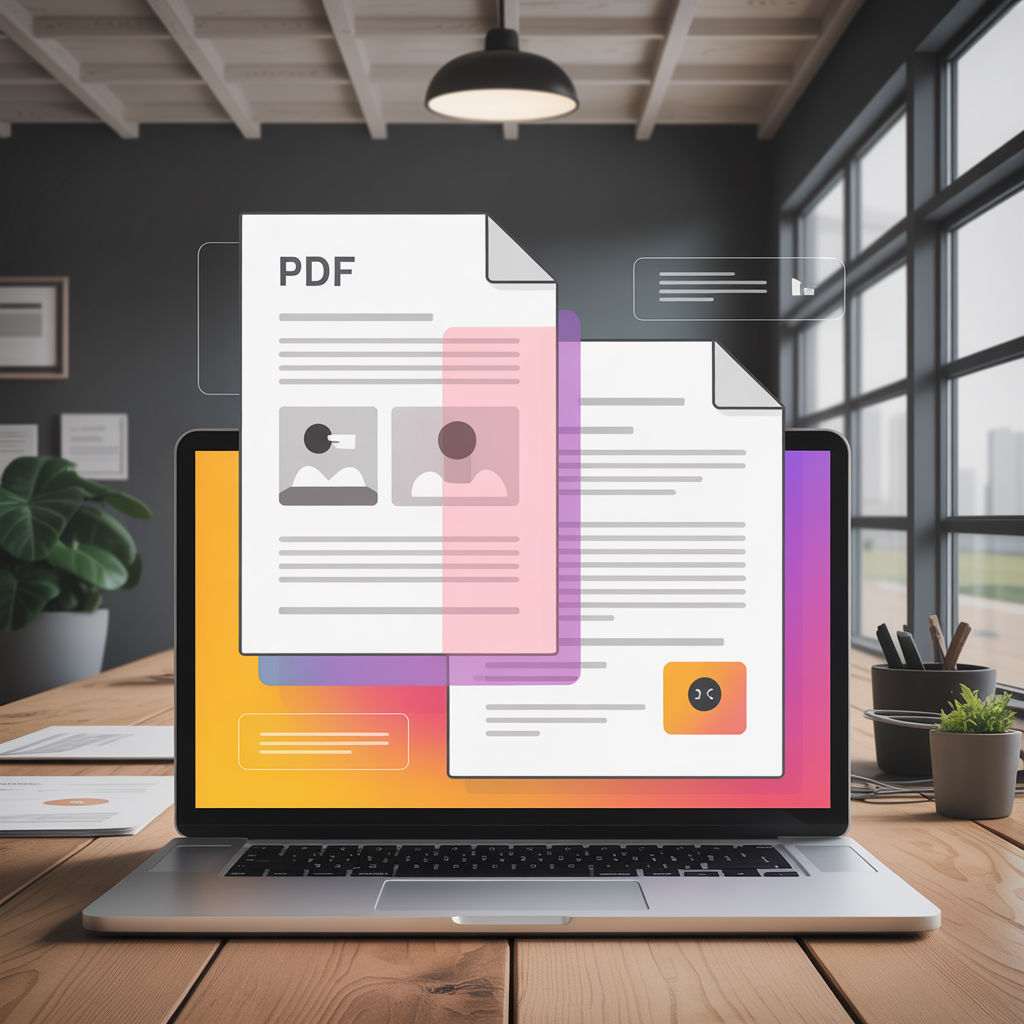
Overlay PDF sangat cocok untuk menerapkan tampilan yang konsisten di seluruh dokumen. Tambahkan kop surat perusahaan ke setiap halaman, tempatkan latar belakang bermerek di belakang teks Anda, atau pasang tanda air seperti Draf atau Rahasia di atas konten.
Karena overlay menutupi setiap halaman PDF target, templat Anda diterapkan secara merata dari halaman pertama hingga terakhir. Ini cara cepat untuk memberi dokumen polos kesan yang rapi dan profesional.
Dokumen Anda tetap menjadi milik Anda. File diunggah melalui koneksi HTTPS terenkripsi, diproses di server yang terlindungi, dan dihapus secara otomatis setelah overlay Anda selesai.
Kami tidak menjual data Anda atau membagikan file Anda, sehingga Anda dapat melapisi kontrak, faktur, dan dokumen bermerek dengan percaya diri.
PDF4me menjaga dokumen dasar Anda tetap tajam saat menambahkan overlay, sehingga teks tetap terbaca dan gambar mempertahankan resolusinya. Lapisan diterapkan ke setiap halaman tanpa menggeser konten asli Anda dari tempatnya.
Hasilnya adalah satu PDF yang konsisten dan siap dicetak, dikirim melalui email, atau diarsipkan, baik dokumen Anda satu halaman maupun laporan panjang.
Jika Anda sering menempelkan kop surat atau tanda air, Anda dapat melewati langkah-langkah manual. API PDF4me dan konektor siap pakai untuk Zapier, Power Automate, dan Make memungkinkan Anda melapisi PDF secara otomatis di dalam alur kerja yang sudah Anda gunakan.
Ini adalah cara yang andal bagi tim dan pengembang untuk memberi merek pada dokumen dalam skala besar tanpa klik tambahan.
Overlay hanyalah permulaan. Dengan PDF4me, Anda juga dapat menggabungkan, memisahkan, mengompres, mengedit, dan melindungi dokumen Anda dari tempat yang sama, sehingga seluruh alur kerja PDF Anda berada dalam satu alat.
Langkah lanjutan yang populer meliputi Gabungkan PDF saat Anda ingin menyatukan file secara berurutan, dan Tambahkan Tanda Air ke PDF saat Anda membutuhkan tanda yang lebih ringan. Lihat halaman Harga untuk batas yang lebih tinggi.

Ya. Anda dapat melapisi PDF secara gratis, tanpa instalasi dan tanpa akun untuk memulai. Untuk batas penggunaan yang lebih tinggi, file yang lebih besar, dan pemrosesan yang lebih cepat, PDF4me juga menawarkan paket langganan yang terjangkau.
Penggabungan menyatukan PDF secara berurutan, sehingga file kedua menjadi halaman baru setelah yang pertama. Overlay melapiskan satu PDF di atas yang lain, menempatkan konten seperti kop surat atau tanda air di halaman yang sama, bukan menambah halaman.
Ya. Overlay diterapkan ke setiap halaman PDF target Anda, sehingga kop surat, latar belakang, atau tanda air muncul secara konsisten dari halaman pertama hingga terakhir.
File Anda diunggah melalui koneksi yang aman dan terenkripsi serta diproses di server yang terlindungi. File tersebut dihapus secara otomatis setelah overlay Anda selesai, dan tidak pernah dibagikan atau dijual.
Ya. PDF4me berjalan di browser web Anda, jadi berfungsi di komputer Windows, Mac, dan Linux serta ponsel dan tablet iOS dan Android. Tidak ada yang perlu diunduh atau dipasang.
Unggah PDF dasar Anda, tambahkan PDF kedua yang berisi lapisan, lalu pilih opsi overlay. PDF berlapis Anda siap diunduh dalam hitungan detik, dan Anda juga dapat menyimpannya ke cloud.