
PDF4me memungkinkan Anda memangkas halaman PDF di browser, sehingga Anda dapat memangkas margin putih atau memperbesar bagian halaman yang penting. Unggah sebuah file, seret kotak pangkas ke area yang ingin Anda pertahankan, lalu unduh PDF yang lebih rapi dalam hitungan detik. Tidak ada perangkat lunak yang perlu dipasang dan tidak perlu akun untuk memulai.
Memangkas berguna saat hasil pindaian memiliki bingkai yang lebar, saat halaman dibuat untuk lembar yang lebih besar, atau saat Anda hanya membutuhkan satu bagan atau tabel dari tata letak yang padat. Karena semuanya berjalan secara online, Anda dapat memangkas file dari laptop, tablet, atau ponsel tanpa perlu mengubah apa pun.
Margin yang lebar dapat membuat dokumen terlihat tidak seimbang dan memboroskan ruang saat Anda mencetaknya. Dengan PDF4me, Anda dapat menarik kotak pangkas ke dalam untuk menghapus bingkai putih di setiap sisi, sehingga konten Anda tertata rapi di halaman.
Anda juga dapat memangkas dengan cara sebaliknya dan hanya mempertahankan satu area, seperti sebuah gambar, peta, atau bagian dari formulir hasil pindaian. Semua yang berada di luar kotak pangkas akan dipangkas, menyisakan PDF yang bersih dan berfokus pada apa yang benar-benar Anda butuhkan.
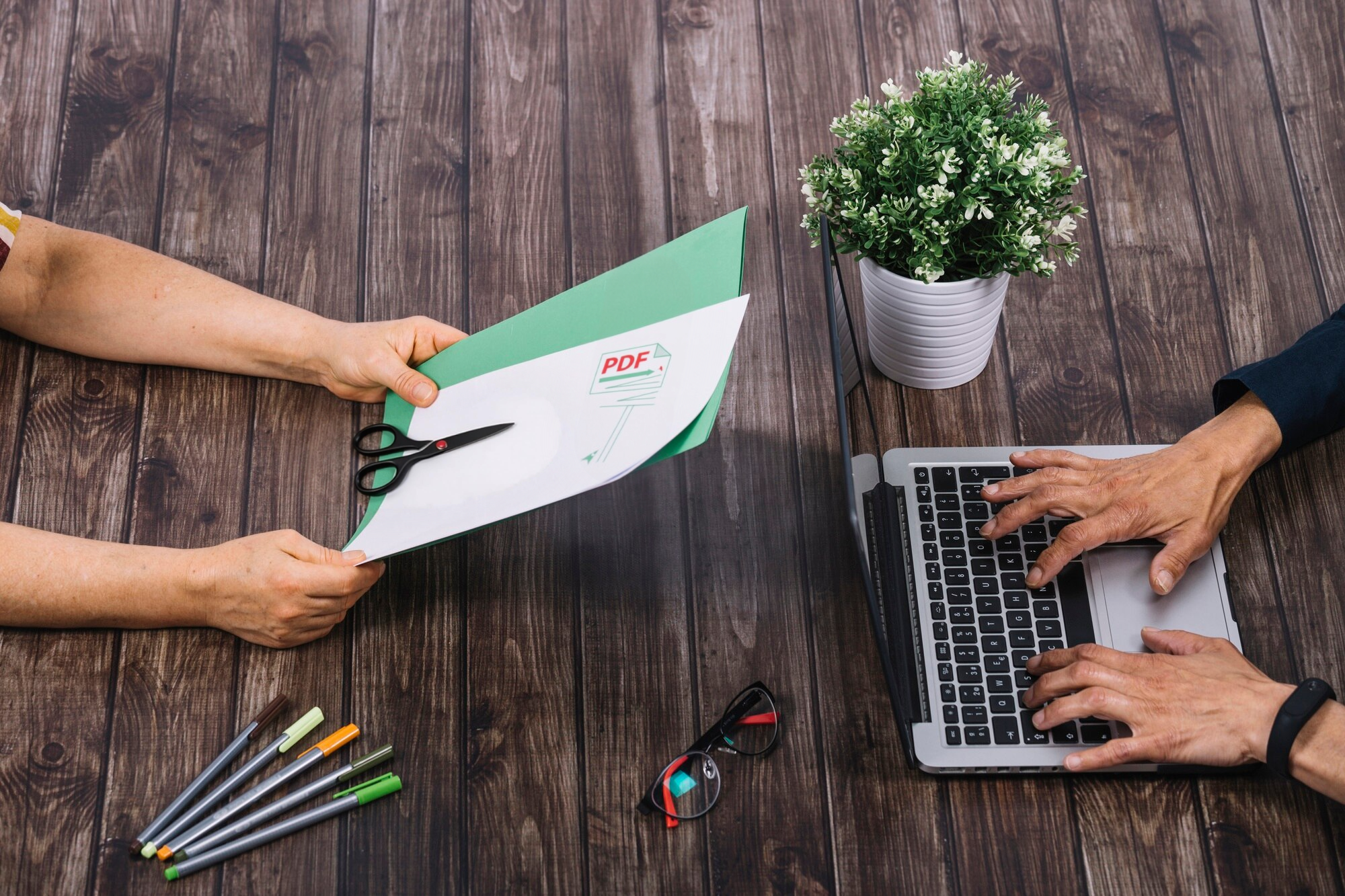
Memangkas seharusnya mengubah area halaman yang terlihat, bukan ketajaman konten Anda. PDF4me menyembunyikan bagian di luar kotak pangkas Anda sambil menjaga teks tetap tajam dan gambar pada resolusi aslinya, sehingga halaman yang dipangkas terlihat sama bersihnya dengan sumbernya.
Font, warna, dan tata letak Anda tetap utuh, yang berarti hasilnya siap dicetak, dibagikan, atau dilampirkan ke email tanpa penurunan kualitas apa pun.
Terkadang hanya satu halaman yang memiliki margin yang kurang pas, dan terkadang seluruh hasil pindaian membutuhkan pangkasan yang sama. PDF4me memungkinkan Anda memangkas satu halaman secara tersendiri atau menerapkan satu pangkasan ke setiap halaman dalam dokumen, sehingga Anda tidak perlu mengulangi langkah yang sama berulang kali.
Untuk file yang panjang atau pemangkasan yang sering, langganan membuka batas yang lebih tinggi dan pemrosesan yang lebih cepat. Lihat halaman Harga untuk membandingkan paket.
Dokumen Anda tetap menjadi milik Anda. File diunggah melalui koneksi HTTPS terenkripsi, diproses di server yang terlindungi, dan dihapus secara otomatis setelah PDF Anda selesai dipangkas.
Kami tidak menjual data Anda atau membagikan file Anda, sehingga Anda dapat memangkas kontrak, laporan, dan dokumen pribadi dengan percaya diri.
Jika Anda memangkas jenis dokumen yang sama berulang kali, Anda dapat menghilangkan pekerjaan manualnya. API PDF4me dan konektor siap pakai untuk Zapier, Power Automate, dan Make memungkinkan Anda memangkas PDF secara otomatis di dalam alur kerja yang sudah Anda gunakan.
Ini adalah cara yang andal bagi tim dan pengembang untuk menyeragamkan ukuran halaman dan margin dalam skala besar, tanpa membuka setiap file secara manual.
Memangkas hanyalah satu bagian dari pekerjaan. Dengan PDF4me, Anda juga dapat memisahkan, menggabungkan, mengompres, dan menata dokumen Anda dari tempat yang sama, sehingga seluruh alur kerja PDF Anda berada dalam satu alat.
Langkah lanjutan yang populer meliputi Pisahkan PDF, Tata Halaman PDF, dan Kompres PDF setelah halaman Anda dipangkas.
Ya. Anda dapat memangkas halaman PDF secara gratis, tanpa instalasi dan tanpa akun untuk memulai. Untuk batas yang lebih tinggi, file yang lebih besar, dan pemrosesan yang lebih cepat, PDF4me juga menawarkan paket langganan yang terjangkau.
Unggah PDF Anda, seret kotak pangkas mengelilingi area yang ingin Anda pertahankan, lalu pilih Pangkas. PDF hasil pangkasan Anda siap diunduh dalam hitungan detik, dan Anda juga dapat menyimpannya ke Google Drive atau Dropbox.
Ya. Anda dapat memangkas satu halaman secara tersendiri atau menerapkan pangkasan yang sama ke setiap halaman dalam dokumen, yang praktis untuk hasil pindaian dan laporan dengan margin yang sama.
Tidak. Pemangkasan hanya mengubah area halaman yang terlihat, sehingga teks Anda tetap tajam dan gambar Anda mempertahankan resolusi aslinya.
Ya. PDF4me berjalan di browser web Anda, jadi berfungsi di komputer Windows, Mac, dan Linux serta ponsel dan tablet iOS dan Android. Tidak ada yang perlu diunduh atau dipasang.
File Anda diunggah melalui koneksi yang aman dan terenkripsi serta diproses di server yang terlindungi. File tersebut dihapus secara otomatis setelah PDF Anda dipangkas, dan tidak pernah dibagikan atau dijual.