
PDF4me te permite recortar páginas de PDF en tu navegador, de modo que puedas eliminar los márgenes blancos o acercarte a la parte de la página que importa. Sube un archivo, arrastra el cuadro de recorte sobre el área que quieres conservar y descarga un PDF más ordenado en segundos. No hay software que instalar ni cuenta necesaria para empezar.
Recortar ayuda cuando un escaneo tiene bordes anchos, cuando una página se creó para una hoja más grande o cuando solo necesitas un gráfico o una tabla de un diseño cargado. Como todo funciona online, puedes recortar archivos desde un portátil, una tableta o tu teléfono sin cambiar nada.
Los márgenes anchos pueden hacer que un documento parezca desequilibrado y desperdiciar espacio al imprimirlo. Con PDF4me puedes arrastrar el cuadro de recorte hacia dentro para eliminar el borde blanco de todos los lados, de modo que tu contenido quede bien colocado en la página.
También puedes recortar al revés y conservar solo una región, como una figura, un mapa o una sección de un formulario escaneado. Todo lo que queda fuera del cuadro de recorte se elimina, y así obtienes un PDF limpio centrado en lo que realmente necesitas.
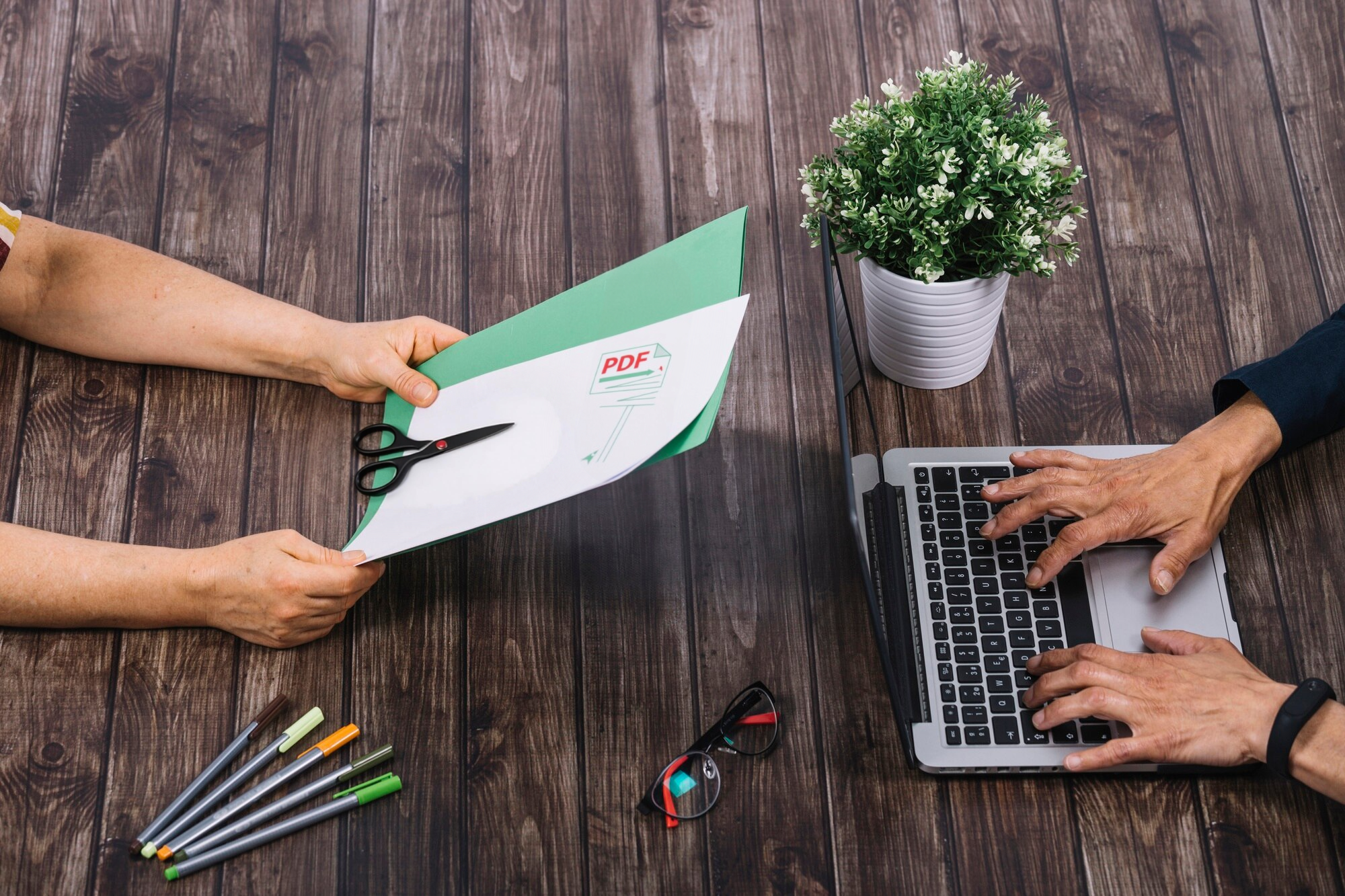
El recorte debe cambiar el área visible de la página, no la nitidez de tu contenido. PDF4me oculta las partes que quedan fuera de tu cuadro de recorte y mantiene el texto nítido y las imágenes en su resolución original, de modo que una página recortada se ve tan limpia como el original.
Tus fuentes, colores y diseño se mantienen intactos, lo que significa que el resultado está listo para imprimir, compartir o adjuntar a un correo electrónico sin ninguna pérdida de calidad.
A veces solo una página tiene un margen incómodo, y a veces un escaneo entero necesita el mismo recorte. PDF4me te permite recortar una sola página por su cuenta o aplicar un recorte a cada página del documento, de modo que no repitas el mismo paso una y otra vez.
Para archivos largos o recortes frecuentes, una suscripción desbloquea límites más altos y un procesamiento más rápido. Consulta la página de Precios para comparar los planes.
Tus documentos siguen siendo tuyos. Los archivos se suben a través de una conexión HTTPS cifrada, se procesan en servidores protegidos y se eliminan automáticamente en cuanto se recorta tu PDF.
No vendemos tus datos ni compartimos tus archivos, así que puedes recortar contratos, extractos y documentos personales con confianza.
Si recortas el mismo tipo de documento una y otra vez, puedes eliminar el trabajo manual. La API de PDF4me y los conectores listos para usar para Zapier, Power Automate y Make te permiten recortar PDF automáticamente dentro de los flujos de trabajo que ya usas.
Es una forma fiable de que los equipos y los desarrolladores estandaricen tamaños de página y márgenes a gran escala, sin abrir cada archivo a mano.
Recortar es solo una parte del trabajo. Con PDF4me también puedes dividir, combinar, comprimir y organizar tus documentos desde el mismo lugar, de modo que todo tu flujo de trabajo con PDF esté en una sola herramienta.
Entre los siguientes pasos habituales están Dividir PDF, Organizar páginas de PDF y Comprimir PDF una vez que tus páginas estén recortadas.
Sí. Puedes recortar páginas de PDF de forma gratuita, sin instalación y sin necesidad de cuenta para empezar. Para límites más altos, archivos más grandes y un procesamiento más rápido, PDF4me también ofrece planes de suscripción asequibles.
Sube tu PDF, arrastra el cuadro de recorte alrededor del área que quieres conservar y selecciona Recortar. Tu PDF recortado estará listo para descargar en segundos y también puedes guardarlo en Google Drive o Dropbox.
Sí. Puedes recortar una sola página por su cuenta o aplicar el mismo recorte a cada página del documento, lo que resulta práctico para escaneos e informes que comparten los mismos márgenes.
No. El recorte solo cambia el área visible de la página, así que tu texto se mantiene nítido y tus imágenes conservan su resolución original.
Sí. PDF4me funciona en tu navegador web, así que funciona en ordenadores Windows, Mac y Linux, además de en teléfonos y tabletas iOS y Android. No hay nada que descargar ni instalar.
Tus archivos se suben a través de una conexión segura y cifrada y se procesan en servidores protegidos. Se eliminan automáticamente después de recortar tu PDF y nunca se comparten ni se venden.