
Mit PDF4me fügen Sie Seitenzahlen in Sekunden direkt im Browser zu einem PDF hinzu. Laden Sie einen Bericht, einen Vertrag oder eine gescannte Broschüre hoch, und PDF4me versieht jede Seite mit klaren, einheitlichen Zahlen. Es gibt keine Software zu installieren und für den Einstieg ist kein Konto nötig.
Sie behalten die Kontrolle darüber, wie die Zahlen aussehen und wo sie stehen, sodass die fertige Datei leicht zu referenzieren und teilbar ist. Da alles online läuft, können Sie PDF-Seiten von einem Laptop, einem Tablet oder Ihrem Telefon aus nummerieren, ohne etwas ändern zu müssen.
Jedes Dokument hat sein eigenes Layout, deshalb können Sie mit PDF4me Seitenzahlen genau dort platzieren, wo sie am besten passen. Setzen Sie sie in die Kopf- oder Fußzeile und richten Sie sie links, mittig oder rechts auf der Seite aus.
Diese Kontrolle hält Ihre Nummerierung frei von Logos, Rändern und vorhandenem Text, was ideal für Berichte, Verträge und gebundene Dokumente ist, die ein sauberes, professionelles Finish benötigen.
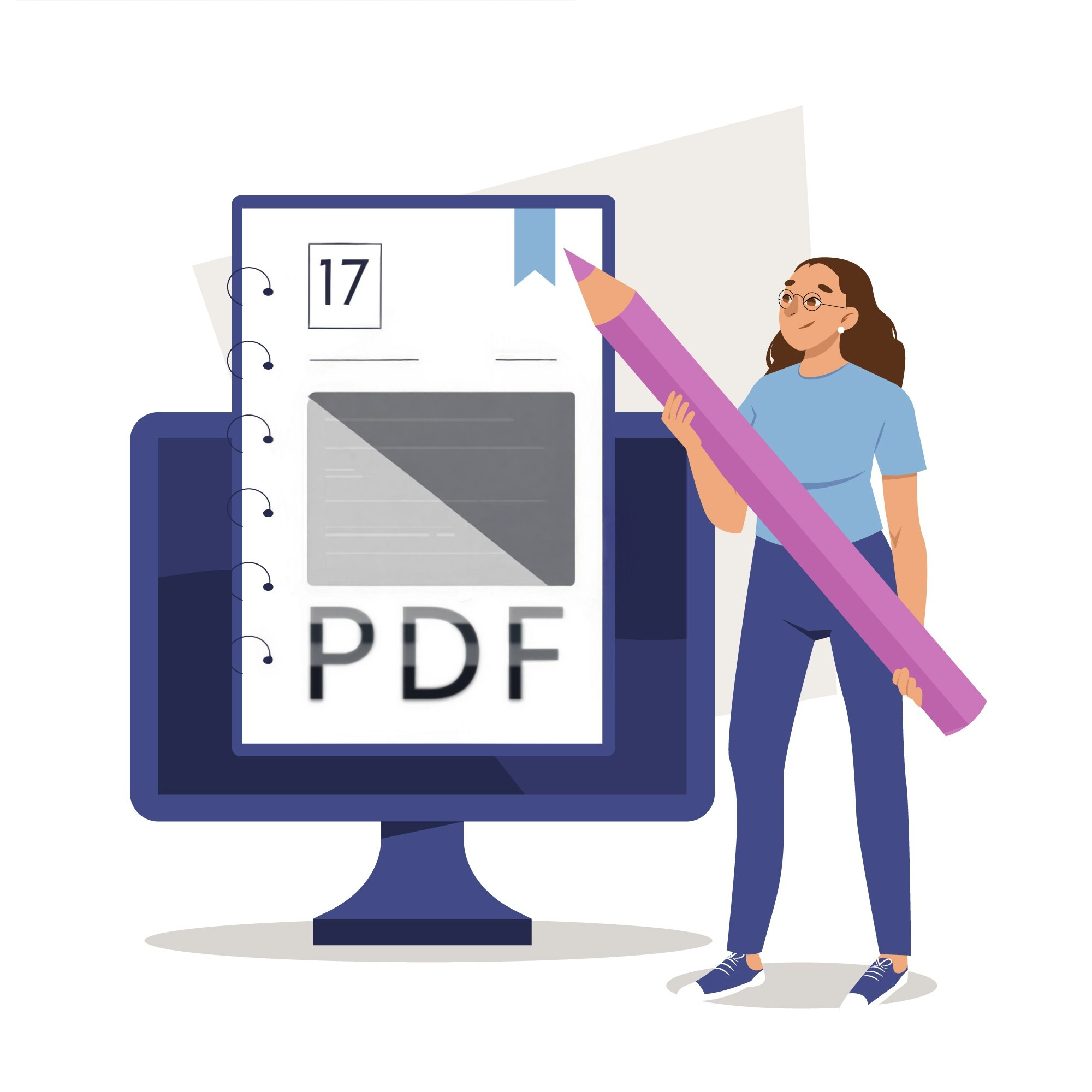
Nicht jedes Dokument zählt seine Seiten auf dieselbe Weise. Mit PDF4me können Sie das benötigte Zahlenformat wählen, von einfachen Ziffern wie 1, 2, 3 bis zu einem klaren Format im Stil Seite X von Y, das die Gesamtseitenzahl anzeigt.
Wenn das Format zum Dokument passt, bleiben lange Dateien leicht nachvollziehbar, egal ob Sie einen Leitfaden, ein Handbuch oder ein Sitzungsprotokoll vorbereiten.
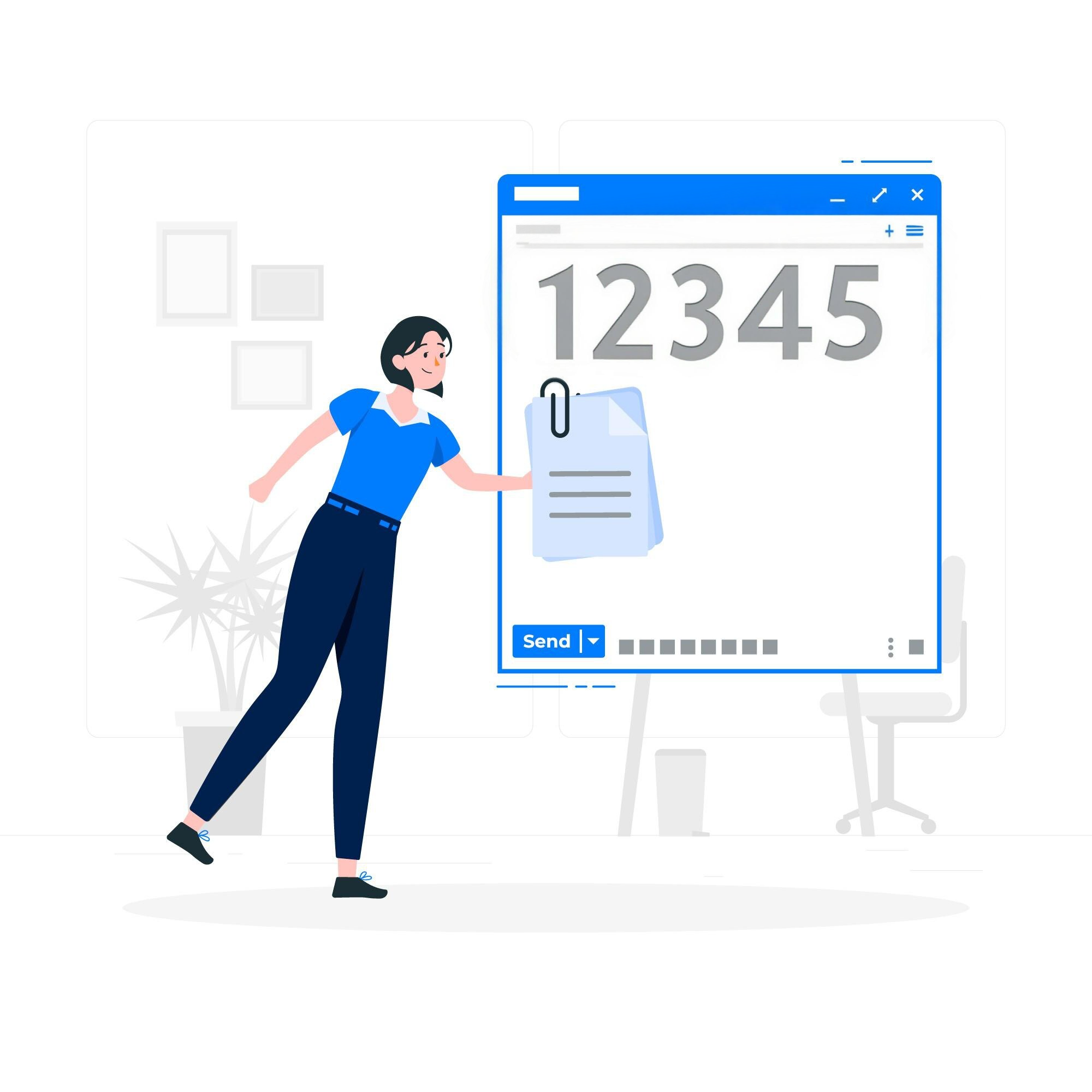
Manchmal soll Seite eins nicht die Nummer eins sein. Mit PDF4me legen Sie die Startzahl fest, sodass die Zählung bei jeder Zahl beginnen kann, die für Ihr Dokument sinnvoll ist.
Das ist nützlich, wenn ein Deckblatt oder ein Titelblatt ohne Nummer bleiben soll oder wenn Sie die Nummerierung aus einer früheren Datei einer Reihe fortsetzen. So erhalten Sie eine Reihenfolge, die dazu passt, wie das Dokument gelesen werden soll.
Ihre Dokumente gehören Ihnen. Dateien werden über eine verschlüsselte HTTPS-Verbindung hochgeladen, auf geschützten Servern verarbeitet und automatisch entfernt, sobald Ihr PDF nummeriert wurde.
Wir geben Ihre Dateien niemals weiter und verkaufen sie nicht, sodass Sie Verträgen, Rechnungen und rechtlichen Unterlagen mit Zuversicht Seitenzahlen hinzufügen können.
Wenn Sie regelmäßig PDFs nummerieren, können Sie sich die manuelle Arbeit sparen. Die PDF4me API und fertige Konnektoren für Zapier, Power Automate und Make ermöglichen es Ihnen, Seitenzahlen automatisch in den Workflows hinzuzufügen, die Sie bereits nutzen.
Es ist eine zuverlässige Möglichkeit für Teams und Entwickler, erzeugte Berichte, Rechnungen und ganze Stapel von Dokumenten in großem Umfang ohne zusätzliche Klicks zu nummerieren.
Das Nummerieren von Seiten ist nur ein Teil der Dokumentvorbereitung. Mit PDF4me können Sie Ihre Dateien am selben Ort auch zusammenführen, teilen, bearbeiten und schützen, sodass Ihr gesamter PDF-Workflow in einem einzigen Tool stattfindet.
Beliebte nächste Schritte sind Wasserzeichen zu PDF hinzufügen, PDF zusammenführen und PDF-Seiten organisieren, sobald Ihre Nummerierung fertig ist. Einzelheiten zu höheren Limits finden Sie auf der Seite Preise.
Laden Sie Ihr PDF in das Tool hoch, wählen Sie die Position und das Zahlenformat und wählen Sie Seitenzahlen hinzufügen. Ihr nummeriertes PDF steht in Sekunden zum Download bereit, ganz ohne Installation.
Ja. Sie können einem PDF kostenlos Seitenzahlen hinzufügen, ohne Installation und ohne dass für den Einstieg ein Konto erforderlich ist. Für höhere Limits, größere Dateien und schnellere Verarbeitung bietet PDF4me außerdem günstige Abonnements.
Ja. Sie können die Zahlen in die Kopf- oder Fußzeile setzen und links, mittig oder rechts ausrichten, sodass sie sich sauber in Ihr vorhandenes Layout einfügen.
Ja. Sie können die Startzahl festlegen, sodass die Zählung bei jeder Zahl beginnen kann. Das ist praktisch, wenn ein Deckblatt oder ein Titelblatt ohne Nummer bleiben soll.
Ihre Dateien werden über eine sichere, verschlüsselte Verbindung hochgeladen und auf geschützten Servern verarbeitet. Sie werden nach der Verarbeitung automatisch entfernt und niemals weitergegeben oder verkauft.
Ja. PDF4me läuft in Ihrem Webbrowser und funktioniert daher auf Windows-, Mac- und Linux-Computern sowie auf iOS- und Android-Telefonen und -Tablets. Es gibt nichts herunterzuladen oder zu installieren.