
Mit PDF4me können Sie PDF-Seiten direkt im Browser zuschneiden, sodass Sie weiße Ränder entfernen oder den wichtigen Teil einer Seite heranholen. Laden Sie eine Datei hoch, ziehen Sie den Zuschneiderahmen über den Bereich, den Sie behalten möchten, und laden Sie in Sekunden ein aufgeräumteres PDF herunter. Es gibt keine Software zu installieren und für den Einstieg ist kein Konto nötig.
Das Zuschneiden hilft, wenn ein Scan breite Ränder hat, wenn eine Seite für ein größeres Blatt erstellt wurde oder wenn Sie nur ein Diagramm oder eine Tabelle aus einem vollen Layout benötigen. Da alles online läuft, können Sie Dateien von einem Laptop, einem Tablet oder Ihrem Telefon aus zuschneiden, ohne etwas ändern zu müssen.
Breite Ränder können ein Dokument unausgewogen wirken lassen und beim Drucken Platz verschwenden. Mit PDF4me können Sie den Zuschneiderahmen nach innen ziehen, um den weißen Rand auf allen Seiten zu entfernen, sodass Ihr Inhalt sauber auf der Seite sitzt.
Sie können auch umgekehrt vorgehen und nur einen einzigen Bereich behalten, etwa eine Abbildung, eine Karte oder einen Abschnitt eines gescannten Formulars. Alles außerhalb des Zuschneiderahmens wird abgeschnitten, sodass ein sauberes PDF entsteht, das auf das Wesentliche fokussiert ist.
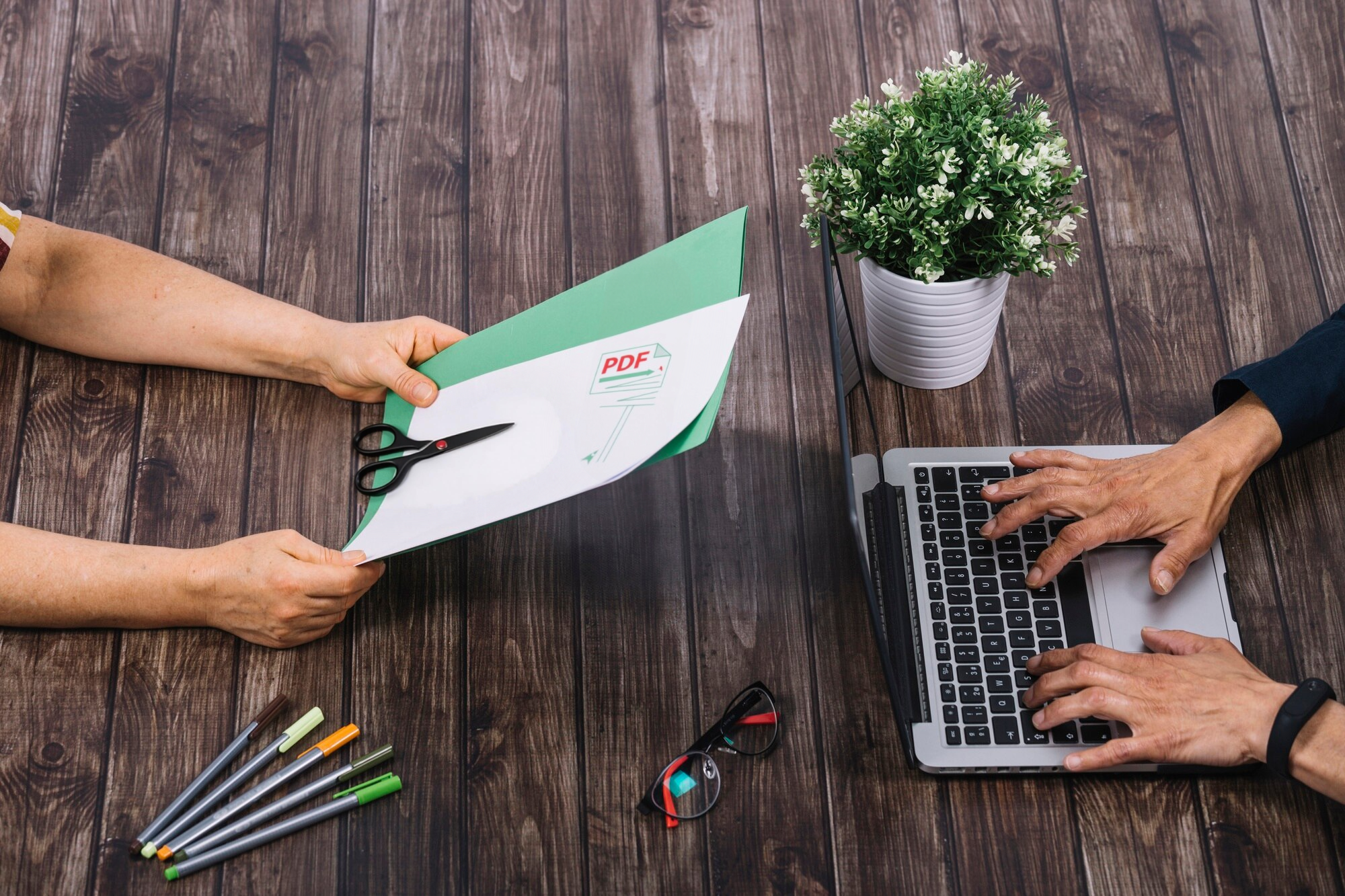
Das Zuschneiden sollte den sichtbaren Seitenbereich ändern, nicht die Schärfe Ihres Inhalts. PDF4me blendet die Teile außerhalb Ihres Zuschneiderahmens aus und hält dabei den Text scharf und die Bilder in ihrer ursprünglichen Auflösung, sodass eine zugeschnittene Seite genauso sauber aussieht wie das Original.
Ihre Schriftarten, Farben und das Layout bleiben erhalten, sodass das Ergebnis ohne jeden Qualitätsverlust zum Drucken, Teilen oder Anhängen an eine E-Mail bereit ist.
Manchmal hat nur eine Seite einen ungünstigen Rand und manchmal benötigt ein ganzer Scan denselben Zuschnitt. Mit PDF4me können Sie eine einzelne Seite für sich zuschneiden oder einen Zuschnitt auf jede Seite des Dokuments anwenden, sodass Sie denselben Schritt nicht immer wieder wiederholen müssen.
Für lange Dateien oder häufiges Zuschneiden schaltet ein Abonnement höhere Limits und eine schnellere Verarbeitung frei. Auf der Seite Preise können Sie die Tarife vergleichen.
Ihre Dokumente bleiben Ihre eigenen. Dateien werden über eine verschlüsselte HTTPS-Verbindung hochgeladen, auf geschützten Servern verarbeitet und automatisch entfernt, sobald Ihr PDF zugeschnitten wurde.
Wir verkaufen Ihre Daten nicht und geben Ihre Dateien nicht weiter, sodass Sie Verträge, Kontoauszüge und persönliche Unterlagen mit Zuversicht zuschneiden können.
Wenn Sie immer wieder dieselbe Art von Dokument zuschneiden, können Sie sich die manuelle Arbeit sparen. Die PDF4me API und fertige Konnektoren für Zapier, Power Automate und Make ermöglichen es Ihnen, PDFs automatisch in den Workflows zuzuschneiden, die Sie bereits nutzen.
Es ist eine zuverlässige Möglichkeit für Teams und Entwickler, Seitengrößen und Ränder in großem Umfang zu vereinheitlichen, ohne jede Datei von Hand zu öffnen.
Das Zuschneiden ist nur ein Teil der Arbeit. Mit PDF4me können Sie Ihre Dokumente auch am selben Ort teilen, zusammenführen, komprimieren und organisieren, sodass Ihr gesamter PDF-Workflow in einem einzigen Tool stattfindet.
Beliebte nächste Schritte sind PDF teilen, PDF-Seiten organisieren und PDF komprimieren, sobald Ihre Seiten zugeschnitten sind.
Ja. Sie können PDF-Seiten kostenlos zuschneiden, ohne Installation und ohne dass für den Einstieg ein Konto erforderlich ist. Für höhere Limits, größere Dateien und schnellere Verarbeitung bietet PDF4me außerdem günstige Abonnements.
Laden Sie Ihr PDF hoch, ziehen Sie den Zuschneiderahmen um den Bereich, den Sie behalten möchten, und wählen Sie Zuschneiden. Ihr zugeschnittenes PDF steht in Sekunden zum Download bereit und Sie können es auch in Google Drive oder Dropbox speichern.
Ja. Sie können eine einzelne Seite für sich zuschneiden oder denselben Zuschnitt auf jede Seite des Dokuments anwenden, was bei Scans und Berichten mit denselben Rändern praktisch ist.
Nein. Das Zuschneiden ändert nur den sichtbaren Seitenbereich, sodass Ihr Text scharf bleibt und Ihre Bilder ihre ursprüngliche Auflösung behalten.
Ja. PDF4me läuft in Ihrem Webbrowser und funktioniert daher auf Windows-, Mac- und Linux-Computern sowie auf iOS- und Android-Telefonen und -Tablets. Es gibt nichts herunterzuladen oder zu installieren.
Ihre Dateien werden über eine sichere, verschlüsselte Verbindung hochgeladen und auf geschützten Servern verarbeitet. Sie werden nach dem Zuschneiden Ihres PDFs automatisch entfernt und niemals weitergegeben oder verkauft.