
PDF4me macht ein PDF-Overlay ganz einfach, direkt in Ihrem Browser. Legen Sie ein PDF über ein anderes, sodass eine Ebene mit Briefkopf, Hintergrund oder Wasserzeichen über Ihrem Dokument liegt, statt als zusätzliche Seiten hinzugefügt zu werden. Es gibt keine Software zu installieren und für den Einstieg ist kein Konto nötig.
Da das Tool online läuft, können Sie PDFs von einem Laptop, einem Tablet oder Ihrem Telefon aus überlagern. Laden Sie Ihre Basisdatei hoch, fügen Sie die gewünschte Ebene darüber hinzu und laden Sie in Sekunden ein einziges, sauberes PDF herunter.
Ein normales Zusammenführen reiht Dateien aneinander und fügt das zweite PDF als neue Seiten nach dem ersten hinzu. Ein Overlay funktioniert anders: Es stempelt den Inhalt eines PDFs direkt auf ein anderes, sodass beide auf derselben Seite erscheinen.
Damit ist das Overlay die richtige Wahl, wenn Sie auf jeder Seite ein gemeinsames Design statt eines längeren Dokuments möchten. Die Ebene, die Sie hinzufügen, richtet sich an Ihrem vorhandenen Inhalt aus, statt ihm zu folgen.
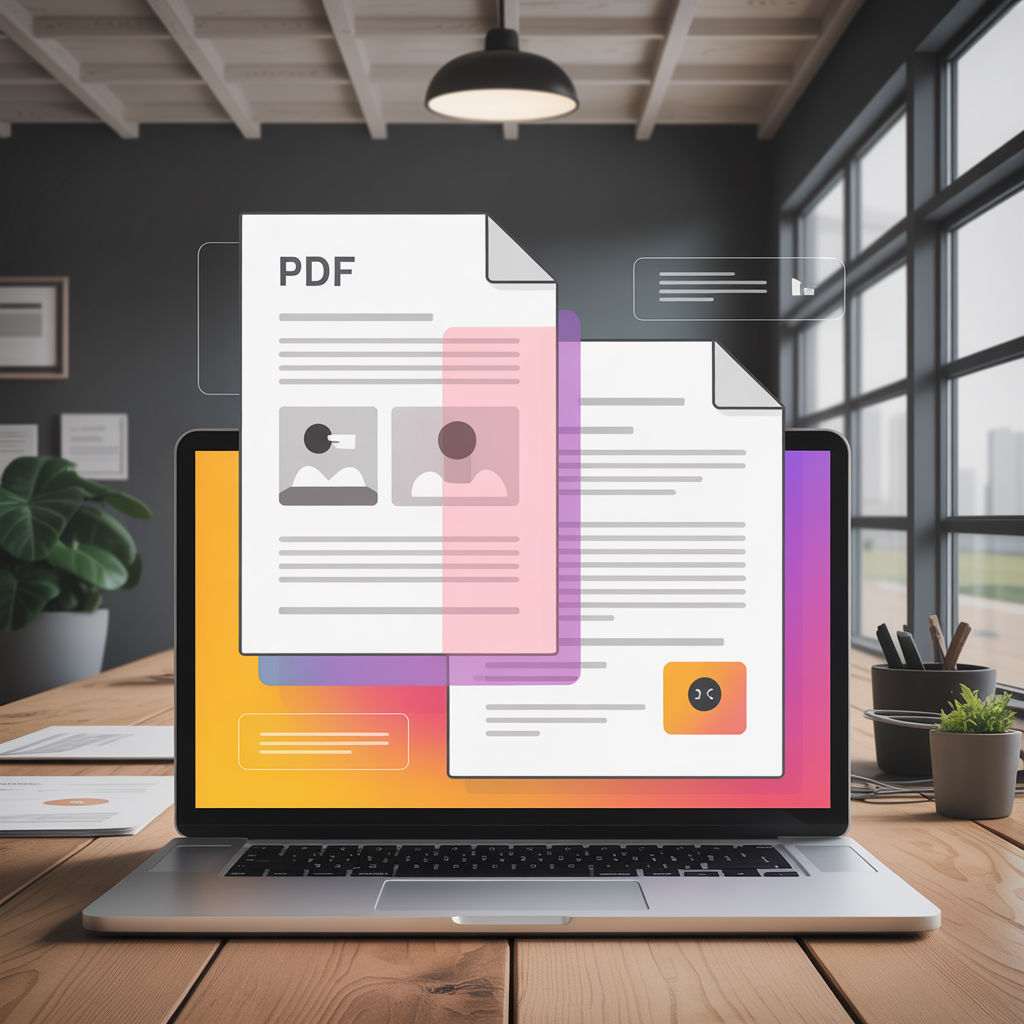
Ein PDF-Overlay ist ideal, um einem Dokument ein einheitliches Erscheinungsbild zu geben. Fügen Sie jeder Seite einen Firmenbriefkopf hinzu, legen Sie einen gebrandeten Hintergrund hinter Ihren Text oder setzen Sie ein Wasserzeichen wie Entwurf oder Vertraulich über den Inhalt.
Da das Overlay jede Seite des Ziel-PDFs abdeckt, wird Ihre Vorlage gleichmäßig von der ersten bis zur letzten Seite angewendet. So verleihen Sie schlichten Dokumenten schnell ein fertiges, professionelles Erscheinungsbild.
Ihre Dokumente bleiben Ihre eigenen. Dateien werden über eine verschlüsselte HTTPS-Verbindung hochgeladen, auf geschützten Servern verarbeitet und automatisch entfernt, sobald Ihr Overlay fertig ist.
Wir verkaufen Ihre Daten nicht und geben Ihre Dateien nicht weiter, sodass Sie Verträge, Rechnungen und gebrandete Unterlagen mit Zuversicht überlagern können.
PDF4me hält Ihr Basisdokument scharf, während das Overlay hinzugefügt wird, sodass Text lesbar bleibt und Bilder ihre Auflösung behalten. Die Ebene wird auf jede Seite angewendet, ohne Ihren ursprünglichen Inhalt zu verschieben.
Das Ergebnis ist ein einziges, einheitliches PDF, das zum Drucken, Versenden per E-Mail oder Archivieren bereit ist, egal ob Ihr Dokument eine Seite oder ein langer Bericht ist.
Wenn Sie häufig Briefköpfe oder Wasserzeichen aufbringen, können Sie die manuellen Schritte überspringen. Die PDF4me API und fertige Konnektoren für Zapier, Power Automate und Make ermöglichen es Ihnen, PDFs automatisch in den Workflows zu überlagern, die Sie bereits nutzen.
Es ist eine zuverlässige Möglichkeit für Teams und Entwickler, Dokumente in großem Umfang ohne zusätzliche Klicks zu branden.
Das Überlagern ist nur der Anfang. Mit PDF4me können Sie Ihre Dokumente auch am selben Ort zusammenführen, teilen, komprimieren, bearbeiten und schützen, sodass Ihr gesamter PDF-Workflow in einem einzigen Tool stattfindet.
Beliebte nächste Schritte sind PDF zusammenführen, wenn Sie Dateien aneinanderreihen möchten, und Wasserzeichen zu PDF hinzufügen, wenn Sie einen leichteren Stempel brauchen. Höhere Limits finden Sie auf der Seite Preise.

Ja. Sie können PDFs kostenlos überlagern, ohne Installation und ohne dass für den Einstieg ein Konto erforderlich ist. Für höhere Nutzungslimits, größere Dateien und schnellere Verarbeitung bietet PDF4me außerdem günstige Abonnements.
Ein Zusammenführen reiht PDFs aneinander, sodass die zweite Datei zu neuen Seiten nach der ersten wird. Ein Overlay legt ein PDF über ein anderes und platziert Inhalte wie einen Briefkopf oder ein Wasserzeichen auf derselben Seite, statt Seiten hinzuzufügen.
Ja. Das Overlay wird auf jede Seite Ihres Ziel-PDFs angewendet, sodass ein Briefkopf, Hintergrund oder Wasserzeichen von der ersten bis zur letzten Seite einheitlich erscheint.
Ihre Dateien werden über eine sichere, verschlüsselte Verbindung hochgeladen und auf geschützten Servern verarbeitet. Sie werden nach Abschluss Ihres Overlays automatisch entfernt und niemals weitergegeben oder verkauft.
Ja. PDF4me läuft in Ihrem Webbrowser und funktioniert daher auf Windows-, Mac- und Linux-Computern sowie auf iOS- und Android-Telefonen und -Tablets. Es gibt nichts herunterzuladen oder zu installieren.
Laden Sie Ihr Basis-PDF hoch, fügen Sie das zweite PDF mit der Ebene hinzu und wählen Sie die Overlay-Option. Ihr geschichtetes PDF steht in Sekunden zum Download bereit und Sie können es auch in der Cloud speichern.