Ajoutez un code-barres ou un QR code à n'importe quel PDF en ligne

PDF4me vous permet d’ajouter un code-barres à un PDF directement dans votre navigateur, que vous ayez besoin d’un QR code scannable pour un lien ou d’une étiquette Code 128 pour le suivi. Importez votre document, définissez ce que le code doit contenir et placez-le exactement où vous le souhaitez sur la page. Il n’y a aucun logiciel à installer et aucun compte n’est nécessaire pour commencer.
Les codes-barres transforment un simple PDF en un document qu’un scanner peut lire, ce qui est parfait pour les factures, les étiquettes d’expédition, les billets et les feuilles d’inventaire. Comme tout fonctionne en ligne, vous pouvez ajouter un code-barres depuis un ordinateur portable, une tablette ou votre téléphone sans rien changer.

Ajoutez des codes-barres et des QR codes à un PDF

Un seul outil couvre les deux univers. Ajoutez un code-barres classique lorsque vous avez besoin d’une étiquette lisible par machine, ou insérez un QR code lorsque vous voulez que les gens scannent directement vers un site web, un contact ou du texte simple.
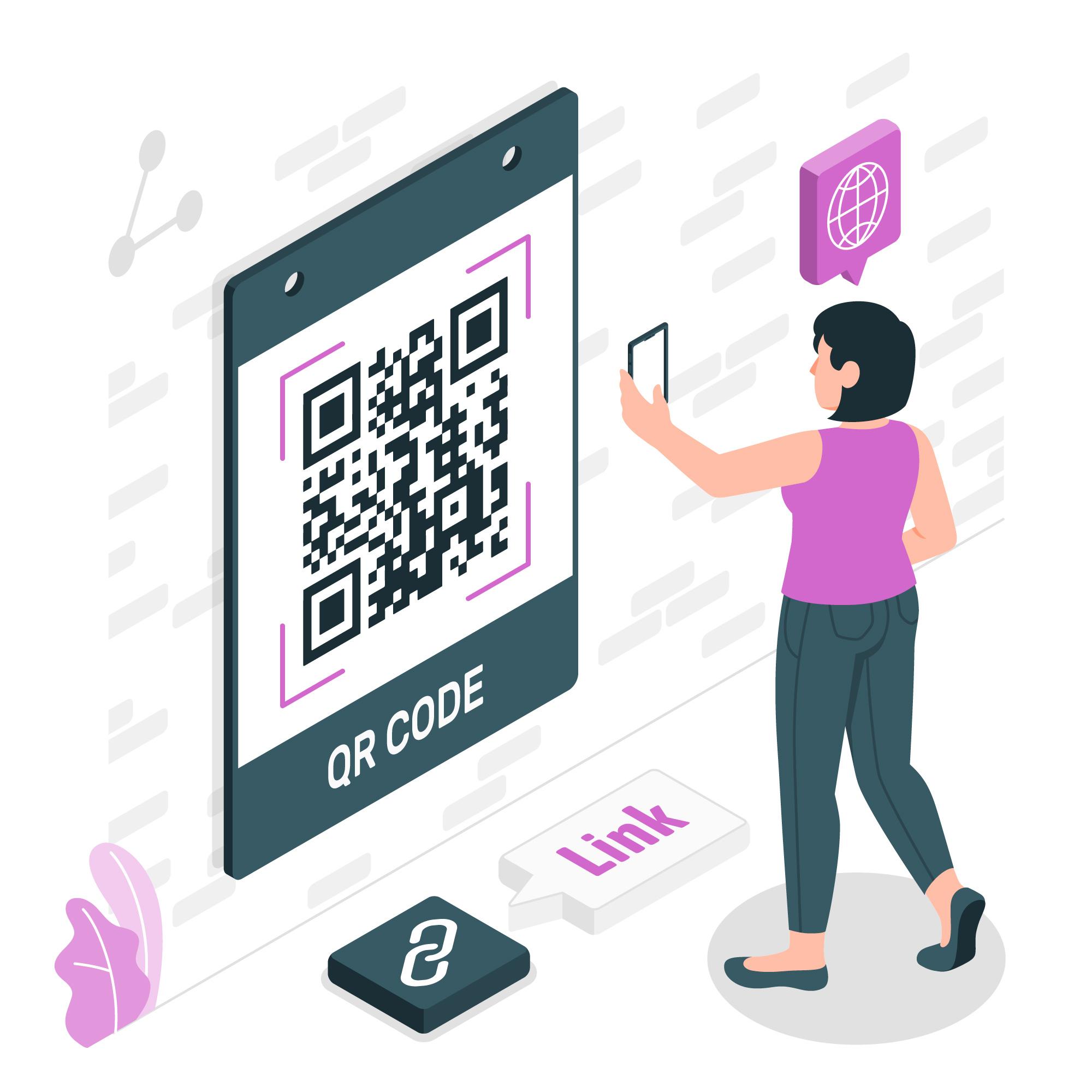
Un QR code est un excellent moyen de relier un PDF imprimé à quelque chose en ligne, afin que les lecteurs puissent ouvrir un lien ou un formulaire avec l’appareil photo de leur téléphone. Votre code-barres se place au-dessus de la page existante sans perturber le reste de votre contenu.

Ajouter un QR code ou un code-barres à un document PDF en ligne

Choisissez parmi les types de codes-barres courants comme le QR code et le Code 128

Chaque tâche appelle un code différent. PDF4me prend en charge les types de codes-barres courants, dont le QR code pour les liens et les données 2D et le Code 128 pour du texte et des chiffres compacts, afin que vous puissiez respecter le format attendu par votre scanner ou votre flux de travail.
Que vous étiquetiez du stock, numérotiez des documents ou partagiez un lien, vous pouvez choisir le type qui convient et générer un code net et précis à chaque fois.

Étapes pour ajouter un code-barres à un PDF en ligne avec PDF4me

Comment ajouter un code-barres à un PDF en ligne

  1. Importez votre PDF dans l’outil ci-dessus, ou glissez-le depuis votre appareil, Google Drive ou Dropbox.
  2. Choisissez votre type de code-barres, par exemple QR code ou Code 128, et saisissez le contenu que vous voulez qu’il contienne.
  3. Réglez la taille et la position pour que le code-barres tombe exactement là où vous en avez besoin sur la page.
  4. Ajoutez le code-barres et téléchargez votre PDF mis à jour, ou enregistrez-le directement dans le cloud.

Définissez le contenu et l'emplacement de chaque code-barres

Vous gardez le contrôle de ce que dit chaque code et de son emplacement. Saisissez une URL, un numéro de série, une référence de commande ou tout autre texte court, et PDF4me l’encode pour vous dans le code-barres ou le QR code.
Positionnez ensuite le code sur la page pour qu’il se place proprement dans un coin, le long d’un bord ou à côté d’un champ précis, prêt à imprimer ou à scanner.

Ajoutez des codes-barres en pensant à la sécurité et à la confidentialité

Vos documents restent les vôtres. Les fichiers sont téléversés via une connexion HTTPS chiffrée, traités sur des serveurs protégés et supprimés automatiquement dès que votre code-barres a été ajouté.
Nous ne vendons pas vos données et ne partageons pas vos fichiers, vous pouvez donc ajouter des codes à des factures, des contrats et des documents d’expédition en toute confiance.

Automatisez la génération de codes-barres dans tous vos outils

Si vous ajoutez régulièrement des codes-barres à vos documents, vous pouvez éviter les étapes manuelles. L’API PDF4me et les connecteurs prêts à l’emploi pour Zapier, Power Automate et Make vous permettent de générer et de placer des codes-barres automatiquement au sein des flux de travail que vous utilisez déjà.
C’est un moyen fiable pour les équipes et les développeurs d’apposer des codes sur des PDF à grande échelle, par exemple en ajoutant un code-barres unique à chaque facture ou étiquette. Consultez la page Tarifs pour des limites plus élevées et un traitement plus rapide.

Une boîte à outils pour toutes vos tâches PDF

Ajouter un code-barres n’est qu’un début. Avec PDF4me, vous pouvez aussi modifier, fusionner, protéger et annoter vos documents au même endroit, afin que tout votre flux de travail PDF tienne dans un seul outil.
Parmi les étapes suivantes courantes figurent Ajouter un filigrane, Ajouter des numéros de page et Modifier un PDF une fois votre code-barres en place.

Ajouter un code-barres à un PDF : Foire aux questions

L'outil de code-barres de PDF4me est-il gratuit ?

Oui. Vous pouvez ajouter des codes-barres et des QR codes à un PDF gratuitement, sans installation et sans compte pour commencer. Pour des limites d’utilisation plus élevées, des fichiers plus volumineux et un traitement plus rapide, PDF4me propose également des abonnements abordables.

Puis-je ajouter un QR code en plus d'un code-barres ?

Oui. Le même outil vous permet d’ajouter un QR code pour les liens et le texte ou un code-barres traditionnel pour les étiquettes et le suivi. Il vous suffit de choisir le type dont vous avez besoin avant de générer le code.

Quels types de codes-barres sont pris en charge ?

PDF4me prend en charge les types de codes-barres courants, dont le QR code et le Code 128. Vous choisissez le format qui correspond à votre scanner ou à votre flux de travail et saisissez le contenu qu’il doit contenir.

Puis-je choisir ce que contient le code-barres et où il apparaît ?

Oui. Vous pouvez définir le contenu encodé, comme une URL, un numéro ou un texte court, et positionner le code-barres où vous le souhaitez sur la page avant de télécharger le fichier.

Mes fichiers sont-ils en sécurité lorsque j'ajoute un code-barres ?

Vos fichiers sont téléversés via une connexion sécurisée et chiffrée, puis traités sur des serveurs protégés. Ils sont supprimés automatiquement après l’ajout de votre code-barres et ne sont jamais partagés ni vendus.

Comment ajouter un code-barres à un PDF en ligne ?

Importez votre PDF, choisissez un type de code-barres comme le QR code ou le Code 128, saisissez le contenu et définissez sa position. Ajoutez le code-barres et votre PDF mis à jour est prêt à télécharger en quelques secondes.