
PDF4me vous permet d’ajouter des numéros de page à un PDF en quelques secondes, directement dans votre navigateur. Importez un rapport, un contrat ou une brochure numérisée, et PDF4me appose des numéros nets et cohérents sur chaque page. Il n’y a aucun logiciel à installer et aucun compte n’est nécessaire pour commencer.
Vous gardez la maîtrise de l’apparence des numéros et de leur emplacement, afin que le fichier final soit facile à consulter et prêt à partager. Comme tout fonctionne en ligne, vous pouvez numéroter les pages d’un PDF depuis un ordinateur portable, une tablette ou votre téléphone sans rien changer.
Chaque document a sa propre mise en page, c’est pourquoi PDF4me vous laisse placer les numéros de page là où ils conviennent le mieux. Mettez-les dans l’en-tête ou le pied de page, et alignez-les à gauche, au centre ou à droite de la page.
Ce contrôle éloigne votre numérotation des logos, des marges et du texte existant, ce qui est idéal pour les rapports, les contrats et les documents reliés qui demandent une finition soignée et professionnelle.
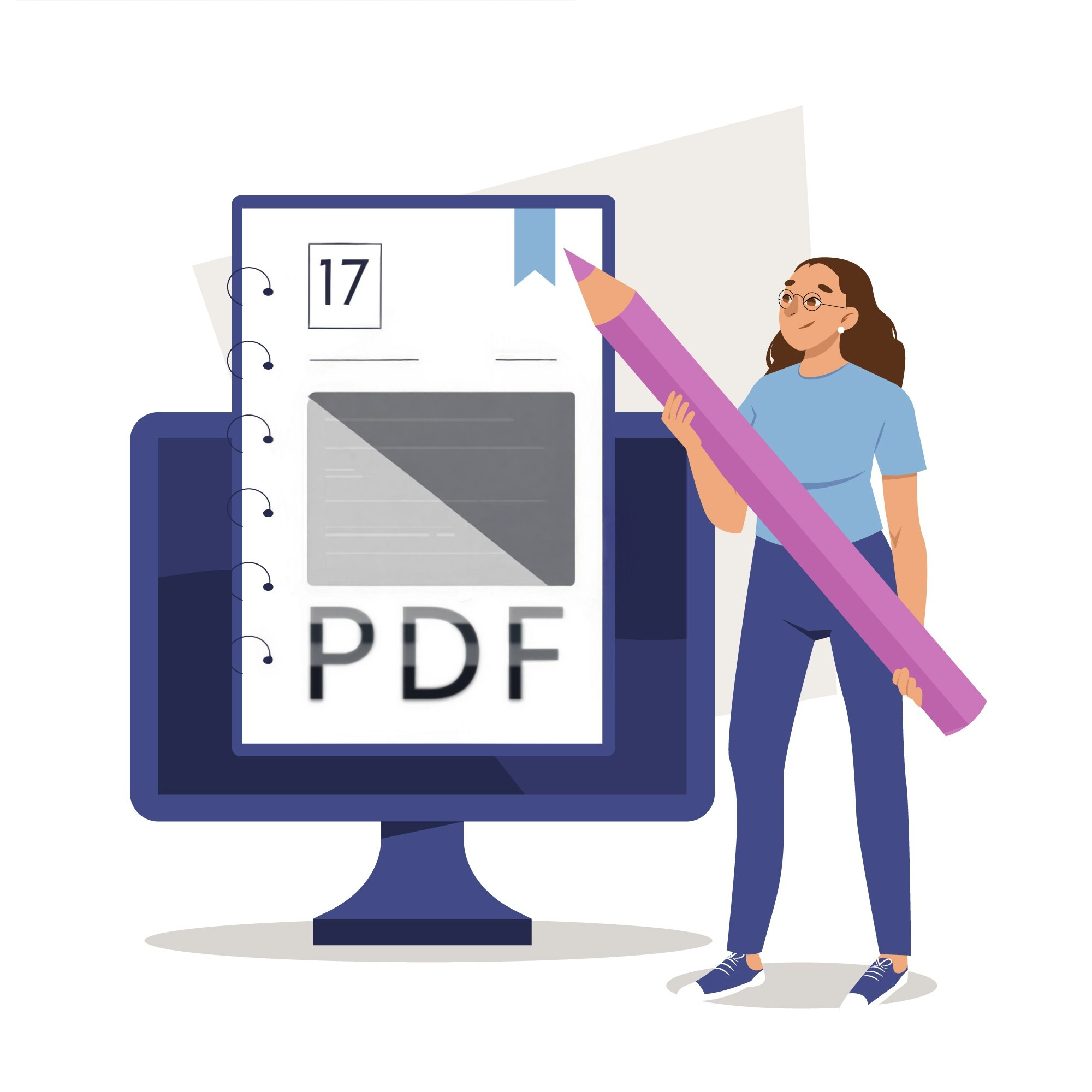
Tous les documents ne comptent pas leurs pages de la même façon. Avec PDF4me, vous pouvez choisir le format de numéro dont vous avez besoin, des simples chiffres comme 1, 2, 3 à un style clair de type Page X sur Y qui indique le nombre total de pages.
Adapter le format au document permet de suivre facilement les longs fichiers, que vous prépariez un guide d’étude, un manuel ou un compte rendu de réunion.
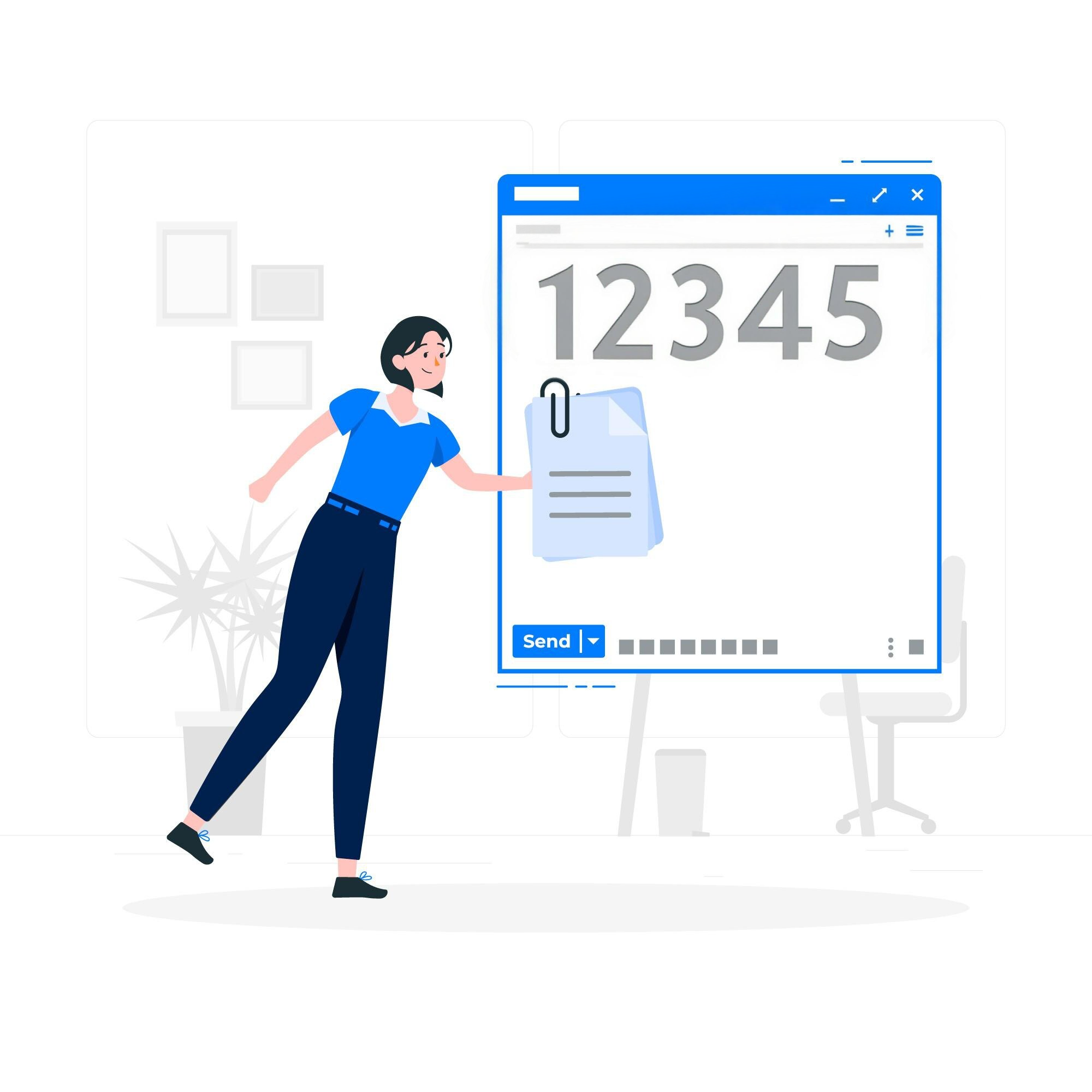
Parfois, la page un ne doit pas porter le numéro un. PDF4me vous permet de définir le numéro de départ, afin que le décompte puisse commencer par n’importe quel chiffre pertinent pour votre document.
C’est utile lorsqu’une page de couverture ou une page de titre doit rester sans numéro, ou lorsque vous poursuivez la numérotation à partir d’un fichier précédent d’une série. Vous obtenez une séquence qui correspond à la façon dont le document doit être lu.
Vos documents vous appartiennent. Les fichiers sont téléversés via une connexion HTTPS chiffrée, traités sur des serveurs protégés et supprimés automatiquement dès que votre PDF est numéroté.
Nous ne partageons ni ne vendons jamais vos fichiers, vous pouvez donc ajouter des numéros de page à des contrats, des factures et des documents juridiques en toute confiance.
Si vous numérotez des PDF régulièrement, vous pouvez supprimer le travail manuel. L’API PDF4me et les connecteurs prêts à l’emploi pour Zapier, Power Automate et Make vous permettent d’ajouter des numéros de page automatiquement au sein des flux de travail que vous utilisez déjà.
C’est un moyen fiable pour les équipes et les développeurs de numéroter des rapports, des factures et des lots de documents générés à grande échelle, sans clics supplémentaires.
Numéroter les pages n’est qu’une partie de la préparation d’un document. Avec PDF4me, vous pouvez aussi fusionner, diviser, modifier et protéger vos fichiers au même endroit, afin que tout votre flux de travail PDF tienne dans un seul outil.
Parmi les étapes suivantes courantes figurent Ajouter un filigrane au PDF, Fusionner PDF et Organiser les pages PDF une fois votre numérotation terminée. Consultez la page Tarifs pour des limites plus élevées.

Importez votre PDF dans l’outil, choisissez la position et le format de numéro, puis sélectionnez Ajouter des numéros de page. Votre PDF numéroté est prêt à télécharger en quelques secondes, sans rien à installer.
Oui. Vous pouvez ajouter des numéros de page à un PDF gratuitement, sans installation et sans compte pour commencer. Pour des limites plus élevées, des fichiers plus volumineux et un traitement plus rapide, PDF4me propose également des abonnements abordables.
Oui. Vous pouvez placer les numéros dans l’en-tête ou le pied de page et les aligner à gauche, au centre ou à droite, afin qu’ils s’intègrent proprement à votre mise en page existante.
Oui. Vous pouvez définir le numéro de départ, afin que le décompte puisse commencer par n’importe quel chiffre. C’est pratique lorsqu’une page de couverture ou une page de titre doit rester sans numéro.
Vos fichiers sont téléversés via une connexion sécurisée et chiffrée, puis traités sur des serveurs protégés. Ils sont supprimés automatiquement après le traitement et ne sont jamais partagés ni vendus.
Oui. PDF4me fonctionne dans votre navigateur web, il fonctionne donc sur les ordinateurs Windows, Mac et Linux ainsi que sur les téléphones et tablettes iOS et Android. Il n’y a rien à télécharger ni à installer.