<?xml version="1.0" encoding="utf-8"?><?xml-stylesheet type="text/xsl" href="atom.xsl"?>
<feed xmlns="http://www.w3.org/2005/Atom">
    <id>https://pdf4me.com/es/blog/</id>
    <title>PDF4me Blog</title>
    <updated>2026-08-28T00:00:00.000Z</updated>
    <generator>https://github.com/jpmonette/feed</generator>
    <link rel="alternate" href="https://pdf4me.com/es/blog/"/>
    <subtitle>PDF4me Blog</subtitle>
    <icon>https://pdf4me.com/es/assets/site/favicon.ico</icon>
    <entry>
        <title type="html"><![CDATA[Rellenar y firmar un PDF cuando se crea un nuevo elemento en SharePoint — Power Automate]]></title>
        <id>https://pdf4me.com/es/blog/fill-pdf-when-a-new-item-created-in-sharepoint/</id>
        <link href="https://pdf4me.com/es/blog/fill-pdf-when-a-new-item-created-in-sharepoint/"/>
        <updated>2026-08-28T00:00:00.000Z</updated>
        <summary type="html"><![CDATA[Un flujo de Power Automate sin código: un nuevo elemento de lista de SharePoint activa PDF4me para rellenar un formulario PDF y estampar una firma, y luego Dropbox guarda la factura terminada. Siete pasos, sin código.]]></summary>
        <content type="html"><![CDATA[<img class="blog-hero" src="https://pdf4me.com/blog/fill-pdf-when-a-new-item-created-in-sharepoint/hero-banner.svg?r=2" alt="Flujo de Power Automate: un nuevo elemento de lista de SharePoint es rellenado y firmado por PDF4me, y luego guardado en Dropbox">
<p><strong>Fill a PDF Form</strong> es la acción de <strong>Power Automate</strong> que acepta una plantilla PDF rellenable y una carga útil JSON, y devuelve ese mismo PDF con todos los campos ya rellenados. Combínala con <strong>PDF - Sign</strong> y un desencadenador <strong>SharePoint When an item is created</strong>, y la generación de facturas funciona sola: alguien añade una fila, Power Automate ensambla el PDF firmado, y Dropbox lo archiva con un nombre con marca de tiempo.</p>
<p>El cuello de botella en los flujos de trabajo tipo factura nunca fue el PDF en sí, sino el <strong>paso manual encajado en el medio</strong>. Alguien abre la plantilla, reteclea ocho valores de una fila de hoja de cálculo, la imprime, la firma, la vuelve a escanear y sube el resultado. Cada uno de esos campos es una oportunidad más de escribir mal el nombre de un cliente o de perder un dígito del total. Esta guía cambia toda esa rutina por siete acciones de Power Automate: SharePoint lanza el desencadenador, Dropbox entrega la plantilla más la imagen de la firma, PDF4me rellena el formulario y aplica la firma, y Dropbox guarda el archivo terminado. Cada captura de pantalla es real, la expresión Compose está detallada, el esquema de SharePoint está listado, y la factura firmada de muestra es tuya para descargar.</p>
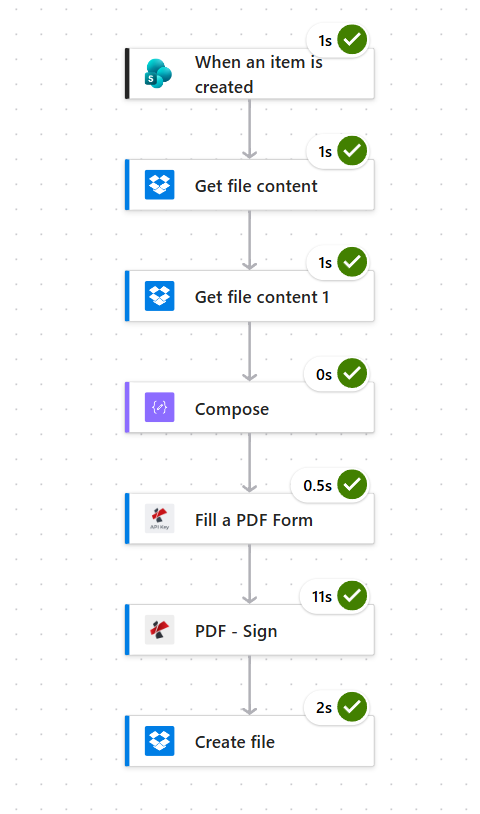
<div class="card" style="padding:18px 20px;border-radius:12px;margin:16px 0 18px;border:1px solid var(--ifm-color-emphasis-200);background:linear-gradient(180deg, rgba(54, 96, 179, 0.06) 0%, rgba(14, 165, 233, 0.04) 100%)"><div style="font-weight:800;margin-bottom:10px">El flujo de un vistazo</div><div style="display:grid;grid-template-columns:repeat(auto-fit, minmax(220px, 1fr));gap:10px"><div style="padding:12px 14px;border-radius:10px;border:1px solid var(--ifm-color-emphasis-200);border-left:4px solid var(--ifm-color-primary);background:var(--ifm-background-color)"><div style="font-weight:700;margin-bottom:4px;font-size:0.94rem">1. When an item is created</div><div style="font-size:0.86rem;color:var(--ifm-font-color-secondary);line-height:1.5">Vigila la lista New Customer Invoices en SharePoint e inicia el flujo en el momento en que aparece una nueva fila.</div></div><div style="padding:12px 14px;border-radius:10px;border:1px solid var(--ifm-color-emphasis-200);border-left:4px solid rgb(139,92,246);background:var(--ifm-background-color)"><div style="font-weight:700;margin-bottom:4px;font-size:0.94rem">2. Get file content</div><div style="font-size:0.86rem;color:var(--ifm-font-color-secondary);line-height:1.5">Extrae sample_fill_form.pdf de /blog data/fill a pdf/ en Dropbox. Deja Infer Content Type en Yes para que el binario sobreviva.</div></div><div style="padding:12px 14px;border-radius:10px;border:1px solid var(--ifm-color-emphasis-200);border-left:4px solid rgb(245,158,11);background:var(--ifm-background-color)"><div style="font-weight:700;margin-bottom:4px;font-size:0.94rem">3. Get file content 1</div><div style="font-size:0.86rem;color:var(--ifm-font-color-secondary);line-height:1.5">Toma signature.png de la misma carpeta de Dropbox, de nuevo con Infer Content Type en Yes.</div></div><div style="padding:12px 14px;border-radius:10px;border:1px solid var(--ifm-color-emphasis-200);border-left:4px solid rgb(168,85,247);background:var(--ifm-background-color)"><div style="font-weight:700;margin-bottom:4px;font-size:0.94rem">4. Compose</div><div style="font-size:0.86rem;color:var(--ifm-font-color-secondary);line-height:1.5">Ensambla una única carga útil JSON a partir de la fila de SharePoint: customerName, email, phone, invoiceNumber, invoiceDate, address, amount.</div></div><div style="padding:12px 14px;border-radius:10px;border:1px solid var(--ifm-color-emphasis-200);border-left:4px solid rgb(20,184,166);background:var(--ifm-background-color)"><div style="font-weight:700;margin-bottom:4px;font-size:0.94rem">5. Fill a PDF Form</div><div style="font-size:0.86rem;color:var(--ifm-font-color-secondary);line-height:1.5">Paso de PDF4me. Envía el binario PDF a Template File Data, el resultado de Compose a JSON Data, y pon Keep PDF template Editable en No.</div></div><div style="padding:12px 14px;border-radius:10px;border:1px solid var(--ifm-color-emphasis-200);border-left:4px solid rgb(239,68,68);background:var(--ifm-background-color)"><div style="font-weight:700;margin-bottom:4px;font-size:0.94rem">6. PDF - Sign</div><div style="font-size:0.86rem;color:var(--ifm-font-color-secondary);line-height:1.5">Paso de PDF4me. Coloca signature.png abajo a la derecha de la página 1, 50 de ancho por 20 de alto, margen 15, opacidad plena 100.</div></div><div style="padding:12px 14px;border-radius:10px;border:1px solid var(--ifm-color-emphasis-200);border-left:4px solid rgb(16,185,129);background:var(--ifm-background-color)"><div style="font-weight:700;margin-bottom:4px;font-size:0.94rem">7. Create file</div><div style="font-size:0.86rem;color:var(--ifm-font-color-secondary);line-height:1.5">Escribe en Dropbox /blog data/fill a pdf/output con un File Name construido por concat(Signed_, invoiceNumber, _, ticks(utcNow()), .pdf).</div></div></div></div>
<!-- -->
<div class="card" style="padding:16px 18px;border-radius:12px;margin:14px 0 20px;border:1px solid var(--ifm-color-emphasis-200);background:linear-gradient(135deg, rgba(16,185,129,0.08) 0%, rgba(59,130,246,0.06) 100%)"><div style="font-weight:800;margin-bottom:6px">Versión corta</div><div style="font-size:0.95rem;line-height:1.55;color:var(--ifm-font-color-secondary)"><p>Un desencadenador de lista de SharePoint se dispara con cada nueva fila de factura. Dropbox proporciona la plantilla PDF rellenable y una firma PNG. Compose convierte la fila en una carga útil JSON. PDF4me Fill a PDF Form escribe esos datos en la plantilla, PDF4me PDF - Sign añade la firma, y Dropbox almacena el resultado con un nombre de archivo que lleva tanto una marca de tiempo como el número de factura.</p></div></div>
<h2 class="anchor anchorTargetStickyNavbar_zl4v" id="por-qué-cada-paso-está-aquí-a-propósito">Por qué cada paso está aquí, a propósito<a href="https://pdf4me.com/es/blog/fill-pdf-when-a-new-item-created-in-sharepoint/#por-qu%C3%A9-cada-paso-est%C3%A1-aqu%C3%AD-a-prop%C3%B3sito" class="hash-link" aria-label="Enlace directo al Por qué cada paso está aquí, a propósito" title="Enlace directo al Por qué cada paso está aquí, a propósito" translate="no">​</a></h2>
<div style="display:grid;grid-template-columns:repeat(auto-fit, minmax(240px, 1fr));gap:12px;margin:10px 0 22px"><div style="padding:14px 16px;border-radius:10px;border:1px solid var(--ifm-color-emphasis-200);border-left:4px solid var(--ifm-color-primary);background:var(--ifm-background-color)"><div style="font-weight:700;margin-bottom:6px;font-size:0.95rem">¿Por qué SharePoint como desencadenador?</div><div style="font-size:0.88rem;color:var(--ifm-font-color-secondary);line-height:1.55">Casi todos los equipos de ventas, operaciones y finanzas ya registran filas de clientes o facturas en una lista de SharePoint. Apoyarse en When an item is created deja que la gente siga trabajando exactamente como hoy, simplemente añaden una fila.</div></div><div style="padding:14px 16px;border-radius:10px;border:1px solid var(--ifm-color-emphasis-200);border-left:4px solid var(--ifm-color-primary);background:var(--ifm-background-color)"><div style="font-weight:700;margin-bottom:6px;font-size:0.95rem">¿Por qué Compose en el medio?</div><div style="font-size:0.88rem;color:var(--ifm-font-color-secondary);line-height:1.55">PDF4me quiere una única carga útil JSON. Compose te permite pegar un esqueleto JSON y colocar los campos del desencadenador en él como contenido dinámico, de modo que nunca tienes que hilvanar el manejo de JSON por cada acción posterior.</div></div><div style="padding:14px 16px;border-radius:10px;border:1px solid var(--ifm-color-emphasis-200);border-left:4px solid var(--ifm-color-primary);background:var(--ifm-background-color)"><div style="font-weight:700;margin-bottom:6px;font-size:0.95rem">¿Por qué Fill a PDF Form y no Convert?</div><div style="font-size:0.88rem;color:var(--ifm-font-color-secondary);line-height:1.55">La plantilla ya lleva campos de formulario con nombre. Fill a PDF Form escribe en esos campos por su nombre y deja tu maquetación y diseño intactos, mientras que Convert aplanaría el archivo y lo reconstruiría desde cero.</div></div><div style="padding:14px 16px;border-radius:10px;border:1px solid var(--ifm-color-emphasis-200);border-left:4px solid var(--ifm-color-primary);background:var(--ifm-background-color)"><div style="font-weight:700;margin-bottom:6px;font-size:0.95rem">¿Por qué PDF - Sign en el mismo flujo?</div><div style="font-size:0.88rem;color:var(--ifm-font-color-secondary);line-height:1.55">La alternativa, un paso aparte de DocuSign o Adobe Sign, todavía necesita que una persona haga clic. Para facturas internas de bajo riesgo, una firma estampada hace el trabajo y mantiene todo el flujo libre de manos humanas.</div></div></div>
<hr>
<h2 class="anchor anchorTargetStickyNavbar_zl4v" id="con-qué-acabarás">Con qué acabarás<a href="https://pdf4me.com/es/blog/fill-pdf-when-a-new-item-created-in-sharepoint/#con-qu%C3%A9-acabar%C3%A1s" class="hash-link" aria-label="Enlace directo al Con qué acabarás" title="Enlace directo al Con qué acabarás" translate="no">​</a></h2>
<p>Un único flujo de Power Automate que vigila una lista de SharePoint y, por cada fila que llega, produce una factura PDF rellenada y firmada con el nombre <code>Signed_INV-YYYY-NNN_&lt;ticks&gt;.pdf</code> en tu carpeta de salida de Dropbox. La firma se sitúa en la esquina inferior derecha de la página 1, y todo lo demás en la plantilla se queda exactamente como lo dispuso tu diseñador.</p>
<hr>
<h2 class="anchor anchorTargetStickyNavbar_zl4v" id="qué-necesitarás-primero">Qué necesitarás primero<a href="https://pdf4me.com/es/blog/fill-pdf-when-a-new-item-created-in-sharepoint/#qu%C3%A9-necesitar%C3%A1s-primero" class="hash-link" aria-label="Enlace directo al Qué necesitarás primero" title="Enlace directo al Qué necesitarás primero" translate="no">​</a></h2>
<ul>
<li class="">Un <strong>sitio de SharePoint</strong> que aloje una lista llamada <code>New Customer Invoices</code> (renómbrala como te convenga) con estas columnas:<!-- -->
<ul>
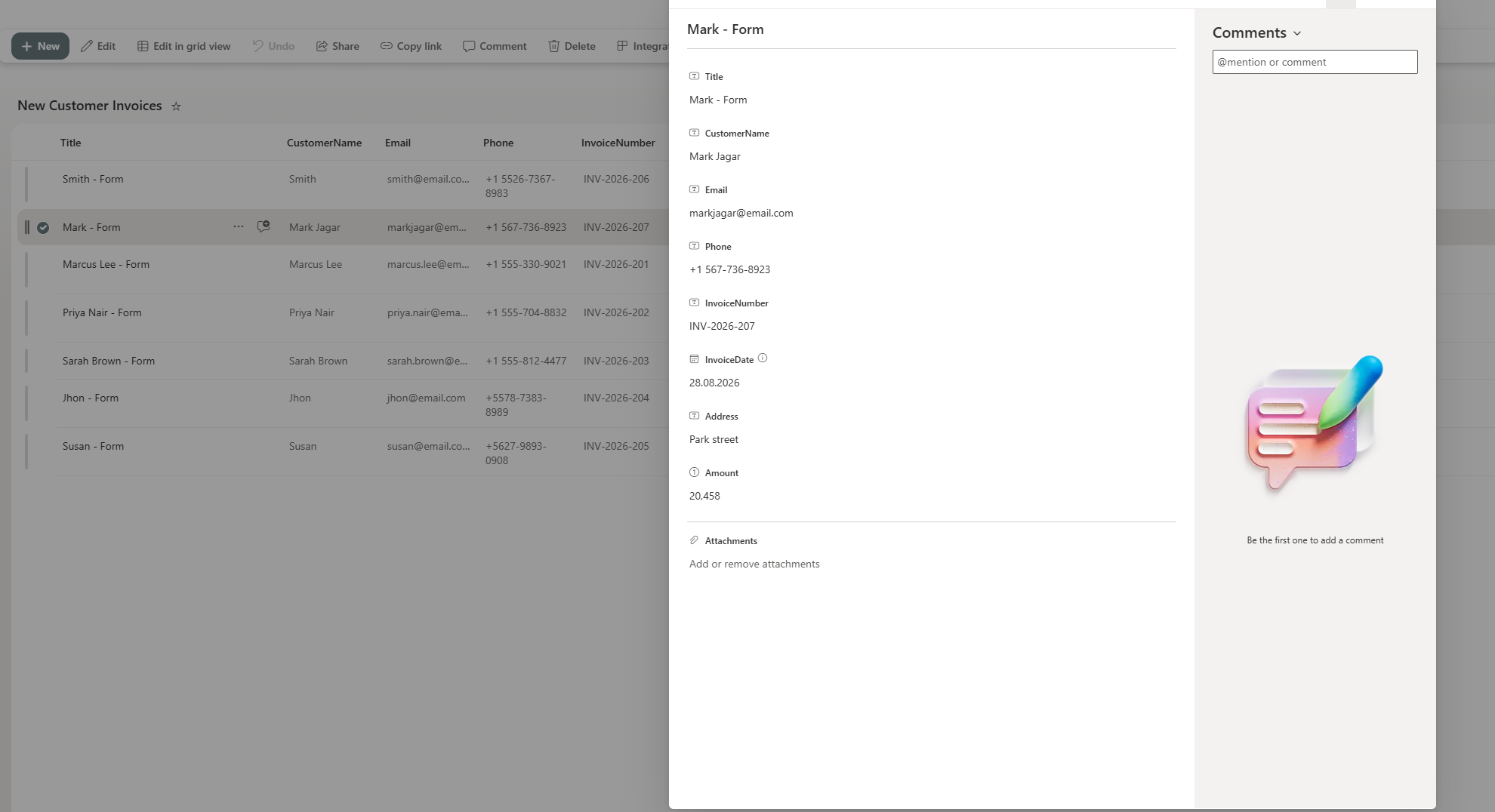
<li class=""><code>Title</code>, <code>CustomerName</code>, <code>Email</code>, <code>Phone</code> (todas Single line of text)</li>
<li class=""><code>InvoiceNumber</code> (Single line of text, p. ej. <code>INV-2026-207</code>)</li>
<li class=""><code>InvoiceDate</code> (Date), <code>Address</code> (Single line of text), <code>Amount</code> (Number)</li>
</ul>
</li>
<li class="">Una <strong>plantilla PDF</strong> cuyos campos de formulario con nombre coincidan con las claves JSON (<code>customerName</code>, <code>email</code>, <code>phone</code>, <code>invoiceNumber</code>, <code>invoiceDate</code>, <code>address</code>, <code>amount</code>).</li>
<li class="">Una <strong>firma PNG</strong> sobre fondo transparente.</li>
<li class="">Una <strong>conexión PDF4me</strong> dentro de Power Automate. ¿Primer flujo? <a href="https://dev.pdf4me.com/dashboard/#/api-keys/" target="_blank" rel="noopener noreferrer" class="">Consigue una clave API</a> para configurarla.</li>
<li class="">Una <strong>conexión Dropbox</strong> en Power Automate — SharePoint, OneDrive o cualquier otro almacenamiento encaja con la misma limpieza.</li>
</ul>
<div class="card" style="padding:16px 18px;border-radius:12px;margin:14px 0 22px;border:1px solid var(--ifm-color-emphasis-200);border-left:4px solid rgb(16,185,129);background:linear-gradient(135deg, rgba(16,185,129,0.09) 0%, rgba(16,185,129,0.03) 100%)"><div style="font-weight:800;margin-bottom:6px">PDF firmado de muestra en salida</div><div style="font-size:0.9rem;color:var(--ifm-font-color-secondary);margin-bottom:10px">Consigue la factura realmente firmada que este flujo generó para la fila INV-2026-207 (Mark Jagar).</div><a href="https://pdf4me.com/blog/fill-pdf-when-a-new-item-created-in-sharepoint/signed-invoice-sample.pdf" download="" style="font-weight:700;color:rgb(16,185,129)">↓ signed-invoice-sample.pdf</a></div>
<hr>
<h2 class="anchor anchorTargetStickyNavbar_zl4v" id="las-siete-acciones-de-principio-a-fin">Las siete acciones, de principio a fin<a href="https://pdf4me.com/es/blog/fill-pdf-when-a-new-item-created-in-sharepoint/#las-siete-acciones-de-principio-a-fin" class="hash-link" aria-label="Enlace directo al Las siete acciones, de principio a fin" title="Enlace directo al Las siete acciones, de principio a fin" translate="no">​</a></h2>
<p>Siete acciones de Power Automate en línea recta — sin ramas paralelas, sin Apply to each, sin variables. Lo que un paso produce alimenta directamente al siguiente.</p>
<div style="text-align:center;margin:18px 0"><img src="https://pdf4me.com/blog/fill-pdf-when-a-new-item-created-in-sharepoint/01-flow-overview.png" alt="Vista general del flujo de Power Automate mostrando siete acciones secuenciales: SharePoint When an item is created, Dropbox Get file content, Dropbox Get file content 1, Compose, PDF4me Fill a PDF Form, PDF4me PDF - Sign y Dropbox Create file, cada una con una marca de verificación verde y su duración de ejecución" style="max-width:380px;border-radius:10px;border:1px solid var(--ifm-color-emphasis-200)"><div style="font-size:0.86rem;color:var(--ifm-font-color-secondary);margin-top:8px">La vista completa del diseñador: del desencadenador a Create file, siete acciones en total.</div></div>
<p>La lista de SharePoint es el contrato aquí. Cada fila que llega se convierte en exactamente un PDF firmado.</p>
<div style="text-align:center;margin:18px 0"><img src="https://pdf4me.com/blog/fill-pdf-when-a-new-item-created-in-sharepoint/02-sharepoint-list-input.png" alt="Lista de SharePoint llamada New Customer Invoices con ocho filas. La fila de Mark Jagar está seleccionada mostrando CustomerName Mark Jagar, Email markjagar at email.com, Phone plus1 567 736 8923, InvoiceNumber INV-2026-207, InvoiceDate 28.08.2026, Address Park street, Amount 20458" style="max-width:780px;border-radius:10px;border:1px solid var(--ifm-color-emphasis-200)"><div style="font-size:0.86rem;color:var(--ifm-font-color-secondary);margin-top:8px">La lista New Customer Invoices. La fila INV-2026-207 (Mark Jagar) es la que está detrás del ejemplo de arriba.</div></div>
<hr>
<h2 class="anchor anchorTargetStickyNavbar_zl4v" id="cómo-se-inicia-el-flujo-cuando-aparece-una-nueva-fila-de-sharepoint">¿Cómo se inicia el flujo cuando aparece una nueva fila de SharePoint?<a href="https://pdf4me.com/es/blog/fill-pdf-when-a-new-item-created-in-sharepoint/#c%C3%B3mo-se-inicia-el-flujo-cuando-aparece-una-nueva-fila-de-sharepoint" class="hash-link" aria-label="Enlace directo al ¿Cómo se inicia el flujo cuando aparece una nueva fila de SharePoint?" title="Enlace directo al ¿Cómo se inicia el flujo cuando aparece una nueva fila de SharePoint?" translate="no">​</a></h2>
<p><strong>Flujo hasta ahora:</strong> solo el desencadenador.</p>
<ol>
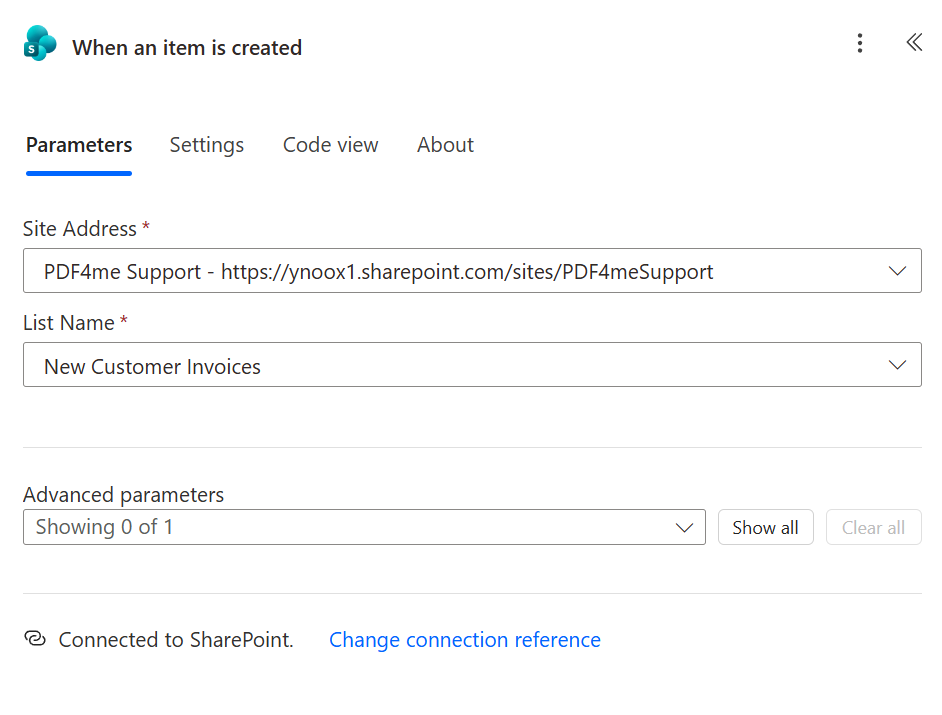
<li class="">Crea un nuevo Automated cloud flow, busca <strong>SharePoint</strong> y elige <strong>When an item is created</strong>.</li>
<li class="">Apunta <strong>Site Address</strong> a tu sitio de SharePoint (la captura usa <code>PDF4me Support</code> en <code>https://ynoox1.sharepoint.com/sites/PDF4meSupport</code>).</li>
<li class="">Pon <strong>List Name</strong> en <code>New Customer Invoices</code>.</li>
<li class="">Deja <strong>Advanced parameters</strong> como están. El desencadenador salta en el instante en que aterriza una fila, sin intervalo de sondeo que ajustar.</li>
</ol>
<div style="text-align:center;margin:18px 0"><img src="https://pdf4me.com/blog/fill-pdf-when-a-new-item-created-in-sharepoint/03-sharepoint-trigger.png" alt="Desencadenador Power Automate When an item is created con Site Address apuntando al sitio de SharePoint PDF4me Support y List Name en New Customer Invoices" style="max-width:640px;border-radius:10px;border:1px solid var(--ifm-color-emphasis-200)"><div style="font-size:0.86rem;color:var(--ifm-font-color-secondary);margin-top:8px">Sitio más lista es toda la configuración del desencadenador — SharePoint se encarga de la detección de cambios.</div></div>
<blockquote>
<p><strong>Consejo.</strong> Donde puedas, renombra las columnas de SharePoint para que coincidan con los nombres de los campos del PDF (<code>customerName</code>, <code>email</code>, ...). Te ahorra tener que reetiquetar las claves en el paso Compose más adelante.</p>
</blockquote>
<hr>
<h2 class="anchor anchorTargetStickyNavbar_zl4v" id="cómo-se-introducen-la-plantilla-pdf-y-la-firma-en-el-flujo">¿Cómo se introducen la plantilla PDF y la firma en el flujo?<a href="https://pdf4me.com/es/blog/fill-pdf-when-a-new-item-created-in-sharepoint/#c%C3%B3mo-se-introducen-la-plantilla-pdf-y-la-firma-en-el-flujo" class="hash-link" aria-label="Enlace directo al ¿Cómo se introducen la plantilla PDF y la firma en el flujo?" title="Enlace directo al ¿Cómo se introducen la plantilla PDF y la firma en el flujo?" translate="no">​</a></h2>
<p><strong>Flujo hasta ahora:</strong> desencadenador → <strong>Get file content</strong> → <strong>Get file content 1</strong>.</p>
<p>Dos lecturas de Dropbox: una para la plantilla PDF, otra para la firma PNG. Mantener ambas en la misma carpeta significa que nadie tiene que ir a buscarlas después.</p>
<ol>
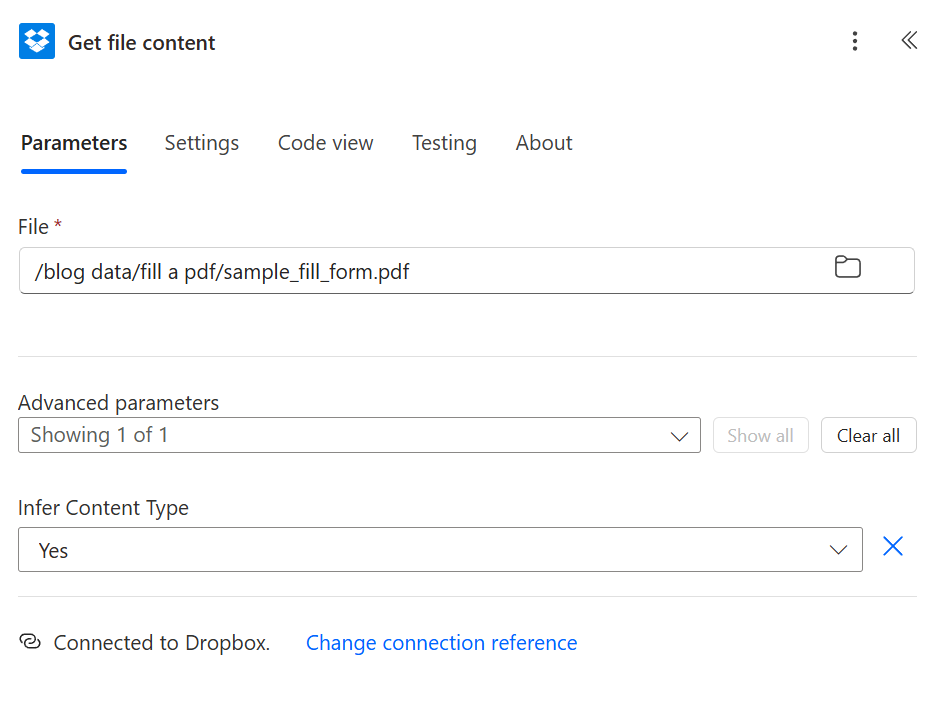
<li class="">Añade <strong>Dropbox - Get file content using path</strong> y pon <strong>File</strong> en <code>/blog data/fill a pdf/sample_fill_form.pdf</code>.</li>
<li class="">Abre <strong>Advanced parameters</strong> y cambia <strong>Infer Content Type</strong> a <strong>Yes</strong>, de lo contrario el binario del PDF puede corromperse en tránsito.</li>
</ol>
<div style="text-align:center;margin:18px 0"><img src="https://pdf4me.com/blog/fill-pdf-when-a-new-item-created-in-sharepoint/04-dropbox-get-template.png" alt="Acción Dropbox Get file content using path con File en /blog data/fill a pdf/sample_fill_form.pdf e Infer Content Type en Yes" style="max-width:620px;border-radius:10px;border:1px solid var(--ifm-color-emphasis-200)"><div style="font-size:0.86rem;color:var(--ifm-font-color-secondary);margin-top:8px">Paso 2 — la plantilla vacía que Fill a PDF Form está a punto de rellenar.</div></div>
<ol start="3">
<li class="">Suelta un segundo <strong>Dropbox - Get file content using path</strong>; Power Automate lo renombra automáticamente como <code>Get file content 1</code>.</li>
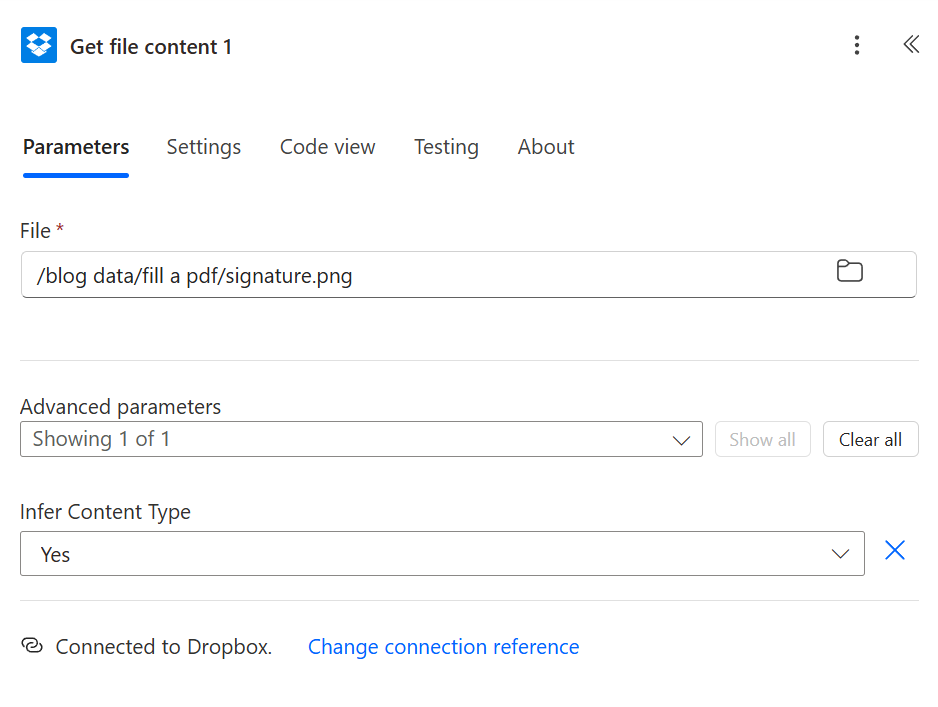
<li class="">Pon <strong>File</strong> en <code>/blog data/fill a pdf/signature.png</code>.</li>
<li class="">Cambia el mismo interruptor <strong>Infer Content Type</strong> a <strong>Yes</strong>.</li>
</ol>
<div style="text-align:center;margin:18px 0"><img src="https://pdf4me.com/blog/fill-pdf-when-a-new-item-created-in-sharepoint/05-dropbox-get-signature.png" alt="Segunda acción Dropbox Get file content 1 con File en /blog data/fill a pdf/signature.png e Infer Content Type en Yes" style="max-width:620px;border-radius:10px;border:1px solid var(--ifm-color-emphasis-200)"><div style="font-size:0.86rem;color:var(--ifm-font-color-secondary);margin-top:8px">Paso 3 — la firma que PDF - Sign colocará sobre la página 1.</div></div>
<h2 class="anchor anchorTargetStickyNavbar_zl4v" id="cómo-se-convierte-la-fila-de-sharepoint-en-una-carga-útil-json">¿Cómo se convierte la fila de SharePoint en una carga útil JSON?<a href="https://pdf4me.com/es/blog/fill-pdf-when-a-new-item-created-in-sharepoint/#c%C3%B3mo-se-convierte-la-fila-de-sharepoint-en-una-carga-%C3%BAtil-json" class="hash-link" aria-label="Enlace directo al ¿Cómo se convierte la fila de SharePoint en una carga útil JSON?" title="Enlace directo al ¿Cómo se convierte la fila de SharePoint en una carga útil JSON?" translate="no">​</a></h2>
<p><strong>Flujo hasta ahora:</strong> desencadenador → obtener plantilla → obtener firma → <strong>Compose</strong>.</p>
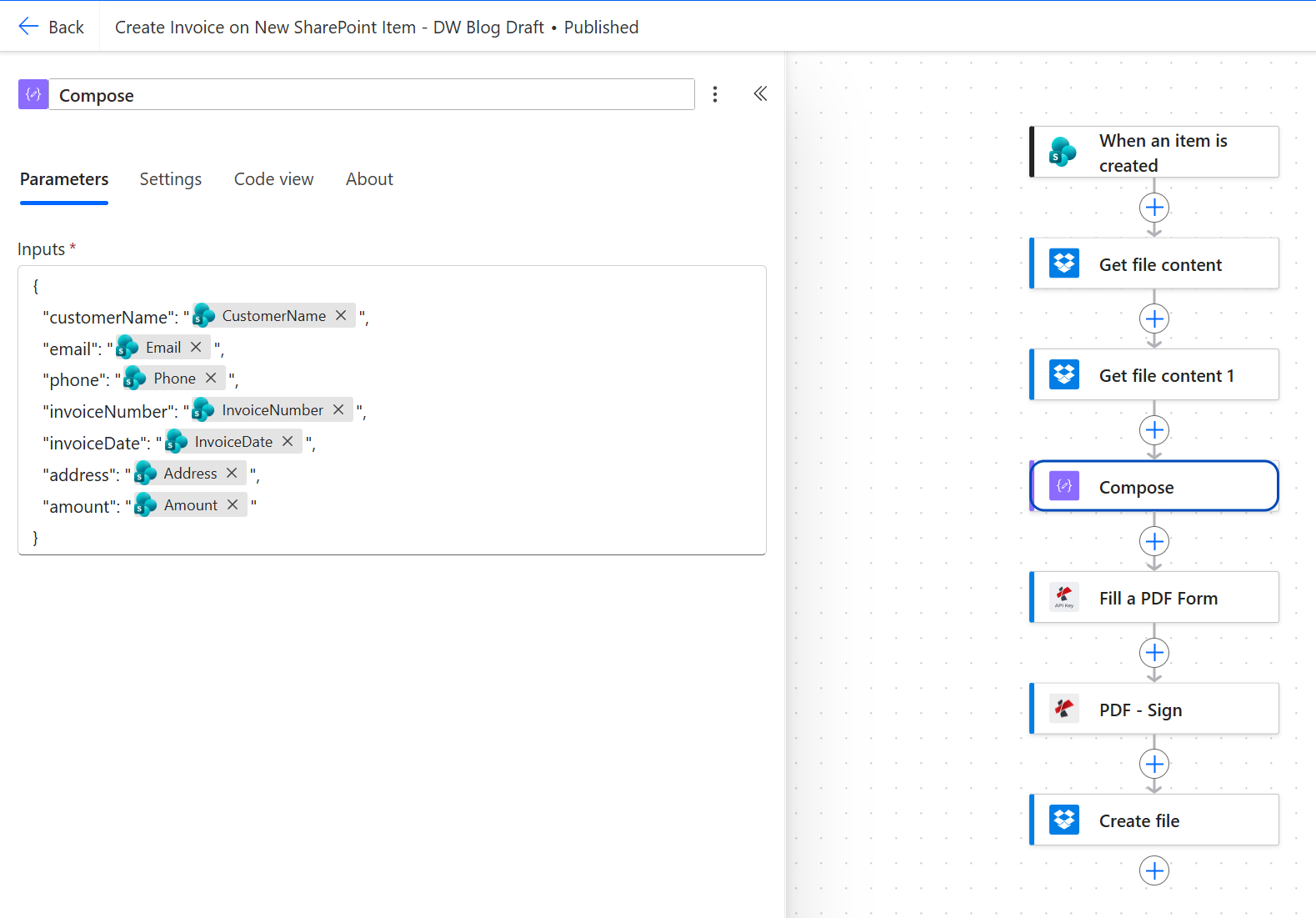
<p>Compose es el paso de "construir el JSON". Trae los campos del desencadenador como contenido dinámico y los dispone en un único objeto JSON que PDF4me Fill a PDF Form puede leer.</p>
<ol>
<li class="">Añade una acción <strong>Compose</strong>.</li>
<li class="">Haz clic en <strong>Inputs</strong>, pega el esqueleto JSON de abajo y cambia cada valor de la derecha por la columna de SharePoint correspondiente desde el selector de contenido dinámico, manteniendo cada píldora <strong>entre las comillas</strong>:</li>
</ol>
<div class="language-json codeBlockContainer_IfEc theme-code-block" style="--prism-color:#393A34;--prism-background-color:#f6f8fa"><div class="codeBlockContent_Drer"><pre tabindex="0" class="prism-code language-json codeBlock_CgJj thin-scrollbar" style="color:#393A34;background-color:#f6f8fa"><code class="codeBlockLines_BEr3"><div class="token-line" style="color:#393A34"><span class="token punctuation" style="color:#393A34">{</span><span class="token plain"></span><br></div><div class="token-line" style="color:#393A34"><span class="token plain">  </span><span class="token property" style="color:#36acaa">"customerName"</span><span class="token operator" style="color:#393A34">:</span><span class="token plain"> </span><span class="token string" style="color:#e3116c">"CustomerName"</span><span class="token punctuation" style="color:#393A34">,</span><span class="token plain"></span><br></div><div class="token-line" style="color:#393A34"><span class="token plain">  </span><span class="token property" style="color:#36acaa">"email"</span><span class="token operator" style="color:#393A34">:</span><span class="token plain"> </span><span class="token string" style="color:#e3116c">"Email"</span><span class="token punctuation" style="color:#393A34">,</span><span class="token plain"></span><br></div><div class="token-line" style="color:#393A34"><span class="token plain">  </span><span class="token property" style="color:#36acaa">"phone"</span><span class="token operator" style="color:#393A34">:</span><span class="token plain"> </span><span class="token string" style="color:#e3116c">"Phone"</span><span class="token punctuation" style="color:#393A34">,</span><span class="token plain"></span><br></div><div class="token-line" style="color:#393A34"><span class="token plain">  </span><span class="token property" style="color:#36acaa">"invoiceNumber"</span><span class="token operator" style="color:#393A34">:</span><span class="token plain"> </span><span class="token string" style="color:#e3116c">"InvoiceNumber"</span><span class="token punctuation" style="color:#393A34">,</span><span class="token plain"></span><br></div><div class="token-line" style="color:#393A34"><span class="token plain">  </span><span class="token property" style="color:#36acaa">"invoiceDate"</span><span class="token operator" style="color:#393A34">:</span><span class="token plain"> </span><span class="token string" style="color:#e3116c">"InvoiceDate"</span><span class="token punctuation" style="color:#393A34">,</span><span class="token plain"></span><br></div><div class="token-line" style="color:#393A34"><span class="token plain">  </span><span class="token property" style="color:#36acaa">"address"</span><span class="token operator" style="color:#393A34">:</span><span class="token plain"> </span><span class="token string" style="color:#e3116c">"Address"</span><span class="token punctuation" style="color:#393A34">,</span><span class="token plain"></span><br></div><div class="token-line" style="color:#393A34"><span class="token plain">  </span><span class="token property" style="color:#36acaa">"amount"</span><span class="token operator" style="color:#393A34">:</span><span class="token plain"> </span><span class="token string" style="color:#e3116c">"Amount"</span><span class="token plain"></span><br></div><div class="token-line" style="color:#393A34"><span class="token plain"></span><span class="token punctuation" style="color:#393A34">}</span><br></div></code></pre></div></div>
<div style="text-align:center;margin:18px 0"><img src="https://pdf4me.com/blog/fill-pdf-when-a-new-item-created-in-sharepoint/06-compose-json.png" alt="Acción Compose con el campo Inputs mostrando un objeto JSON cuyos siete valores son píldoras de contenido dinámico de los campos del desencadenador de SharePoint colocadas entre las comillas de cada clave" style="max-width:780px;border-radius:10px;border:1px solid var(--ifm-color-emphasis-200)"><div style="font-size:0.86rem;color:var(--ifm-font-color-secondary);margin-top:8px">Compose devuelve un único objeto JSON. Mantén cada píldora dentro de sus comillas para que números y fechas lleguen como cadenas, y asegúrate de que las claves coincidan al pie de la letra con los nombres de los campos del PDF.</div></div>
<p>Referencia de la carga útil:</p>
<table><thead><tr><th>Clave JSON</th><th>Origen (columna de SharePoint)</th><th>Tipo</th><th>Notas</th></tr></thead><tbody><tr><td><code>customerName</code></td><td><code>CustomerName</code></td><td>Texto</td><td>Se pasa tal cual.</td></tr><tr><td><code>email</code></td><td><code>Email</code></td><td>Texto</td><td>Cualquier cadena; aquí nada valida el formato.</td></tr><tr><td><code>phone</code></td><td><code>Phone</code></td><td>Texto</td><td>Déjalo como texto — no lo conviertas a Number, ya que las extensiones y los guiones importan.</td></tr><tr><td><code>invoiceNumber</code></td><td><code>InvoiceNumber</code></td><td>Texto</td><td>Se reutiliza más adelante también en el nombre del archivo de salida.</td></tr><tr><td><code>invoiceDate</code></td><td><code>InvoiceDate</code></td><td>Fecha</td><td>Con la píldora entre comillas, Compose la envía como texto en lugar de como un objeto Date ISO.</td></tr><tr><td><code>address</code></td><td><code>Address</code></td><td>Texto</td><td>Una sola línea.</td></tr><tr><td><code>amount</code></td><td><code>Amount</code></td><td>Número</td><td>Entre comillas, así que el JSON lo transporta como un valor entrecomillado.</td></tr></tbody></table>
<blockquote>
<p><strong>Consejo.</strong> Coloca siempre la píldora de contenido dinámico <strong>entre las dos comillas</strong> de cada valor. Puesta fuera de ellas, una píldora emite un número o una fecha sin comillas, y un número sin comillas seguido de una <code>,</code> a mitad de cadena rompe la carga útil sin ningún aviso.</p>
</blockquote>
<hr>
<h2 class="anchor anchorTargetStickyNavbar_zl4v" id="cómo-se-rellena-el-formulario-pdf-a-partir-del-json">¿Cómo se rellena el formulario PDF a partir del JSON?<a href="https://pdf4me.com/es/blog/fill-pdf-when-a-new-item-created-in-sharepoint/#c%C3%B3mo-se-rellena-el-formulario-pdf-a-partir-del-json" class="hash-link" aria-label="Enlace directo al ¿Cómo se rellena el formulario PDF a partir del JSON?" title="Enlace directo al ¿Cómo se rellena el formulario PDF a partir del JSON?" translate="no">​</a></h2>
<p><strong>Flujo hasta ahora:</strong> desencadenador → obtener plantilla → obtener firma → Compose → <strong>Fill a PDF Form</strong>.</p>
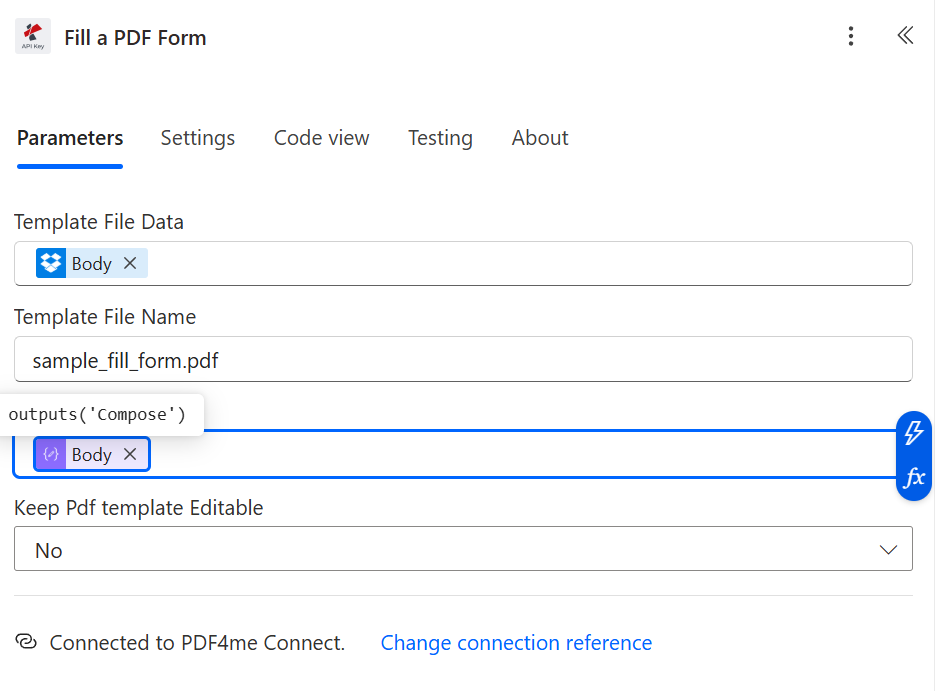
<p>Aquí está la primera acción de PDF4me. Toma el PDF de plantilla más la carga útil JSON y escribe cada valor en el campo de formulario que comparte su nombre.</p>
<ol>
<li class="">Añade el conector <strong>PDF4me PDF</strong> y elige la acción <strong>Fill a PDF Form</strong>.</li>
<li class=""><strong>Template File Data</strong>: contenido dinámico, <strong>Get file content</strong> → <strong>File Content</strong> (el binario del PDF de plantilla).</li>
<li class=""><strong>Template File Name</strong>: <code>sample_fill_form.pdf</code> (o como se llame el tuyo).</li>
<li class=""><strong>JSON Data</strong>: contenido dinámico, los <strong>Outputs</strong> del paso Compose.</li>
<li class=""><strong>Keep PDF template Editable</strong>: <strong>No</strong> — esto aplana el formulario una vez rellenado, para que el destinatario no pueda borrar los campos.</li>
</ol>
<div style="text-align:center;margin:18px 0"><img src="https://pdf4me.com/blog/fill-pdf-when-a-new-item-created-in-sharepoint/07-fill-pdf-form.png" alt="Acción PDF4me Fill a PDF Form con Template File Data mapeado desde el Dropbox Body, Template File Name sample_fill_form.pdf, JSON Data mapeado desde los Compose Outputs, y Keep PDF Template Editable en No" style="max-width:780px;border-radius:10px;border:1px solid var(--ifm-color-emphasis-200)"><div style="font-size:0.86rem;color:var(--ifm-font-color-secondary);margin-top:8px">La configuración de Fill a PDF Form. Con Keep PDF template Editable en No, los campos se aplanan en texto estático.</div></div>
<blockquote>
<p><strong>Consejo.</strong> ¿Quieres que el destinatario todavía pueda editar ciertos campos después (añadir una nota, por ejemplo)? Pon <strong>Keep PDF template Editable</strong> en <strong>Yes</strong>. Tus valores rellenados permanecen; solo cambia el bloqueo del campo.</p>
</blockquote>
<hr>
<h2 class="anchor anchorTargetStickyNavbar_zl4v" id="cómo-se-estampa-la-firma-con-pdf---sign">¿Cómo se estampa la firma con PDF - Sign?<a href="https://pdf4me.com/es/blog/fill-pdf-when-a-new-item-created-in-sharepoint/#c%C3%B3mo-se-estampa-la-firma-con-pdf---sign" class="hash-link" aria-label="Enlace directo al ¿Cómo se estampa la firma con PDF - Sign?" title="Enlace directo al ¿Cómo se estampa la firma con PDF - Sign?" translate="no">​</a></h2>
<p><strong>Flujo hasta ahora:</strong> desencadenador → obtener plantilla → obtener firma → Compose → Fill a PDF Form → <strong>PDF - Sign</strong>.</p>
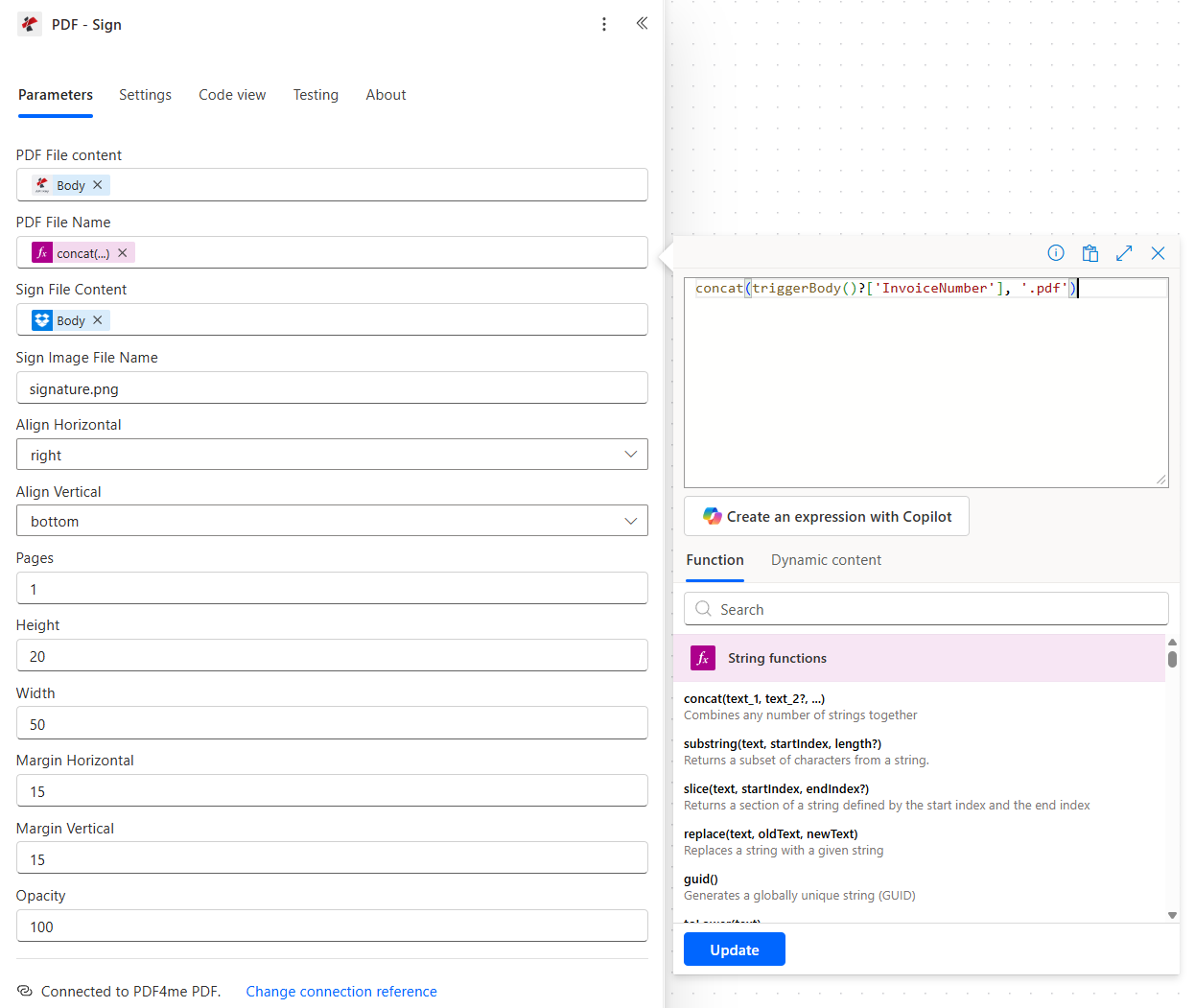
<p>PDF - Sign coloca tu firma PNG sobre el PDF rellenado en un punto fijo y con la opacidad que establezcas.</p>
<ol>
<li class="">Añade el conector <strong>PDF4me PDF</strong>, acción <strong>PDF - Sign</strong>.</li>
<li class=""><strong>PDF File content</strong>: contenido dinámico, <strong>Fill a PDF Form</strong> → <strong>Body</strong> (el binario del PDF rellenado).</li>
<li class=""><strong>PDF File Name</strong>: la expresión <code>concat(triggerBody()?['InvoiceNumber'], '.pdf')</code>, que da <code>INV-2026-207.pdf</code> para que el número de factura aparezca en los registros posteriores.</li>
<li class=""><strong>Sign File Content</strong>: contenido dinámico, <strong>Get file content 1</strong> → <strong>Body</strong> (la firma PNG).</li>
<li class=""><strong>Sign Image File Name</strong>: <code>signature.png</code>.</li>
<li class=""><strong>Align Horizontal</strong>: <strong>right</strong>. <strong>Align Vertical</strong>: <strong>bottom</strong>.</li>
<li class=""><strong>Pages</strong>: <code>1</code> (solo la página 1 — usa <code>1,3</code> para las páginas 1 y 3, o déjalo vacío para firmar cada página).</li>
<li class=""><strong>Height</strong>: <code>20</code>. <strong>Width</strong>: <code>50</code>. <strong>Margin Horizontal</strong>: <code>15</code>. <strong>Margin Vertical</strong>: <code>15</code>. <strong>Opacity</strong>: <code>100</code>.</li>
</ol>
<div style="text-align:center;margin:18px 0"><img src="https://pdf4me.com/blog/fill-pdf-when-a-new-item-created-in-sharepoint/08-pdf-sign.png" alt="Acción PDF4me PDF - Sign con PDF File content desde Fill a PDF Form Body, PDF File Name una expresión concat, Sign File Content desde Get file content 1 Body, Align Horizontal right, Align Vertical bottom, Pages 1, Height 20, Width 50, Margin 15, Opacity 100" style="max-width:780px;border-radius:10px;border:1px solid var(--ifm-color-emphasis-200)"><div style="font-size:0.86rem;color:var(--ifm-font-color-secondary);margin-top:8px">La firma se asienta abajo a la derecha de la página 1: 50 de ancho, 20 de alto, 15 unidades de margen, totalmente opaca.</div></div>
<p>Referencia de posicionamiento:</p>
<table><thead><tr><th>Campo</th><th>Qué controla</th><th>Ejemplo</th></tr></thead><tbody><tr><td><strong>Align Horizontal</strong></td><td>Qué borde, de izquierda a derecha</td><td><code>left</code>, <code>center</code>, <code>right</code></td></tr><tr><td><strong>Align Vertical</strong></td><td>Banda superior, media o inferior</td><td><code>top</code>, <code>center</code>, <code>bottom</code></td></tr><tr><td><strong>Pages</strong></td><td>Qué páginas se estampan</td><td><code>1</code> (solo la primera), <code>1,3</code> (primera y tercera), vacío (cada página)</td></tr><tr><td><strong>Height / Width</strong></td><td>Tamaño de la caja de firma en unidades PDF</td><td>Ajusta la proporción a tu signature.png o se estirará</td></tr><tr><td><strong>Margin Horizontal / Vertical</strong></td><td>Distancia desde el borde alineado</td><td><code>15</code> = 15 unidades desde el borde derecho cuando Align es right</td></tr><tr><td><strong>Opacity</strong></td><td>0 a 100</td><td><code>100</code> es totalmente opaca; baja a <code>70</code> para un aspecto de marca de agua</td></tr></tbody></table>
<hr>
<h2 class="anchor anchorTargetStickyNavbar_zl4v" id="cómo-se-escribe-el-pdf-firmado-de-vuelta-en-dropbox">¿Cómo se escribe el PDF firmado de vuelta en Dropbox?<a href="https://pdf4me.com/es/blog/fill-pdf-when-a-new-item-created-in-sharepoint/#c%C3%B3mo-se-escribe-el-pdf-firmado-de-vuelta-en-dropbox" class="hash-link" aria-label="Enlace directo al ¿Cómo se escribe el PDF firmado de vuelta en Dropbox?" title="Enlace directo al ¿Cómo se escribe el PDF firmado de vuelta en Dropbox?" translate="no">​</a></h2>
<p><strong>Flujo hasta ahora:</strong> desencadenador → obtener plantilla → obtener firma → Compose → Fill a PDF Form → PDF - Sign → <strong>Create file</strong>.</p>
<p>El paso final. El PDF terminado aterriza en una carpeta de salida dedicada con un nombre de archivo diseñado para que dos ejecuciones nunca puedan chocar.</p>
<ol>
<li class="">Añade <strong>Dropbox - Create file</strong>.</li>
<li class=""><strong>Folder Path</strong>: <code>/blog data/fill a pdf/output</code>.</li>
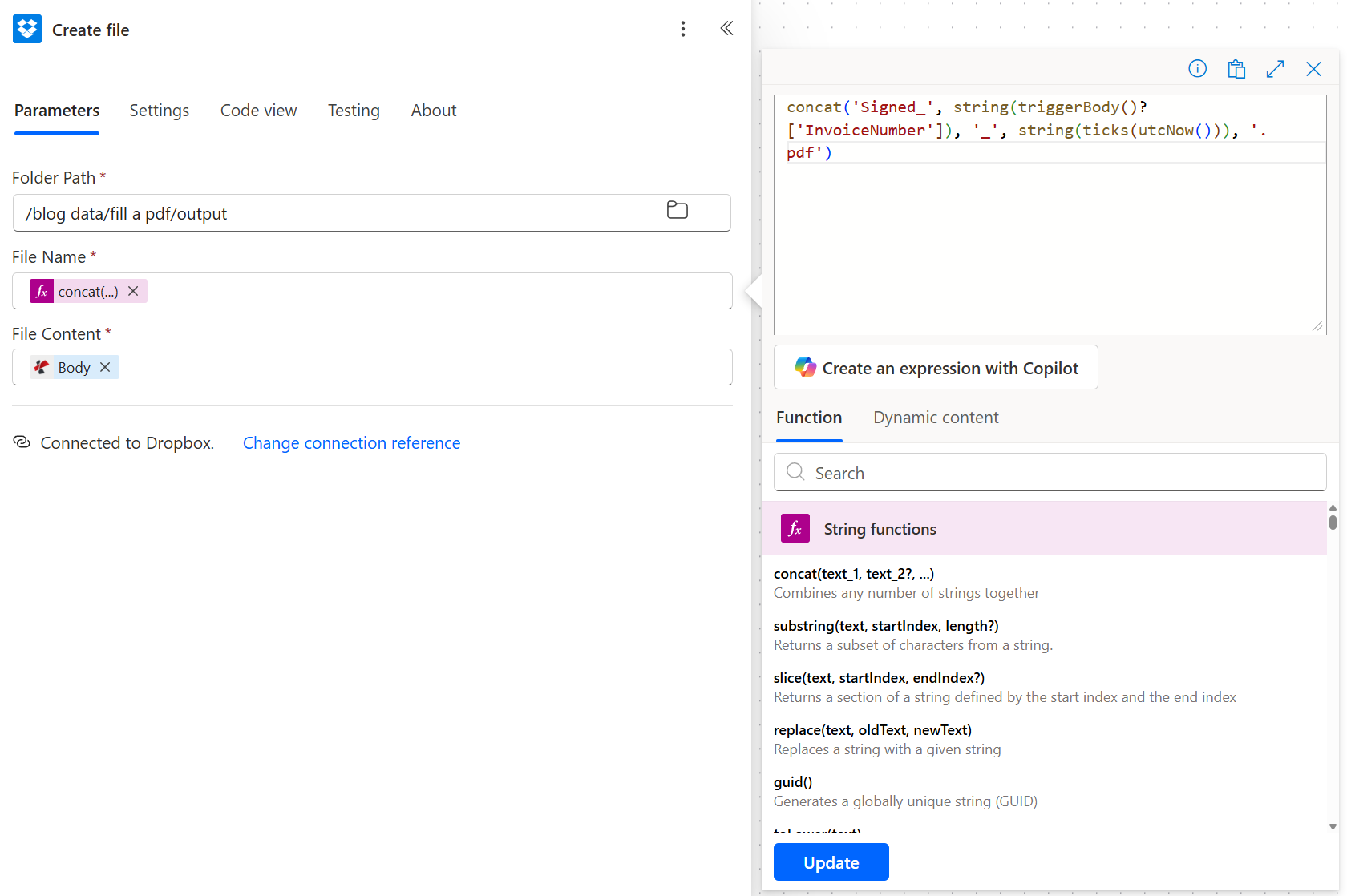
<li class=""><strong>File Name</strong>: la expresión <code>concat('Signed_', string(triggerBody()?['InvoiceNumber']), '_', string(ticks(utcNow())), '.pdf')</code>, que produce nombres como <code>Signed_INV-2026-207_639235162128009339.pdf</code>.</li>
<li class=""><strong>File Content</strong>: contenido dinámico, <strong>PDF - Sign</strong> → <strong>Body</strong> (el binario del PDF firmado).</li>
</ol>
<div style="text-align:center;margin:18px 0"><img src="https://pdf4me.com/blog/fill-pdf-when-a-new-item-created-in-sharepoint/09-dropbox-create-file.png" alt="Acción Dropbox Create file con Folder Path /blog data/fill a pdf/output, File Name construido a partir de una expresión concat que combina Signed_, el campo de desencadenador InvoiceNumber, los ticks de utcNow y .pdf, y File Content mapeado desde PDF - Sign Body" style="max-width:900px;border-radius:10px;border:1px solid var(--ifm-color-emphasis-200)"><div style="font-size:0.86rem;color:var(--ifm-font-color-secondary);margin-top:8px">La marca de tiempo ticks(utcNow()) mantiene los nombres de archivo únicos incluso si dos filas se disparan dentro del mismo segundo.</div></div>
<blockquote>
<p><strong>Consejo.</strong> Cambia Dropbox por <strong>SharePoint - Create file</strong> o <strong>OneDrive - Create file</strong> y nada más en el flujo se mueve. El binario del PDF es idéntico; solo cambia el adaptador de almacenamiento.</p>
</blockquote>
<h2 class="anchor anchorTargetStickyNavbar_zl4v" id="ejecútalo-y-comprueba-el-resultado">Ejecútalo y comprueba el resultado<a href="https://pdf4me.com/es/blog/fill-pdf-when-a-new-item-created-in-sharepoint/#ejec%C3%BAtalo-y-comprueba-el-resultado" class="hash-link" aria-label="Enlace directo al Ejecútalo y comprueba el resultado" title="Enlace directo al Ejecútalo y comprueba el resultado" translate="no">​</a></h2>
<div class="card" style="padding:16px 18px;border-radius:12px;margin:14px 0 22px;border:1px solid var(--ifm-color-emphasis-200);border-left:4px solid rgb(16,185,129);background:linear-gradient(135deg, rgba(16,185,129,0.09) 0%, rgba(16,185,129,0.03) 100%)"><div style="font-weight:800;margin-bottom:6px">Entonces, ¿qué acabas de construir?</div><div style="font-size:0.9rem;color:var(--ifm-font-color-secondary);line-height:1.55">Suelta una fila en <strong>New Customer Invoices</strong> (Title <em>Mark - Form</em>, CustomerName <em>Mark Jagar</em>, y así sucesivamente). Unos segundos después, <code>Signed_INV-2026-207_639235162128009339.pdf</code> aparece en Dropbox <code>/blog data/fill a pdf/output</code>. Ábrelo y verás los ocho campos rellenados y la firma abajo a la derecha de la página 1 — el mismísimo archivo enlazado al principio de esta publicación.</div></div>
<hr>
<h2 class="anchor anchorTargetStickyNavbar_zl4v" id="variantes-que-puedes-acoplar-sin-reconstruir-nada">Variantes que puedes acoplar sin reconstruir nada<a href="https://pdf4me.com/es/blog/fill-pdf-when-a-new-item-created-in-sharepoint/#variantes-que-puedes-acoplar-sin-reconstruir-nada" class="hash-link" aria-label="Enlace directo al Variantes que puedes acoplar sin reconstruir nada" title="Enlace directo al Variantes que puedes acoplar sin reconstruir nada" translate="no">​</a></h2>
<div style="display:grid;grid-template-columns:repeat(auto-fit, minmax(240px, 1fr));gap:12px;margin:10px 0 22px"><div style="padding:14px 16px;border-radius:10px;border:1px solid var(--ifm-color-emphasis-200);border-left:4px solid var(--ifm-color-primary);background:var(--ifm-background-color)"><div style="font-weight:700;margin-bottom:6px;font-size:0.95rem">Enviar también el PDF firmado por correo</div><div style="font-size:0.88rem;color:var(--ifm-font-color-secondary);line-height:1.55">Coloca un Outlook Send an email (V2) después de Create file y adjunta PDF - Sign Body tal cual. El cliente recibe la factura en el mismo segundo que Dropbox.</div></div><div style="padding:14px 16px;border-radius:10px;border:1px solid var(--ifm-color-emphasis-200);border-left:4px solid rgb(139,92,246);background:var(--ifm-background-color)"><div style="font-weight:700;margin-bottom:6px;font-size:0.95rem">Saltarse Dropbox, usar SharePoint</div><div style="font-size:0.88rem;color:var(--ifm-font-color-secondary);line-height:1.55">Cambia las tres acciones de Dropbox por SharePoint Get file content y SharePoint Create file. Ninguna de las dos acciones de PDF4me cambia en absoluto.</div></div><div style="padding:14px 16px;border-radius:10px;border:1px solid var(--ifm-color-emphasis-200);border-left:4px solid rgb(20,184,166);background:var(--ifm-background-color)"><div style="font-weight:700;margin-bottom:6px;font-size:0.95rem">Firmar cada página, no solo la 1</div><div style="font-size:0.88rem;color:var(--ifm-font-color-secondary);line-height:1.55">Vacía el campo Pages en PDF - Sign, o enuméralas separadas por comas (1,2,3). La misma firma se aplica a cada página que nombres.</div></div><div style="padding:14px 16px;border-radius:10px;border:1px solid var(--ifm-color-emphasis-200);border-left:4px solid rgb(245,158,11);background:var(--ifm-background-color)"><div style="font-weight:700;margin-bottom:6px;font-size:0.95rem">PDF4me vs Nutrient / Encodian / Plumsail</div><div style="font-size:0.88rem;color:var(--ifm-font-color-secondary);line-height:1.55">Esos conectores reparten Fill y Sign en flujos separados o cobran por puesto de usuario. PDF4me hace ambas cosas desde un único conector premium con una sola clave API.</div></div></div>
<hr>
<h2 class="anchor anchorTargetStickyNavbar_zl4v" id="preguntas-frecuentes">Preguntas frecuentes<a href="https://pdf4me.com/es/blog/fill-pdf-when-a-new-item-created-in-sharepoint/#preguntas-frecuentes" class="hash-link" aria-label="Enlace directo al Preguntas frecuentes" title="Enlace directo al Preguntas frecuentes" translate="no">​</a></h2>
<h3 class="anchor anchorTargetStickyNavbar_zl4v" id="cómo-rellenar-formularios-pdf-con-power-automate">¿Cómo rellenar formularios PDF con Power Automate?<a href="https://pdf4me.com/es/blog/fill-pdf-when-a-new-item-created-in-sharepoint/#c%C3%B3mo-rellenar-formularios-pdf-con-power-automate" class="hash-link" aria-label="Enlace directo al ¿Cómo rellenar formularios PDF con Power Automate?" title="Enlace directo al ¿Cómo rellenar formularios PDF con Power Automate?" translate="no">​</a></h3>
<p>Coloca la acción <strong>PDF4me Fill a PDF Form</strong> después de un paso que lea tu plantilla PDF (un Get file content de Dropbox, SharePoint u OneDrive) y un paso Compose que construya una carga útil JSON a partir de los campos de tu desencadenador. Mapea Template File Data al binario PDF y JSON Data a la salida de Compose. Las claves JSON tienen que coincidir exactamente con los nombres de los campos de formulario de la plantilla.</p>
<h3 class="anchor anchorTargetStickyNavbar_zl4v" id="puede-power-automate-rellenar-un-formulario-pdf">¿Puede Power Automate rellenar un formulario PDF?<a href="https://pdf4me.com/es/blog/fill-pdf-when-a-new-item-created-in-sharepoint/#puede-power-automate-rellenar-un-formulario-pdf" class="hash-link" aria-label="Enlace directo al ¿Puede Power Automate rellenar un formulario PDF?" title="Enlace directo al ¿Puede Power Automate rellenar un formulario PDF?" translate="no">​</a></h3>
<p>Sí — con una sola acción de conector, una vez instalado un conector de PDF. Power Automate no puede escribir por sí solo en un PDF rellenable, pero la acción <strong>PDF4me Fill a PDF Form</strong> gestiona todo el rellenado y aplanado en un único paso, impulsado por una carga útil JSON que ensamblas con Compose o directamente desde una fila de SharePoint o Excel.</p>
<h3 class="anchor anchorTargetStickyNavbar_zl4v" id="cómo-autorrellenar-los-campos-de-un-formulario-pdf">¿Cómo autorrellenar los campos de un formulario PDF?<a href="https://pdf4me.com/es/blog/fill-pdf-when-a-new-item-created-in-sharepoint/#c%C3%B3mo-autorrellenar-los-campos-de-un-formulario-pdf" class="hash-link" aria-label="Enlace directo al ¿Cómo autorrellenar los campos de un formulario PDF?" title="Enlace directo al ¿Cómo autorrellenar los campos de un formulario PDF?" translate="no">​</a></h3>
<p>Desencadena en tu fuente de datos (una lista de SharePoint, una fila de Excel, un envío de formulario), construye un objeto JSON cuyas claves coincidan con los nombres de los campos del PDF, y luego entrega ese JSON y el PDF de plantilla a <strong>PDF4me Fill a PDF Form</strong>. Devuelve el mismo PDF con cada campo con nombre relleno. Pon <strong>Keep PDF template Editable</strong> en <strong>No</strong> para bloquear los valores y que los destinatarios no puedan borrarlos.</p>
<h3 class="anchor anchorTargetStickyNavbar_zl4v" id="cómo-crear-un-pdf-con-power-automate-a-partir-de-un-elemento-de-lista-de-sharepoint">¿Cómo crear un PDF con Power Automate a partir de un elemento de lista de SharePoint?<a href="https://pdf4me.com/es/blog/fill-pdf-when-a-new-item-created-in-sharepoint/#c%C3%B3mo-crear-un-pdf-con-power-automate-a-partir-de-un-elemento-de-lista-de-sharepoint" class="hash-link" aria-label="Enlace directo al ¿Cómo crear un PDF con Power Automate a partir de un elemento de lista de SharePoint?" title="Enlace directo al ¿Cómo crear un PDF con Power Automate a partir de un elemento de lista de SharePoint?" translate="no">​</a></h3>
<p>Usa <strong>When an item is created</strong> como desencadenador, añade un paso Get file content para cargar la plantilla PDF, un paso Compose para dar forma de JSON a la fila, y <strong>PDF4me Fill a PDF Form</strong> para fusionarlos. Obtienes un PDF relleno que puedes enviar por correo, enviar a SharePoint, OneDrive o Dropbox, o meter en un flujo de aprobación. Esta publicación construye exactamente eso, con un sello de firma encima.</p>
<h3 class="anchor anchorTargetStickyNavbar_zl4v" id="cómo-firmar-un-pdf-automáticamente-en-power-automate">¿Cómo firmar un PDF automáticamente en Power Automate?<a href="https://pdf4me.com/es/blog/fill-pdf-when-a-new-item-created-in-sharepoint/#c%C3%B3mo-firmar-un-pdf-autom%C3%A1ticamente-en-power-automate" class="hash-link" aria-label="Enlace directo al ¿Cómo firmar un PDF automáticamente en Power Automate?" title="Enlace directo al ¿Cómo firmar un PDF automáticamente en Power Automate?" translate="no">​</a></h3>
<p>Añade <strong>PDF4me PDF - Sign</strong> después de cualquier paso que produzca un binario PDF. Mapea PDF File content al PDF relleno, Sign File Content a una firma PNG, y luego establece la alineación (right / bottom), el tamaño (Height / Width), los márgenes y la opacidad. PDF - Sign estampa la imagen en las páginas que enumeres; deja Pages en blanco para firmarlas todas.</p>
<hr>
<h2 class="anchor anchorTargetStickyNavbar_zl4v" id="solución-de-problemas">Solución de problemas<a href="https://pdf4me.com/es/blog/fill-pdf-when-a-new-item-created-in-sharepoint/#soluci%C3%B3n-de-problemas" class="hash-link" aria-label="Enlace directo al Solución de problemas" title="Enlace directo al Solución de problemas" translate="no">​</a></h2>
<div style="display:grid;grid-template-columns:repeat(auto-fit, minmax(240px, 1fr));gap:12px;margin:10px 0 22px"><div style="padding:14px 16px;border-radius:10px;border:1px solid var(--ifm-color-emphasis-200);border-left:4px solid rgb(239,68,68);background:var(--ifm-background-color)"><div style="font-weight:700;margin-bottom:6px;font-size:0.95rem">Fill a PDF Form devuelve la plantilla sin cambios</div><div style="font-size:0.88rem;color:var(--ifm-font-color-secondary);line-height:1.55">Las claves JSON no coinciden con los nombres de los campos del PDF. Abre la plantilla en Adobe Acrobat, elige Prepare Form y copia los nombres de los campos exactamente — distinguen mayúsculas de minúsculas.</div></div><div style="padding:14px 16px;border-radius:10px;border:1px solid var(--ifm-color-emphasis-200);border-left:4px solid rgb(245,158,11);background:var(--ifm-background-color)"><div style="font-weight:700;margin-bottom:6px;font-size:0.95rem">La firma sale estirada o diminuta</div><div style="font-size:0.88rem;color:var(--ifm-font-color-secondary);line-height:1.55">Height y Width son unidades PDF, no píxeles. Ajusta la proporción a tu signature.png para que no se distorsione; 50 de ancho por 20 de alto encaja con la mayoría de las firmas horizontales.</div></div><div style="padding:14px 16px;border-radius:10px;border:1px solid var(--ifm-color-emphasis-200);border-left:4px solid var(--ifm-color-primary);background:var(--ifm-background-color)"><div style="font-weight:700;margin-bottom:6px;font-size:0.95rem">Compose emite JSON no válido</div><div style="font-size:0.88rem;color:var(--ifm-font-color-secondary);line-height:1.55">Una píldora de contenido dinámico ha aterrizado fuera de sus comillas, o un valor de SharePoint contiene una comilla doble suelta o un salto de línea. Mantén cada píldora entre sus comillas y limpia el texto introducido por el usuario aguas arriba en SharePoint.</div></div><div style="padding:14px 16px;border-radius:10px;border:1px solid var(--ifm-color-emphasis-200);border-left:4px solid rgb(30,58,95);background:var(--ifm-background-color)"><div style="font-weight:700;margin-bottom:6px;font-size:0.95rem">Dropbox Create file sobrescribe ejecuciones anteriores</div><div style="font-size:0.88rem;color:var(--ifm-font-color-secondary);line-height:1.55">File Name se resolvió a la misma cadena dos veces. El sufijo ticks(utcNow()) en el concat es lo que garantiza la unicidad — quítalo y las ejecuciones chocarán.</div></div></div>
<hr>
<h2 class="anchor anchorTargetStickyNavbar_zl4v" id="próximos-pasos">Próximos pasos<a href="https://pdf4me.com/es/blog/fill-pdf-when-a-new-item-created-in-sharepoint/#pr%C3%B3ximos-pasos" class="hash-link" aria-label="Enlace directo al Próximos pasos" title="Enlace directo al Próximos pasos" translate="no">​</a></h2>
<div class="wrapper_cJa_ btnRowCenter_xvUr btn-row-center btn-row-wrap"><a href="https://docs.pdf4me.com/integration/power-automate/pdf/fill-pdf-form/" target="_blank" rel="noopener noreferrer" class="btn_No1N btn__fill_E_r5">Documentación de Fill a PDF Form</a><a href="https://docs.pdf4me.com/integration/power-automate/edit/sign-pdf/" target="_blank" rel="noopener noreferrer" class="btn_No1N btn__outline_B76S">Documentación de PDF - Sign</a><a href="https://dev.pdf4me.com/dashboard/#/api-keys/" target="_blank" rel="noopener noreferrer" class="btn_No1N btn__outline_B76S">Consigue tu clave API</a></div>
<p>Esta es la ruta más corta y sin manos desde una fila de SharePoint hasta un PDF firmado y almacenado — y las dos acciones de PDF4me en el medio son las únicas partes que no puedes conseguir de Microsoft por sí solo.</p>
<h2 class="anchor anchorTargetStickyNavbar_zl4v" id="referencias">Referencias<a href="https://pdf4me.com/es/blog/fill-pdf-when-a-new-item-created-in-sharepoint/#referencias" class="hash-link" aria-label="Enlace directo al Referencias" title="Enlace directo al Referencias" translate="no">​</a></h2>
<ul>
<li class=""><a href="https://learn.microsoft.com/en-us/connectors/sharepointonline/#when-an-item-is-created" target="_blank" rel="noopener noreferrer" class="">Referencia del desencadenador SharePoint When an item is created</a> en Microsoft Learn</li>
<li class=""><a href="https://learn.microsoft.com/en-us/power-automate/data-operations#use-the-compose-action" target="_blank" rel="noopener noreferrer" class="">Acción Compose de Power Automate y funciones de expresión</a> en Microsoft Learn</li>
<li class=""><a href="https://helpx.adobe.com/acrobat/using/pdf-form-field-basics.html" target="_blank" rel="noopener noreferrer" class="">Guía de nomenclatura de campos de formulario PDF</a> en la ayuda de Adobe Acrobat</li>
<li class=""><a href="https://learn.microsoft.com/en-us/connectors/dropbox/#create-file" target="_blank" rel="noopener noreferrer" class="">Conector Dropbox Create file</a> en Microsoft Learn</li>
</ul>]]></content>
        <author>
            <name>Subham Mandal</name>
            <uri>https://www.linkedin.com/in/subham-mandal-8a18961b6</uri>
        </author>
        <category label="Power Automate" term="Power Automate"/>
        <category label="PDF4me" term="PDF4me"/>
        <category label="Fill a PDF Form" term="Fill a PDF Form"/>
        <category label="PDF - Sign" term="PDF - Sign"/>
        <category label="SharePoint" term="SharePoint"/>
        <category label="Dropbox" term="Dropbox"/>
        <category label="invoice automation" term="invoice automation"/>
        <category label="e-signature" term="e-signature"/>
        <category label="no-code" term="no-code"/>
        <category label="Microsoft 365" term="Microsoft 365"/>
    </entry>
</feed>