<?xml version="1.0" encoding="utf-8"?><?xml-stylesheet type="text/xsl" href="atom.xsl"?>
<feed xmlns="http://www.w3.org/2005/Atom">
    <id>https://pdf4me.com/de/blog/</id>
    <title>PDF4me Blog</title>
    <updated>2026-08-28T00:00:00.000Z</updated>
    <generator>https://github.com/jpmonette/feed</generator>
    <link rel="alternate" href="https://pdf4me.com/de/blog/"/>
    <subtitle>PDF4me Blog</subtitle>
    <icon>https://pdf4me.com/de/assets/site/favicon.ico</icon>
    <entry>
        <title type="html"><![CDATA[PDF ausfüllen und signieren, wenn ein neues SharePoint-Element erstellt wird — Power Automate]]></title>
        <id>https://pdf4me.com/de/blog/fill-pdf-when-a-new-item-created-in-sharepoint/</id>
        <link href="https://pdf4me.com/de/blog/fill-pdf-when-a-new-item-created-in-sharepoint/"/>
        <updated>2026-08-28T00:00:00.000Z</updated>
        <summary type="html"><![CDATA[Ein No-Code-Flow in Power Automate: Ein neues SharePoint-Listenelement löst PDF4me aus, um ein PDF-Formular auszufüllen und eine Signatur zu setzen. Dropbox speichert die fertige Rechnung. Sieben Schritte, kein Code.]]></summary>
        <content type="html"><![CDATA[<img class="blog-hero" src="https://pdf4me.com/blog/fill-pdf-when-a-new-item-created-in-sharepoint/hero-banner.svg?r=2" alt="Power Automate Workflow: Ein neues SharePoint-Listenelement wird von PDF4me ausgefüllt und signiert und anschließend in Dropbox gespeichert">
<p><strong>Fill a PDF Form</strong> ist die <strong>Power Automate</strong>-Aktion, die eine ausfüllbare PDF-Vorlage und eine JSON-Nutzlast entgegennimmt und dasselbe PDF mit bereits befüllten Feldern zurückgibt. Kombinieren Sie sie mit <strong>PDF - Sign</strong> und einem <strong>SharePoint When an item is created</strong>-Trigger, und die Rechnungserstellung läuft von allein: Jemand fügt eine Zeile hinzu, Power Automate baut das signierte PDF zusammen, und Dropbox legt es unter einem Namen mit Zeitstempel ab.</p>
<p>Der Engpass in rechnungsähnlichen Workflows war nie das PDF selbst, sondern der <strong>manuelle Schritt mittendrin</strong>. Jemand öffnet die Vorlage, tippt acht Werte aus einer Tabellenzeile ab, druckt sie, unterschreibt, scannt sie wieder ein und lädt das Ergebnis hoch. Jedes dieser Felder ist eine weitere Gelegenheit, einen Kundennamen falsch zu schreiben oder eine Ziffer der Summe zu verlieren. Diese Anleitung ersetzt die gesamte Routine durch sieben Power-Automate-Aktionen: SharePoint löst den Trigger aus, Dropbox liefert die Vorlage samt Signaturbild, PDF4me füllt das Formular aus und setzt die Signatur, und Dropbox speichert die fertige Datei. Jeder Screenshot ist echt, der Compose-Ausdruck ist ausgeschrieben, das SharePoint-Schema ist aufgelistet, und die signierte Beispielrechnung steht Ihnen zum Download bereit.</p>
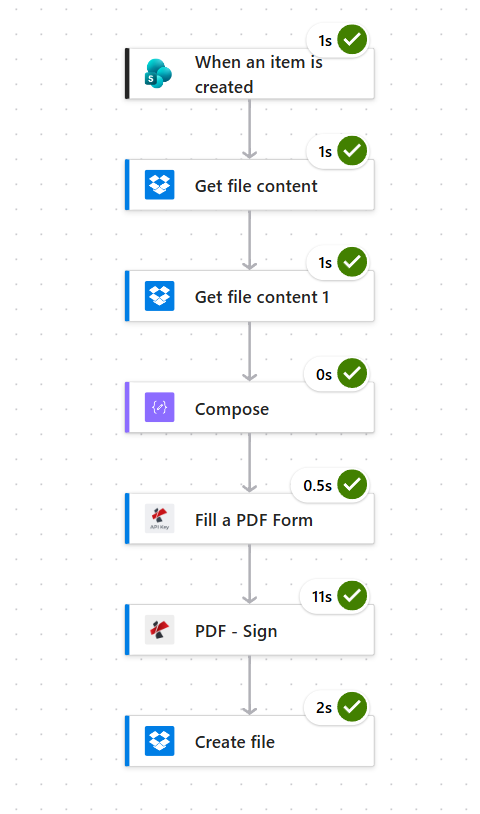
<div class="card" style="padding:18px 20px;border-radius:12px;margin:16px 0 18px;border:1px solid var(--ifm-color-emphasis-200);background:linear-gradient(180deg, rgba(54, 96, 179, 0.06) 0%, rgba(14, 165, 233, 0.04) 100%)"><div style="font-weight:800;margin-bottom:10px">Der Flow auf einen Blick</div><div style="display:grid;grid-template-columns:repeat(auto-fit, minmax(220px, 1fr));gap:10px"><div style="padding:12px 14px;border-radius:10px;border:1px solid var(--ifm-color-emphasis-200);border-left:4px solid var(--ifm-color-primary);background:var(--ifm-background-color)"><div style="font-weight:700;margin-bottom:4px;font-size:0.94rem">1. When an item is created</div><div style="font-size:0.86rem;color:var(--ifm-font-color-secondary);line-height:1.5">Überwacht die Liste New Customer Invoices in SharePoint und startet den Flow, sobald eine neue Zeile erscheint.</div></div><div style="padding:12px 14px;border-radius:10px;border:1px solid var(--ifm-color-emphasis-200);border-left:4px solid rgb(139,92,246);background:var(--ifm-background-color)"><div style="font-weight:700;margin-bottom:4px;font-size:0.94rem">2. Get file content</div><div style="font-size:0.86rem;color:var(--ifm-font-color-secondary);line-height:1.5">Holt sample_fill_form.pdf aus /blog data/fill a pdf/ in Dropbox. Lassen Sie Infer Content Type auf Yes, damit die Binärdatei erhalten bleibt.</div></div><div style="padding:12px 14px;border-radius:10px;border:1px solid var(--ifm-color-emphasis-200);border-left:4px solid rgb(245,158,11);background:var(--ifm-background-color)"><div style="font-weight:700;margin-bottom:4px;font-size:0.94rem">3. Get file content 1</div><div style="font-size:0.86rem;color:var(--ifm-font-color-secondary);line-height:1.5">Zieht signature.png aus demselben Dropbox-Ordner, wiederum mit Infer Content Type auf Yes.</div></div><div style="padding:12px 14px;border-radius:10px;border:1px solid var(--ifm-color-emphasis-200);border-left:4px solid rgb(168,85,247);background:var(--ifm-background-color)"><div style="font-weight:700;margin-bottom:4px;font-size:0.94rem">4. Compose</div><div style="font-size:0.86rem;color:var(--ifm-font-color-secondary);line-height:1.5">Baut aus der SharePoint-Zeile eine einzige JSON-Nutzlast zusammen: customerName, email, phone, invoiceNumber, invoiceDate, address, amount.</div></div><div style="padding:12px 14px;border-radius:10px;border:1px solid var(--ifm-color-emphasis-200);border-left:4px solid rgb(20,184,166);background:var(--ifm-background-color)"><div style="font-weight:700;margin-bottom:4px;font-size:0.94rem">5. Fill a PDF Form</div><div style="font-size:0.86rem;color:var(--ifm-font-color-secondary);line-height:1.5">PDF4me-Schritt. Übergeben Sie die PDF-Binärdatei an Template File Data, das Compose-Ergebnis an JSON Data und setzen Sie Keep PDF template Editable auf No.</div></div><div style="padding:12px 14px;border-radius:10px;border:1px solid var(--ifm-color-emphasis-200);border-left:4px solid rgb(239,68,68);background:var(--ifm-background-color)"><div style="font-weight:700;margin-bottom:4px;font-size:0.94rem">6. PDF - Sign</div><div style="font-size:0.86rem;color:var(--ifm-font-color-secondary);line-height:1.5">PDF4me-Schritt. Setzt signature.png unten rechts auf Seite 1, 50 breit und 20 hoch, Rand 15, volle Deckkraft 100.</div></div><div style="padding:12px 14px;border-radius:10px;border:1px solid var(--ifm-color-emphasis-200);border-left:4px solid rgb(16,185,129);background:var(--ifm-background-color)"><div style="font-weight:700;margin-bottom:4px;font-size:0.94rem">7. Create file</div><div style="font-size:0.86rem;color:var(--ifm-font-color-secondary);line-height:1.5">Schreibt nach Dropbox /blog data/fill a pdf/output mit einem File Name aus concat(Signed_, invoiceNumber, _, ticks(utcNow()), .pdf).</div></div></div></div>
<!-- -->
<div class="card" style="padding:16px 18px;border-radius:12px;margin:14px 0 20px;border:1px solid var(--ifm-color-emphasis-200);background:linear-gradient(135deg, rgba(16,185,129,0.08) 0%, rgba(59,130,246,0.06) 100%)"><div style="font-weight:800;margin-bottom:6px">Kurzfassung</div><div style="font-size:0.95rem;line-height:1.55;color:var(--ifm-font-color-secondary)"><p>Ein SharePoint-Listentrigger feuert bei jeder neuen Rechnungszeile. Dropbox stellt die ausfüllbare PDF-Vorlage und eine PNG-Signatur bereit. Compose verwandelt die Zeile in eine JSON-Nutzlast. PDF4me Fill a PDF Form schreibt diese Daten in die Vorlage, PDF4me PDF - Sign fügt die Signatur hinzu, und Dropbox speichert das Ergebnis unter einem Dateinamen, der sowohl einen Zeitstempel als auch die Rechnungsnummer trägt.</p></div></div>
<h2 class="anchor anchorTargetStickyNavbar_zl4v" id="warum-jeder-schritt-hier-steht-ganz-bewusst">Warum jeder Schritt hier steht, ganz bewusst<a href="https://pdf4me.com/de/blog/fill-pdf-when-a-new-item-created-in-sharepoint/#warum-jeder-schritt-hier-steht-ganz-bewusst" class="hash-link" aria-label="Direkter Link zur Warum jeder Schritt hier steht, ganz bewusst" title="Direkter Link zur Warum jeder Schritt hier steht, ganz bewusst" translate="no">​</a></h2>
<div style="display:grid;grid-template-columns:repeat(auto-fit, minmax(240px, 1fr));gap:12px;margin:10px 0 22px"><div style="padding:14px 16px;border-radius:10px;border:1px solid var(--ifm-color-emphasis-200);border-left:4px solid var(--ifm-color-primary);background:var(--ifm-background-color)"><div style="font-weight:700;margin-bottom:6px;font-size:0.95rem">Warum SharePoint als Trigger?</div><div style="font-size:0.88rem;color:var(--ifm-font-color-secondary);line-height:1.55">Nahezu jedes Vertriebs-, Betriebs- und Finanzteam erfasst Kunden- oder Rechnungszeilen bereits in einer SharePoint-Liste. Sich auf When an item is created zu stützen, lässt alle genau so weiterarbeiten wie heute, sie fügen einfach eine Zeile hinzu.</div></div><div style="padding:14px 16px;border-radius:10px;border:1px solid var(--ifm-color-emphasis-200);border-left:4px solid var(--ifm-color-primary);background:var(--ifm-background-color)"><div style="font-weight:700;margin-bottom:6px;font-size:0.95rem">Warum Compose in der Mitte?</div><div style="font-size:0.88rem;color:var(--ifm-font-color-secondary);line-height:1.55">PDF4me möchte eine einzige JSON-Nutzlast. Mit Compose fügen Sie ein JSON-Gerüst ein und legen die Triggerfelder als dynamischen Inhalt hinein, sodass Sie die JSON-Verarbeitung nicht durch jede nachgelagerte Aktion fädeln müssen.</div></div><div style="padding:14px 16px;border-radius:10px;border:1px solid var(--ifm-color-emphasis-200);border-left:4px solid var(--ifm-color-primary);background:var(--ifm-background-color)"><div style="font-weight:700;margin-bottom:6px;font-size:0.95rem">Warum Fill a PDF Form und nicht Convert?</div><div style="font-size:0.88rem;color:var(--ifm-font-color-secondary);line-height:1.55">Die Vorlage trägt bereits benannte Formularfelder. Fill a PDF Form schreibt namensbasiert in diese Felder und lässt Layout und Design unangetastet, während Convert die Datei flach machen und von Grund auf neu aufbauen würde.</div></div><div style="padding:14px 16px;border-radius:10px;border:1px solid var(--ifm-color-emphasis-200);border-left:4px solid var(--ifm-color-primary);background:var(--ifm-background-color)"><div style="font-weight:700;margin-bottom:6px;font-size:0.95rem">Warum PDF - Sign im selben Flow?</div><div style="font-size:0.88rem;color:var(--ifm-font-color-secondary);line-height:1.55">Die Alternative, ein separater DocuSign- oder Adobe-Sign-Schritt, verlangt weiterhin, dass jemand klickt. Für interne, risikoarme Rechnungen erledigt eine aufgesetzte Signatur die Aufgabe und hält den gesamten Flow frei von Handarbeit.</div></div></div>
<hr>
<h2 class="anchor anchorTargetStickyNavbar_zl4v" id="was-am-ende-dabei-herauskommt">Was am Ende dabei herauskommt<a href="https://pdf4me.com/de/blog/fill-pdf-when-a-new-item-created-in-sharepoint/#was-am-ende-dabei-herauskommt" class="hash-link" aria-label="Direkter Link zur Was am Ende dabei herauskommt" title="Direkter Link zur Was am Ende dabei herauskommt" translate="no">​</a></h2>
<p>Ein einziger Power-Automate-Flow, der eine SharePoint-Liste im Auge behält und für jede eingehende Zeile eine ausgefüllte und signierte PDF-Rechnung mit dem Namen <code>Signed_INV-YYYY-NNN_&lt;ticks&gt;.pdf</code> in Ihrem Dropbox-Ausgabeordner erzeugt. Die Signatur sitzt in der unteren rechten Ecke von Seite 1, und alles andere in der Vorlage bleibt genau so, wie Ihr Designer es angelegt hat.</p>
<hr>
<h2 class="anchor anchorTargetStickyNavbar_zl4v" id="was-sie-zuerst-brauchen">Was Sie zuerst brauchen<a href="https://pdf4me.com/de/blog/fill-pdf-when-a-new-item-created-in-sharepoint/#was-sie-zuerst-brauchen" class="hash-link" aria-label="Direkter Link zur Was Sie zuerst brauchen" title="Direkter Link zur Was Sie zuerst brauchen" translate="no">​</a></h2>
<ul>
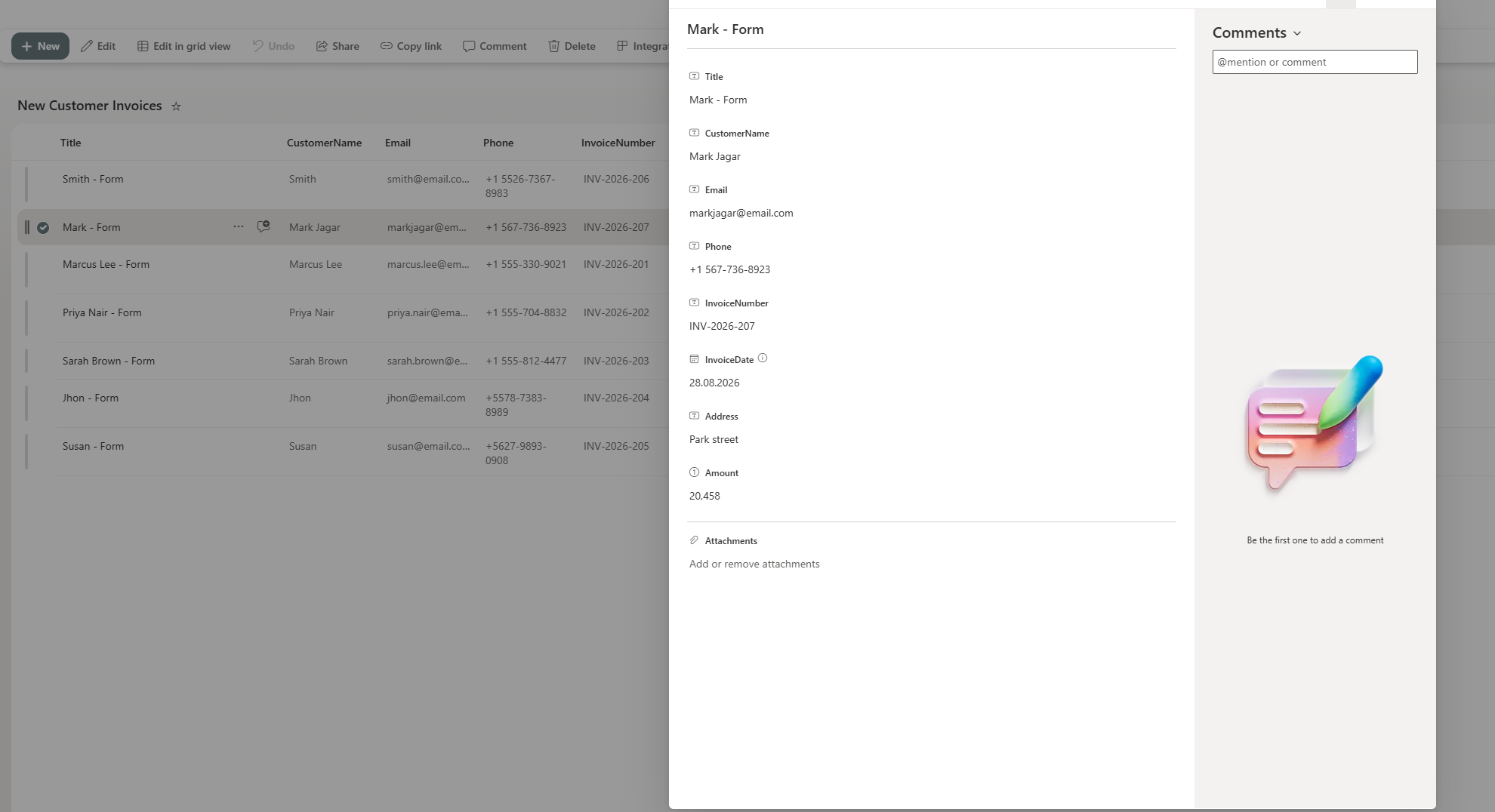
<li class="">Eine <strong>SharePoint-Site</strong> mit einer Liste namens <code>New Customer Invoices</code> (benennen Sie sie um, wie es Ihnen passt) mit diesen Spalten:<!-- -->
<ul>
<li class=""><code>Title</code>, <code>CustomerName</code>, <code>Email</code>, <code>Phone</code> (alle Single line of text)</li>
<li class=""><code>InvoiceNumber</code> (Single line of text, z. B. <code>INV-2026-207</code>)</li>
<li class=""><code>InvoiceDate</code> (Date), <code>Address</code> (Single line of text), <code>Amount</code> (Number)</li>
</ul>
</li>
<li class="">Eine <strong>PDF-Vorlage</strong>, deren benannte Formularfelder zu den JSON-Schlüsseln passen (<code>customerName</code>, <code>email</code>, <code>phone</code>, <code>invoiceNumber</code>, <code>invoiceDate</code>, <code>address</code>, <code>amount</code>).</li>
<li class="">Eine <strong>PNG-Signatur</strong> auf transparentem Hintergrund.</li>
<li class="">Eine <strong>PDF4me-Verbindung</strong> in Power Automate. Erster Flow? <a href="https://dev.pdf4me.com/dashboard/#/api-keys/" target="_blank" rel="noopener noreferrer" class="">Holen Sie sich einen API-Schlüssel</a>, um sie einzurichten.</li>
<li class="">Eine <strong>Dropbox-Verbindung</strong> in Power Automate — SharePoint, OneDrive oder jeder andere Speicher fügt sich genauso sauber ein.</li>
</ul>
<div class="card" style="padding:16px 18px;border-radius:12px;margin:14px 0 22px;border:1px solid var(--ifm-color-emphasis-200);border-left:4px solid rgb(16,185,129);background:linear-gradient(135deg, rgba(16,185,129,0.09) 0%, rgba(16,185,129,0.03) 100%)"><div style="font-weight:800;margin-bottom:6px">Beispiel für ein signiertes PDF</div><div style="font-size:0.9rem;color:var(--ifm-font-color-secondary);margin-bottom:10px">Laden Sie die tatsächlich signierte Rechnung herunter, die dieser Flow für die Zeile INV-2026-207 (Mark Jagar) erzeugt hat.</div><a href="https://pdf4me.com/blog/fill-pdf-when-a-new-item-created-in-sharepoint/signed-invoice-sample.pdf" download="" style="font-weight:700;color:rgb(16,185,129)">↓ signed-invoice-sample.pdf</a></div>
<hr>
<h2 class="anchor anchorTargetStickyNavbar_zl4v" id="die-sieben-aktionen-von-anfang-bis-ende">Die sieben Aktionen, von Anfang bis Ende<a href="https://pdf4me.com/de/blog/fill-pdf-when-a-new-item-created-in-sharepoint/#die-sieben-aktionen-von-anfang-bis-ende" class="hash-link" aria-label="Direkter Link zur Die sieben Aktionen, von Anfang bis Ende" title="Direkter Link zur Die sieben Aktionen, von Anfang bis Ende" translate="no">​</a></h2>
<p>Sieben Power-Automate-Aktionen in gerader Linie — keine parallelen Zweige, kein Apply to each, keine Variablen. Was ein Schritt ausgibt, fließt direkt in den nächsten.</p>
<div style="text-align:center;margin:18px 0"><img src="https://pdf4me.com/blog/fill-pdf-when-a-new-item-created-in-sharepoint/01-flow-overview.png" alt="Übersicht des Power-Automate-Flows mit sieben aufeinanderfolgenden Aktionen: SharePoint When an item is created, Dropbox Get file content, Dropbox Get file content 1, Compose, PDF4me Fill a PDF Form, PDF4me PDF - Sign und Dropbox Create file, jeweils mit grünem Häkchen und Ausführungsdauer" style="max-width:380px;border-radius:10px;border:1px solid var(--ifm-color-emphasis-200)"><div style="font-size:0.86rem;color:var(--ifm-font-color-secondary);margin-top:8px">Die vollständige Designer-Ansicht: vom Trigger bis Create file, sieben Aktionen insgesamt.</div></div>
<p>Die SharePoint-Liste ist hier der Vertrag. Jede eingehende Zeile wird zu genau einem signierten PDF.</p>
<div style="text-align:center;margin:18px 0"><img src="https://pdf4me.com/blog/fill-pdf-when-a-new-item-created-in-sharepoint/02-sharepoint-list-input.png" alt="SharePoint-Liste namens New Customer Invoices mit acht Zeilen. Die Zeile Mark Jagar ist ausgewählt und zeigt CustomerName Mark Jagar, Email markjagar at email.com, Phone plus1 567 736 8923, InvoiceNumber INV-2026-207, InvoiceDate 28.08.2026, Address Park street, Amount 20458" style="max-width:780px;border-radius:10px;border:1px solid var(--ifm-color-emphasis-200)"><div style="font-size:0.86rem;color:var(--ifm-font-color-secondary);margin-top:8px">Die Liste New Customer Invoices. Zeile INV-2026-207 (Mark Jagar) steht hinter dem Beispiel oben.</div></div>
<hr>
<h2 class="anchor anchorTargetStickyNavbar_zl4v" id="wie-startet-man-den-flow-wenn-eine-neue-sharepoint-zeile-auftaucht">Wie startet man den Flow, wenn eine neue SharePoint-Zeile auftaucht?<a href="https://pdf4me.com/de/blog/fill-pdf-when-a-new-item-created-in-sharepoint/#wie-startet-man-den-flow-wenn-eine-neue-sharepoint-zeile-auftaucht" class="hash-link" aria-label="Direkter Link zur Wie startet man den Flow, wenn eine neue SharePoint-Zeile auftaucht?" title="Direkter Link zur Wie startet man den Flow, wenn eine neue SharePoint-Zeile auftaucht?" translate="no">​</a></h2>
<p><strong>Flow bisher:</strong> nur Trigger.</p>
<ol>
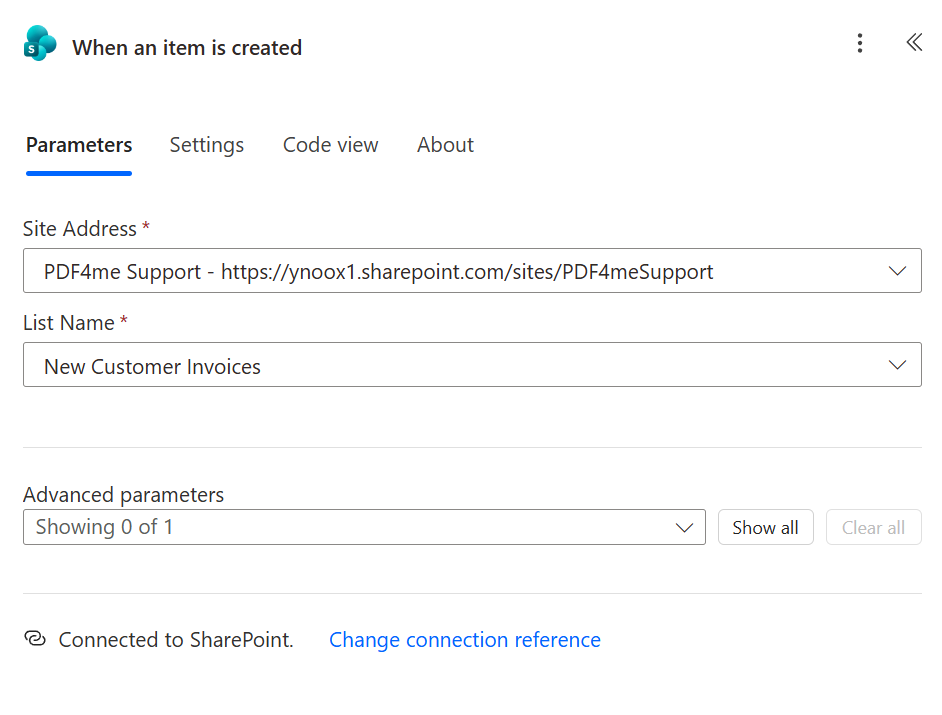
<li class="">Erstellen Sie einen neuen Automated cloud flow, suchen Sie nach <strong>SharePoint</strong> und wählen Sie <strong>When an item is created</strong>.</li>
<li class="">Richten Sie <strong>Site Address</strong> auf Ihre SharePoint-Site aus (der Screenshot verwendet <code>PDF4me Support</code> unter <code>https://ynoox1.sharepoint.com/sites/PDF4meSupport</code>).</li>
<li class="">Setzen Sie <strong>List Name</strong> auf <code>New Customer Invoices</code>.</li>
<li class="">Lassen Sie <strong>Advanced parameters</strong> unverändert. Der Trigger feuert in dem Moment, in dem eine Zeile landet, ohne dass Sie ein Abfrageintervall einstellen müssen.</li>
</ol>
<div style="text-align:center;margin:18px 0"><img src="https://pdf4me.com/blog/fill-pdf-when-a-new-item-created-in-sharepoint/03-sharepoint-trigger.png" alt="Power Automate When an item is created Trigger mit Site Address auf die PDF4me Support SharePoint-Site und List Name auf New Customer Invoices gesetzt" style="max-width:640px;border-radius:10px;border:1px solid var(--ifm-color-emphasis-200)"><div style="font-size:0.86rem;color:var(--ifm-font-color-secondary);margin-top:8px">Site plus Liste ist die gesamte Trigger-Einrichtung — SharePoint übernimmt die Änderungserkennung.</div></div>
<blockquote>
<p><strong>Tipp.</strong> Benennen Sie die SharePoint-Spalten, wo möglich, so um, dass sie den PDF-Feldnamen entsprechen (<code>customerName</code>, <code>email</code>, ...). Das erspart Ihnen später das Umbenennen der Schlüssel im Compose-Schritt.</p>
</blockquote>
<hr>
<h2 class="anchor anchorTargetStickyNavbar_zl4v" id="wie-speist-man-pdf-vorlage-und-signatur-in-den-flow-ein">Wie speist man PDF-Vorlage und Signatur in den Flow ein?<a href="https://pdf4me.com/de/blog/fill-pdf-when-a-new-item-created-in-sharepoint/#wie-speist-man-pdf-vorlage-und-signatur-in-den-flow-ein" class="hash-link" aria-label="Direkter Link zur Wie speist man PDF-Vorlage und Signatur in den Flow ein?" title="Direkter Link zur Wie speist man PDF-Vorlage und Signatur in den Flow ein?" translate="no">​</a></h2>
<p><strong>Flow bisher:</strong> Trigger → <strong>Get file content</strong> → <strong>Get file content 1</strong>.</p>
<p>Zwei Dropbox-Lesevorgänge: einer für die PDF-Vorlage, einer für die PNG-Signatur. Beide im selben Ordner zu behalten bedeutet, dass später niemand danach suchen muss.</p>
<ol>
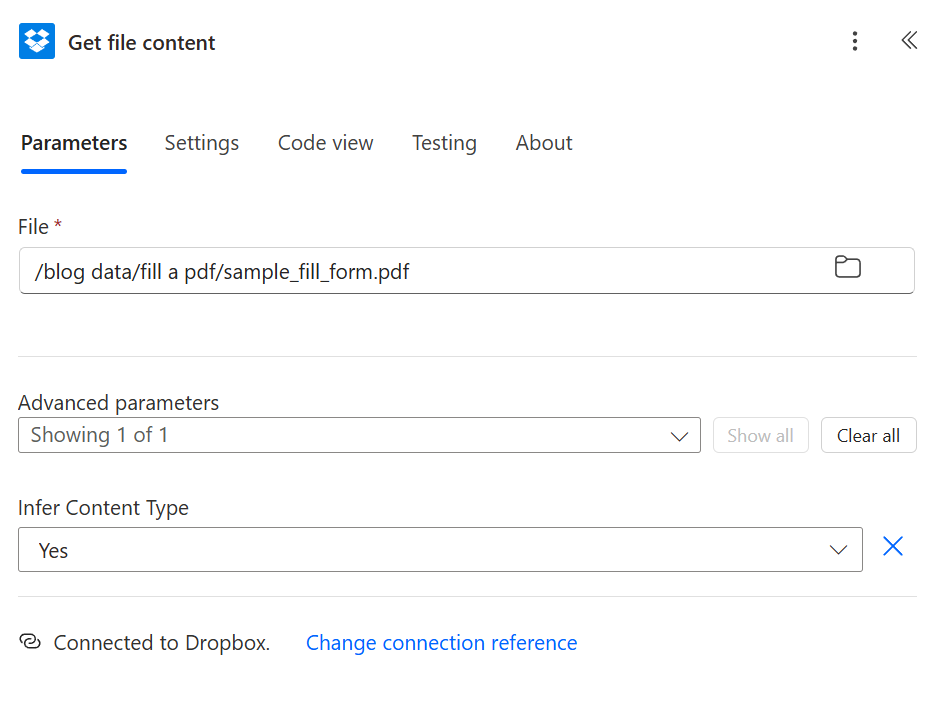
<li class="">Fügen Sie <strong>Dropbox - Get file content using path</strong> hinzu und setzen Sie <strong>File</strong> auf <code>/blog data/fill a pdf/sample_fill_form.pdf</code>.</li>
<li class="">Öffnen Sie <strong>Advanced parameters</strong> und schalten Sie <strong>Infer Content Type</strong> auf <strong>Yes</strong>, sonst kann die PDF-Binärdatei unterwegs verstümmelt werden.</li>
</ol>
<div style="text-align:center;margin:18px 0"><img src="https://pdf4me.com/blog/fill-pdf-when-a-new-item-created-in-sharepoint/04-dropbox-get-template.png" alt="Dropbox Get file content using path Aktion mit File auf /blog data/fill a pdf/sample_fill_form.pdf und Infer Content Type auf Yes" style="max-width:620px;border-radius:10px;border:1px solid var(--ifm-color-emphasis-200)"><div style="font-size:0.86rem;color:var(--ifm-font-color-secondary);margin-top:8px">Schritt 2 — die leere Vorlage, die Fill a PDF Form gleich ausfüllen wird.</div></div>
<ol start="3">
<li class="">Ziehen Sie ein zweites <strong>Dropbox - Get file content using path</strong> hinein; Power Automate benennt es automatisch in <code>Get file content 1</code> um.</li>
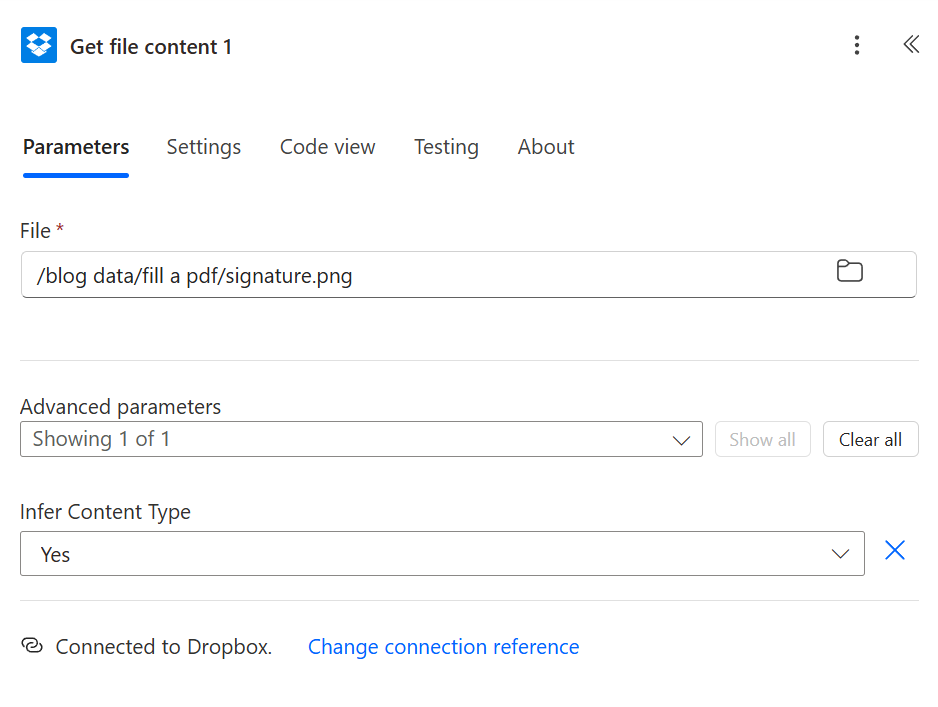
<li class="">Setzen Sie <strong>File</strong> auf <code>/blog data/fill a pdf/signature.png</code>.</li>
<li class="">Schalten Sie denselben <strong>Infer Content Type</strong>-Regler auf <strong>Yes</strong>.</li>
</ol>
<div style="text-align:center;margin:18px 0"><img src="https://pdf4me.com/blog/fill-pdf-when-a-new-item-created-in-sharepoint/05-dropbox-get-signature.png" alt="Zweite Dropbox Get file content 1 Aktion mit File auf /blog data/fill a pdf/signature.png und Infer Content Type auf Yes" style="max-width:620px;border-radius:10px;border:1px solid var(--ifm-color-emphasis-200)"><div style="font-size:0.86rem;color:var(--ifm-font-color-secondary);margin-top:8px">Schritt 3 — die Signatur, die PDF - Sign über Seite 1 legen wird.</div></div>
<h2 class="anchor anchorTargetStickyNavbar_zl4v" id="wie-verwandelt-man-die-sharepoint-zeile-in-eine-json-nutzlast">Wie verwandelt man die SharePoint-Zeile in eine JSON-Nutzlast?<a href="https://pdf4me.com/de/blog/fill-pdf-when-a-new-item-created-in-sharepoint/#wie-verwandelt-man-die-sharepoint-zeile-in-eine-json-nutzlast" class="hash-link" aria-label="Direkter Link zur Wie verwandelt man die SharePoint-Zeile in eine JSON-Nutzlast?" title="Direkter Link zur Wie verwandelt man die SharePoint-Zeile in eine JSON-Nutzlast?" translate="no">​</a></h2>
<p><strong>Flow bisher:</strong> Trigger → Vorlage holen → Signatur holen → <strong>Compose</strong>.</p>
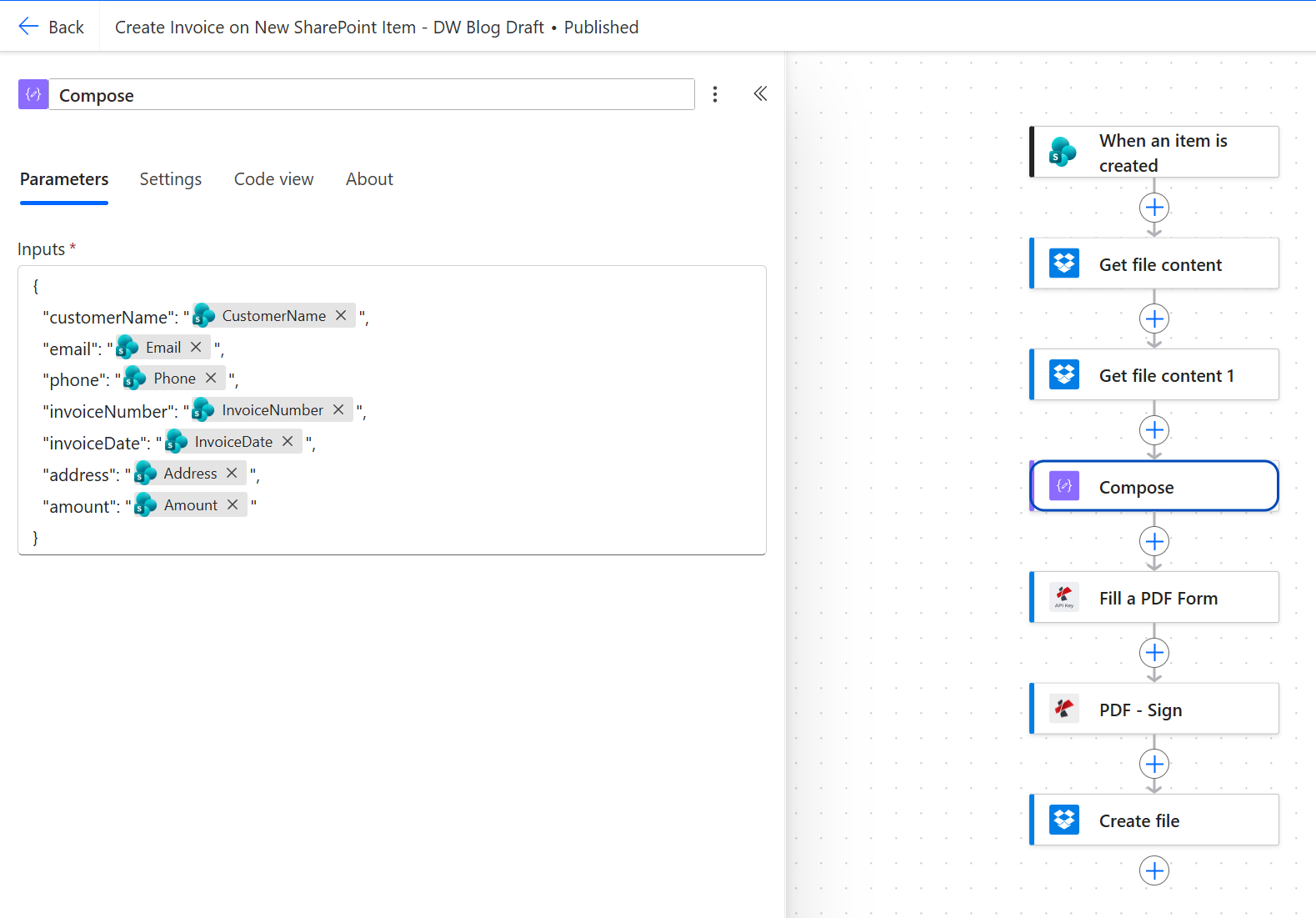
<p>Compose ist der Schritt zum "JSON bauen". Er holt die Triggerfelder als dynamischen Inhalt herein und legt sie in ein einziges JSON-Objekt, das PDF4me Fill a PDF Form lesen kann.</p>
<ol>
<li class="">Fügen Sie eine <strong>Compose</strong>-Aktion hinzu.</li>
<li class="">Klicken Sie auf <strong>Inputs</strong>, fügen Sie das JSON-Gerüst unten ein und tauschen Sie jeden rechten Wert gegen die passende SharePoint-Spalte aus dem Picker für dynamischen Inhalt, wobei jede Pille <strong>zwischen den Anführungszeichen</strong> bleibt:</li>
</ol>
<div class="language-json codeBlockContainer_IfEc theme-code-block" style="--prism-color:#393A34;--prism-background-color:#f6f8fa"><div class="codeBlockContent_Drer"><pre tabindex="0" class="prism-code language-json codeBlock_CgJj thin-scrollbar" style="color:#393A34;background-color:#f6f8fa"><code class="codeBlockLines_BEr3"><div class="token-line" style="color:#393A34"><span class="token punctuation" style="color:#393A34">{</span><span class="token plain"></span><br></div><div class="token-line" style="color:#393A34"><span class="token plain">  </span><span class="token property" style="color:#36acaa">"customerName"</span><span class="token operator" style="color:#393A34">:</span><span class="token plain"> </span><span class="token string" style="color:#e3116c">"CustomerName"</span><span class="token punctuation" style="color:#393A34">,</span><span class="token plain"></span><br></div><div class="token-line" style="color:#393A34"><span class="token plain">  </span><span class="token property" style="color:#36acaa">"email"</span><span class="token operator" style="color:#393A34">:</span><span class="token plain"> </span><span class="token string" style="color:#e3116c">"Email"</span><span class="token punctuation" style="color:#393A34">,</span><span class="token plain"></span><br></div><div class="token-line" style="color:#393A34"><span class="token plain">  </span><span class="token property" style="color:#36acaa">"phone"</span><span class="token operator" style="color:#393A34">:</span><span class="token plain"> </span><span class="token string" style="color:#e3116c">"Phone"</span><span class="token punctuation" style="color:#393A34">,</span><span class="token plain"></span><br></div><div class="token-line" style="color:#393A34"><span class="token plain">  </span><span class="token property" style="color:#36acaa">"invoiceNumber"</span><span class="token operator" style="color:#393A34">:</span><span class="token plain"> </span><span class="token string" style="color:#e3116c">"InvoiceNumber"</span><span class="token punctuation" style="color:#393A34">,</span><span class="token plain"></span><br></div><div class="token-line" style="color:#393A34"><span class="token plain">  </span><span class="token property" style="color:#36acaa">"invoiceDate"</span><span class="token operator" style="color:#393A34">:</span><span class="token plain"> </span><span class="token string" style="color:#e3116c">"InvoiceDate"</span><span class="token punctuation" style="color:#393A34">,</span><span class="token plain"></span><br></div><div class="token-line" style="color:#393A34"><span class="token plain">  </span><span class="token property" style="color:#36acaa">"address"</span><span class="token operator" style="color:#393A34">:</span><span class="token plain"> </span><span class="token string" style="color:#e3116c">"Address"</span><span class="token punctuation" style="color:#393A34">,</span><span class="token plain"></span><br></div><div class="token-line" style="color:#393A34"><span class="token plain">  </span><span class="token property" style="color:#36acaa">"amount"</span><span class="token operator" style="color:#393A34">:</span><span class="token plain"> </span><span class="token string" style="color:#e3116c">"Amount"</span><span class="token plain"></span><br></div><div class="token-line" style="color:#393A34"><span class="token plain"></span><span class="token punctuation" style="color:#393A34">}</span><br></div></code></pre></div></div>
<div style="text-align:center;margin:18px 0"><img src="https://pdf4me.com/blog/fill-pdf-when-a-new-item-created-in-sharepoint/06-compose-json.png" alt="Compose Aktion mit dem Inputs-Feld, das ein JSON-Objekt zeigt, dessen sieben Werte dynamische Inhalts-Pillen der SharePoint-Triggerfelder zwischen den Anführungszeichen jedes Schlüssels sind" style="max-width:780px;border-radius:10px;border:1px solid var(--ifm-color-emphasis-200)"><div style="font-size:0.86rem;color:var(--ifm-font-color-secondary);margin-top:8px">Compose gibt ein einziges JSON-Objekt zurück. Halten Sie jede Pille innerhalb ihrer Anführungszeichen, damit Zahlen und Daten als Zeichenketten ankommen, und achten Sie darauf, dass die Schlüssel buchstabengetreu zu den PDF-Feldnamen passen.</div></div>
<p>Nutzlast-Referenz:</p>
<table><thead><tr><th>JSON-Schlüssel</th><th>Quelle (SharePoint-Spalte)</th><th>Typ</th><th>Hinweise</th></tr></thead><tbody><tr><td><code>customerName</code></td><td><code>CustomerName</code></td><td>Text</td><td>Wird unverändert durchgereicht.</td></tr><tr><td><code>email</code></td><td><code>Email</code></td><td>Text</td><td>Beliebige Zeichenkette; das Format wird hier nicht validiert.</td></tr><tr><td><code>phone</code></td><td><code>Phone</code></td><td>Text</td><td>Als Text belassen — nicht in Number umwandeln, da Durchwahlen und Bindestriche wichtig sind.</td></tr><tr><td><code>invoiceNumber</code></td><td><code>InvoiceNumber</code></td><td>Text</td><td>Wird später auch im Ausgabedateinamen wiederverwendet.</td></tr><tr><td><code>invoiceDate</code></td><td><code>InvoiceDate</code></td><td>Datum</td><td>Steht die Pille in Anführungszeichen, sendet Compose sie als Text statt als ISO-Datumsobjekt.</td></tr><tr><td><code>address</code></td><td><code>Address</code></td><td>Text</td><td>Eine einzelne Zeile.</td></tr><tr><td><code>amount</code></td><td><code>Amount</code></td><td>Zahl</td><td>In Anführungszeichen, sodass das JSON den Wert in Anführungszeichen überträgt.</td></tr></tbody></table>
<blockquote>
<p><strong>Tipp.</strong> Setzen Sie die dynamische Inhalts-Pille immer <strong>zwischen die beiden Anführungszeichen</strong> jedes Werts. Außerhalb platziert, gibt eine Pille eine nackte Zahl oder ein Datum aus, und eine nicht in Anführungszeichen stehende Zahl, gefolgt von einem <code>,</code> mitten im String, zerbricht die Nutzlast ohne jede Warnung.</p>
</blockquote>
<hr>
<h2 class="anchor anchorTargetStickyNavbar_zl4v" id="wie-befüllt-man-das-pdf-formular-aus-dem-json">Wie befüllt man das PDF-Formular aus dem JSON?<a href="https://pdf4me.com/de/blog/fill-pdf-when-a-new-item-created-in-sharepoint/#wie-bef%C3%BCllt-man-das-pdf-formular-aus-dem-json" class="hash-link" aria-label="Direkter Link zur Wie befüllt man das PDF-Formular aus dem JSON?" title="Direkter Link zur Wie befüllt man das PDF-Formular aus dem JSON?" translate="no">​</a></h2>
<p><strong>Flow bisher:</strong> Trigger → Vorlage holen → Signatur holen → Compose → <strong>Fill a PDF Form</strong>.</p>
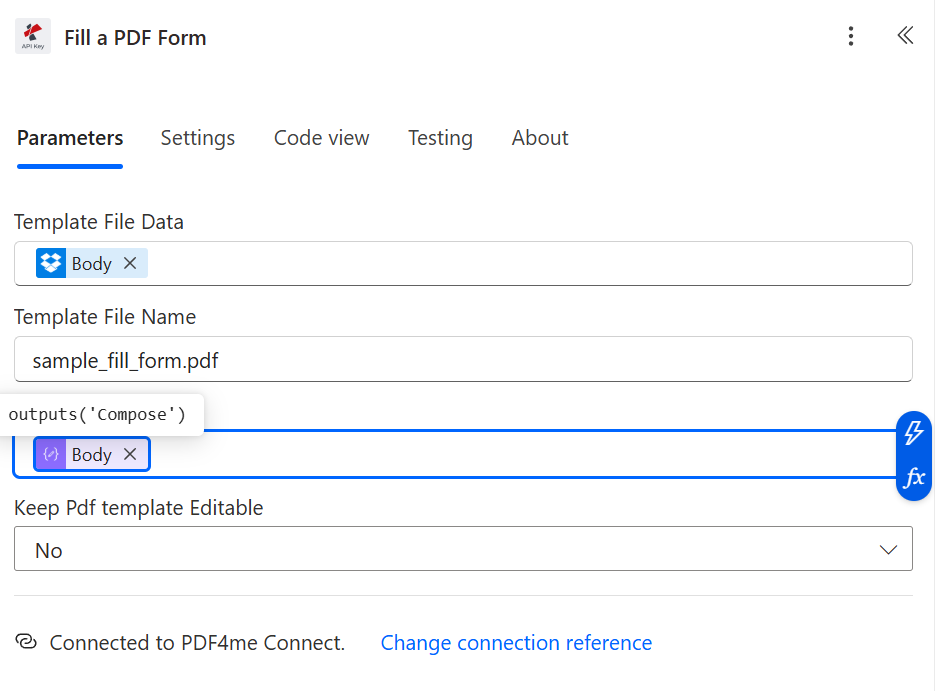
<p>Hier ist die erste PDF4me-Aktion. Sie nimmt die Vorlagen-PDF plus die JSON-Nutzlast und schreibt jeden Wert in das Formularfeld, das denselben Namen trägt.</p>
<ol>
<li class="">Fügen Sie den <strong>PDF4me PDF</strong>-Connector hinzu und wählen Sie die Aktion <strong>Fill a PDF Form</strong>.</li>
<li class=""><strong>Template File Data</strong>: dynamischer Inhalt, <strong>Get file content</strong> → <strong>File Content</strong> (die Vorlagen-PDF-Binärdatei).</li>
<li class=""><strong>Template File Name</strong>: <code>sample_fill_form.pdf</code> (oder wie auch immer Ihre heißt).</li>
<li class=""><strong>JSON Data</strong>: dynamischer Inhalt, die <strong>Outputs</strong> des Compose-Schritts.</li>
<li class=""><strong>Keep PDF template Editable</strong>: <strong>No</strong> — dadurch wird das Formular nach dem Ausfüllen flach gemacht, sodass der Empfänger die Felder nicht löschen kann.</li>
</ol>
<div style="text-align:center;margin:18px 0"><img src="https://pdf4me.com/blog/fill-pdf-when-a-new-item-created-in-sharepoint/07-fill-pdf-form.png" alt="PDF4me Fill a PDF Form Aktion mit Template File Data aus dem Dropbox Body, Template File Name sample_fill_form.pdf, JSON Data aus den Compose Outputs und Keep PDF Template Editable auf No" style="max-width:780px;border-radius:10px;border:1px solid var(--ifm-color-emphasis-200)"><div style="font-size:0.86rem;color:var(--ifm-font-color-secondary);margin-top:8px">Die Einrichtung von Fill a PDF Form. Mit Keep PDF template Editable auf No werden die Felder zu statischem Text.</div></div>
<blockquote>
<p><strong>Tipp.</strong> Soll der Empfänger bestimmte Felder später noch bearbeiten können (etwa ein Memo hinzufügen)? Setzen Sie <strong>Keep PDF template Editable</strong> auf <strong>Yes</strong>. Ihre eingetragenen Werte bleiben; nur die Feldsperre ändert sich.</p>
</blockquote>
<hr>
<h2 class="anchor anchorTargetStickyNavbar_zl4v" id="wie-stempelt-man-die-signatur-mit-pdf---sign-auf">Wie stempelt man die Signatur mit PDF - Sign auf?<a href="https://pdf4me.com/de/blog/fill-pdf-when-a-new-item-created-in-sharepoint/#wie-stempelt-man-die-signatur-mit-pdf---sign-auf" class="hash-link" aria-label="Direkter Link zur Wie stempelt man die Signatur mit PDF - Sign auf?" title="Direkter Link zur Wie stempelt man die Signatur mit PDF - Sign auf?" translate="no">​</a></h2>
<p><strong>Flow bisher:</strong> Trigger → Vorlage holen → Signatur holen → Compose → Fill a PDF Form → <strong>PDF - Sign</strong>.</p>
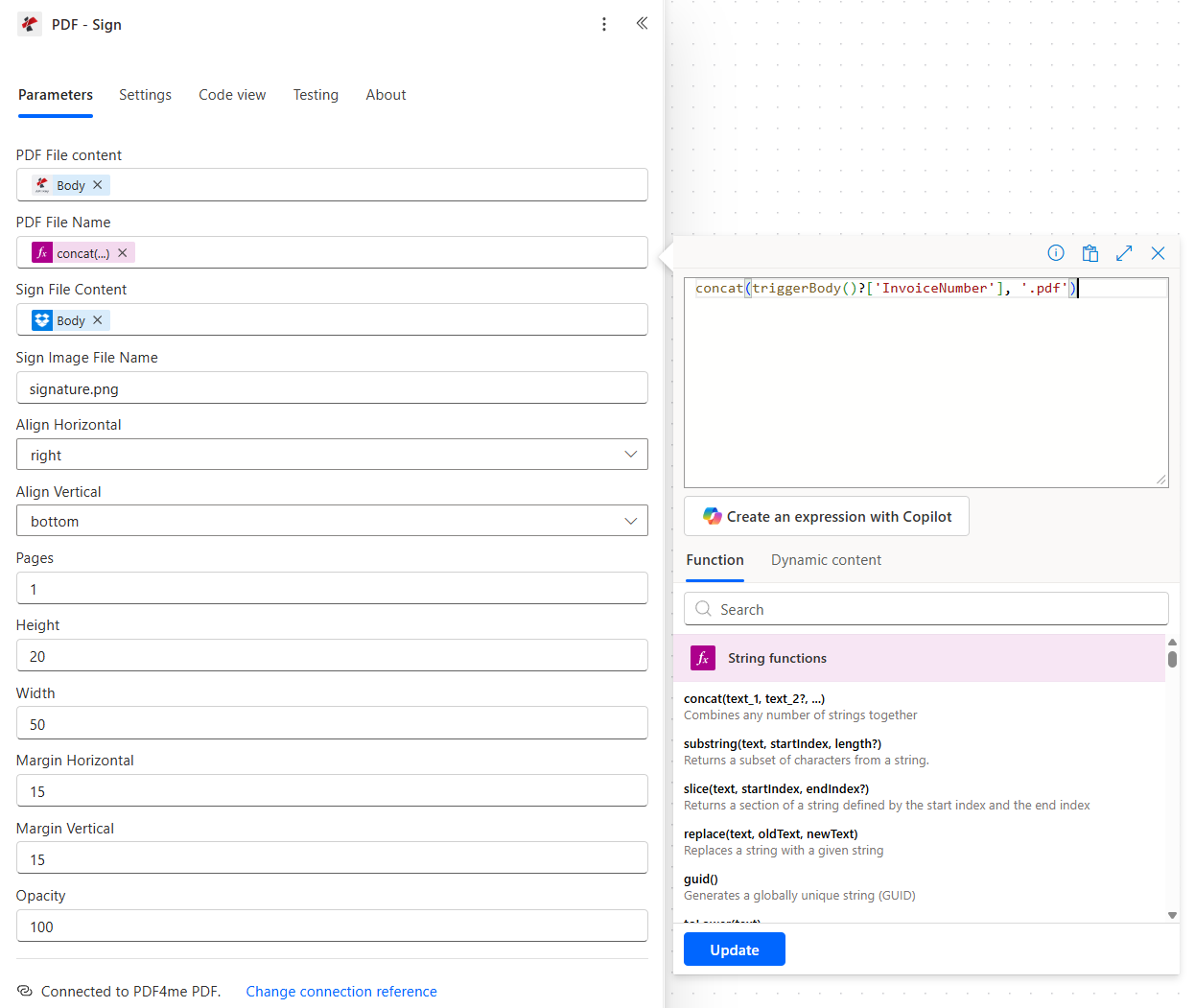
<p>PDF - Sign legt Ihre Signatur-PNG an einer festen Stelle und mit der von Ihnen gewählten Deckkraft über das ausgefüllte PDF.</p>
<ol>
<li class="">Fügen Sie den <strong>PDF4me PDF</strong>-Connector hinzu, Aktion <strong>PDF - Sign</strong>.</li>
<li class=""><strong>PDF File content</strong>: dynamischer Inhalt, <strong>Fill a PDF Form</strong> → <strong>Body</strong> (die ausgefüllte PDF-Binärdatei).</li>
<li class=""><strong>PDF File Name</strong>: der Ausdruck <code>concat(triggerBody()?['InvoiceNumber'], '.pdf')</code>, der <code>INV-2026-207.pdf</code> ergibt, sodass die Rechnungsnummer in späteren Protokollen auftaucht.</li>
<li class=""><strong>Sign File Content</strong>: dynamischer Inhalt, <strong>Get file content 1</strong> → <strong>Body</strong> (die Signatur-PNG).</li>
<li class=""><strong>Sign Image File Name</strong>: <code>signature.png</code>.</li>
<li class=""><strong>Align Horizontal</strong>: <strong>right</strong>. <strong>Align Vertical</strong>: <strong>bottom</strong>.</li>
<li class=""><strong>Pages</strong>: <code>1</code> (nur Seite 1 — verwenden Sie <code>1,3</code> für Seite 1 und 3 oder lassen Sie es leer, um jede Seite zu signieren).</li>
<li class=""><strong>Height</strong>: <code>20</code>. <strong>Width</strong>: <code>50</code>. <strong>Margin Horizontal</strong>: <code>15</code>. <strong>Margin Vertical</strong>: <code>15</code>. <strong>Opacity</strong>: <code>100</code>.</li>
</ol>
<div style="text-align:center;margin:18px 0"><img src="https://pdf4me.com/blog/fill-pdf-when-a-new-item-created-in-sharepoint/08-pdf-sign.png" alt="PDF4me PDF - Sign Aktion mit PDF File content aus Fill a PDF Form Body, PDF File Name als concat-Ausdruck, Sign File Content aus Get file content 1 Body, Align Horizontal right, Align Vertical bottom, Pages 1, Height 20, Width 50, Margin 15, Opacity 100" style="max-width:780px;border-radius:10px;border:1px solid var(--ifm-color-emphasis-200)"><div style="font-size:0.86rem;color:var(--ifm-font-color-secondary);margin-top:8px">Die Signatur setzt sich unten rechts auf Seite 1: 50 breit, 20 hoch, 15 Einheiten Rand, voll deckend.</div></div>
<p>Positionierungs-Referenz:</p>
<table><thead><tr><th>Feld</th><th>Was es steuert</th><th>Beispiel</th></tr></thead><tbody><tr><td><strong>Align Horizontal</strong></td><td>Welche Kante, von links nach rechts</td><td><code>left</code>, <code>center</code>, <code>right</code></td></tr><tr><td><strong>Align Vertical</strong></td><td>Oberes, mittleres oder unteres Band</td><td><code>top</code>, <code>center</code>, <code>bottom</code></td></tr><tr><td><strong>Pages</strong></td><td>Welche Seiten gestempelt werden</td><td><code>1</code> (nur erste), <code>1,3</code> (erste und dritte), leer (jede Seite)</td></tr><tr><td><strong>Height / Width</strong></td><td>Größe der Signaturbox in PDF-Einheiten</td><td>Passen Sie das Verhältnis Ihrer signature.png an, sonst verzerrt sie</td></tr><tr><td><strong>Margin Horizontal / Vertical</strong></td><td>Abstand von der ausgerichteten Kante</td><td><code>15</code> = 15 Einheiten von der rechten Kante nach innen, wenn Align auf right steht</td></tr><tr><td><strong>Opacity</strong></td><td>0 bis 100</td><td><code>100</code> ist voll deckend; senken Sie auf <code>70</code> für einen Wasserzeichen-Look</td></tr></tbody></table>
<hr>
<h2 class="anchor anchorTargetStickyNavbar_zl4v" id="wie-schreibt-man-das-signierte-pdf-zurück-nach-dropbox">Wie schreibt man das signierte PDF zurück nach Dropbox?<a href="https://pdf4me.com/de/blog/fill-pdf-when-a-new-item-created-in-sharepoint/#wie-schreibt-man-das-signierte-pdf-zur%C3%BCck-nach-dropbox" class="hash-link" aria-label="Direkter Link zur Wie schreibt man das signierte PDF zurück nach Dropbox?" title="Direkter Link zur Wie schreibt man das signierte PDF zurück nach Dropbox?" translate="no">​</a></h2>
<p><strong>Flow bisher:</strong> Trigger → Vorlage holen → Signatur holen → Compose → Fill a PDF Form → PDF - Sign → <strong>Create file</strong>.</p>
<p>Der letzte Schritt. Das fertige PDF landet in einem eigenen Ausgabeordner unter einem Dateinamen, der so gebaut ist, dass zwei Läufe niemals kollidieren können.</p>
<ol>
<li class="">Fügen Sie <strong>Dropbox - Create file</strong> hinzu.</li>
<li class=""><strong>Folder Path</strong>: <code>/blog data/fill a pdf/output</code>.</li>
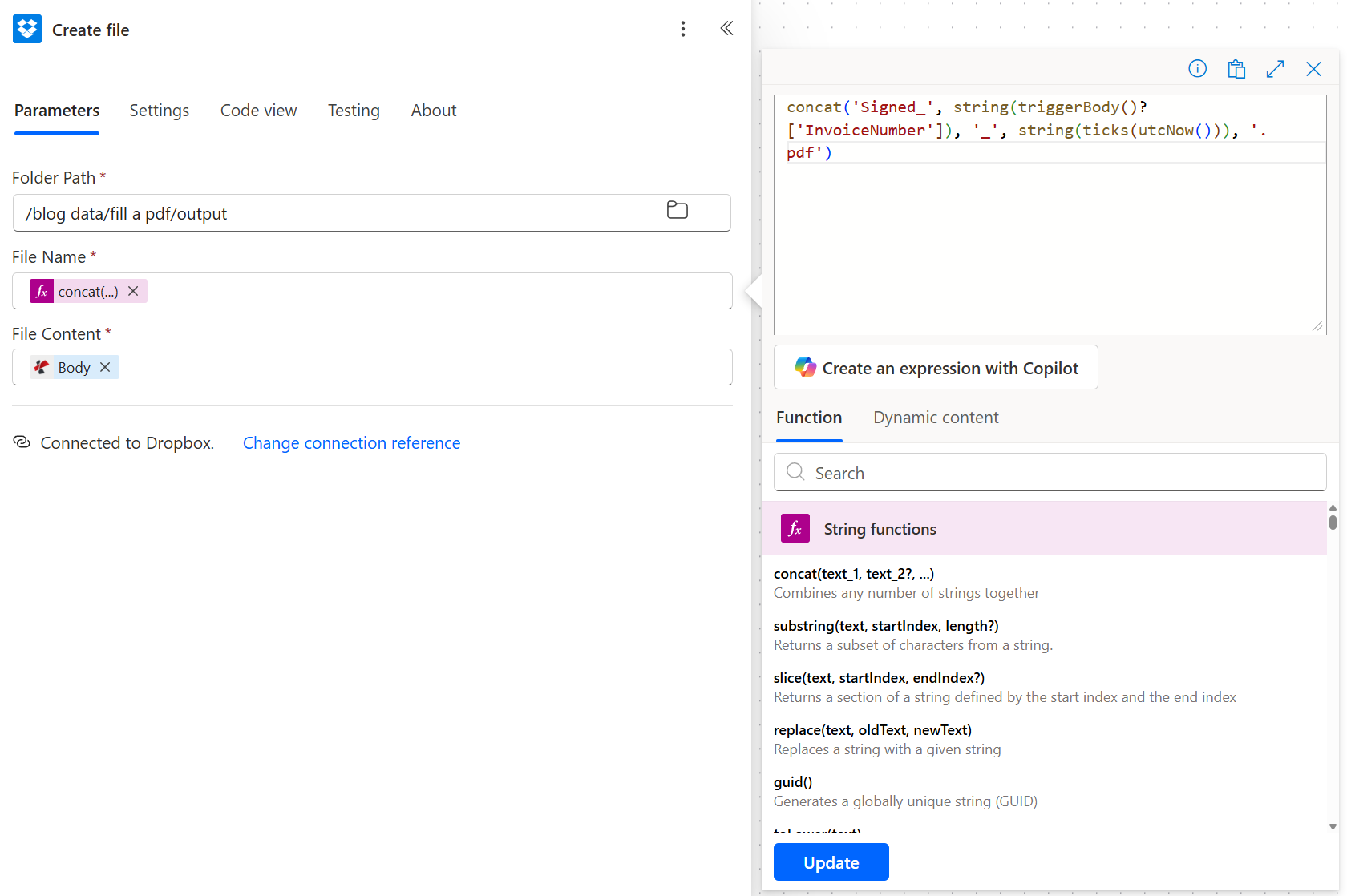
<li class=""><strong>File Name</strong>: der Ausdruck <code>concat('Signed_', string(triggerBody()?['InvoiceNumber']), '_', string(ticks(utcNow())), '.pdf')</code>, der Namen wie <code>Signed_INV-2026-207_639235162128009339.pdf</code> erzeugt.</li>
<li class=""><strong>File Content</strong>: dynamischer Inhalt, <strong>PDF - Sign</strong> → <strong>Body</strong> (die signierte PDF-Binärdatei).</li>
</ol>
<div style="text-align:center;margin:18px 0"><img src="https://pdf4me.com/blog/fill-pdf-when-a-new-item-created-in-sharepoint/09-dropbox-create-file.png" alt="Dropbox Create file Aktion mit Folder Path /blog data/fill a pdf/output, File Name aus einem concat-Ausdruck, der Signed_, das InvoiceNumber-Triggerfeld, die ticks von utcNow und .pdf kombiniert, und File Content aus PDF - Sign Body" style="max-width:900px;border-radius:10px;border:1px solid var(--ifm-color-emphasis-200)"><div style="font-size:0.86rem;color:var(--ifm-font-color-secondary);margin-top:8px">Der ticks(utcNow())-Zeitstempel hält Dateinamen eindeutig, selbst wenn zwei Zeilen innerhalb derselben Sekunde feuern.</div></div>
<blockquote>
<p><strong>Tipp.</strong> Tauschen Sie Dropbox gegen <strong>SharePoint - Create file</strong> oder <strong>OneDrive - Create file</strong>, und sonst bewegt sich nichts im Flow. Die PDF-Binärdatei ist identisch; nur der Speicheradapter unterscheidet sich.</p>
</blockquote>
<h2 class="anchor anchorTargetStickyNavbar_zl4v" id="ausführen-und-das-ergebnis-prüfen">Ausführen und das Ergebnis prüfen<a href="https://pdf4me.com/de/blog/fill-pdf-when-a-new-item-created-in-sharepoint/#ausf%C3%BChren-und-das-ergebnis-pr%C3%BCfen" class="hash-link" aria-label="Direkter Link zur Ausführen und das Ergebnis prüfen" title="Direkter Link zur Ausführen und das Ergebnis prüfen" translate="no">​</a></h2>
<div class="card" style="padding:16px 18px;border-radius:12px;margin:14px 0 22px;border:1px solid var(--ifm-color-emphasis-200);border-left:4px solid rgb(16,185,129);background:linear-gradient(135deg, rgba(16,185,129,0.09) 0%, rgba(16,185,129,0.03) 100%)"><div style="font-weight:800;margin-bottom:6px">Was haben Sie da gerade gebaut?</div><div style="font-size:0.9rem;color:var(--ifm-font-color-secondary);line-height:1.55">Legen Sie eine Zeile in <strong>New Customer Invoices</strong> an (Title <em>Mark - Form</em>, CustomerName <em>Mark Jagar</em> und so weiter). Ein paar Sekunden später erscheint <code>Signed_INV-2026-207_639235162128009339.pdf</code> in Dropbox <code>/blog data/fill a pdf/output</code>. Öffnen Sie es, und Sie sehen die acht ausgefüllten Felder und die Signatur unten rechts auf Seite 1 — genau die Datei, die oben in diesem Beitrag verlinkt ist.</div></div>
<hr>
<h2 class="anchor anchorTargetStickyNavbar_zl4v" id="varianten-die-sie-ohne-neuaufbau-anflanschen-können">Varianten, die Sie ohne Neuaufbau anflanschen können<a href="https://pdf4me.com/de/blog/fill-pdf-when-a-new-item-created-in-sharepoint/#varianten-die-sie-ohne-neuaufbau-anflanschen-k%C3%B6nnen" class="hash-link" aria-label="Direkter Link zur Varianten, die Sie ohne Neuaufbau anflanschen können" title="Direkter Link zur Varianten, die Sie ohne Neuaufbau anflanschen können" translate="no">​</a></h2>
<div style="display:grid;grid-template-columns:repeat(auto-fit, minmax(240px, 1fr));gap:12px;margin:10px 0 22px"><div style="padding:14px 16px;border-radius:10px;border:1px solid var(--ifm-color-emphasis-200);border-left:4px solid var(--ifm-color-primary);background:var(--ifm-background-color)"><div style="font-weight:700;margin-bottom:6px;font-size:0.95rem">Das signierte PDF auch per E-Mail senden</div><div style="font-size:0.88rem;color:var(--ifm-font-color-secondary);line-height:1.55">Setzen Sie ein Outlook Send an email (V2) hinter Create file und hängen Sie PDF - Sign Body unverändert an. Der Kunde erhält die Rechnung in derselben Sekunde wie Dropbox.</div></div><div style="padding:14px 16px;border-radius:10px;border:1px solid var(--ifm-color-emphasis-200);border-left:4px solid rgb(139,92,246);background:var(--ifm-background-color)"><div style="font-weight:700;margin-bottom:6px;font-size:0.95rem">Dropbox überspringen, SharePoint nutzen</div><div style="font-size:0.88rem;color:var(--ifm-font-color-secondary);line-height:1.55">Tauschen Sie die drei Dropbox-Aktionen gegen SharePoint Get file content und SharePoint Create file. Keine der beiden PDF4me-Aktionen ändert sich dabei.</div></div><div style="padding:14px 16px;border-radius:10px;border:1px solid var(--ifm-color-emphasis-200);border-left:4px solid rgb(20,184,166);background:var(--ifm-background-color)"><div style="font-weight:700;margin-bottom:6px;font-size:0.95rem">Jede Seite signieren, nicht nur Seite 1</div><div style="font-size:0.88rem;color:var(--ifm-font-color-secondary);line-height:1.55">Leeren Sie das Pages-Feld in PDF - Sign oder listen Sie sie kommagetrennt (1,2,3). Dieselbe Signatur wird auf jede genannte Seite angewendet.</div></div><div style="padding:14px 16px;border-radius:10px;border:1px solid var(--ifm-color-emphasis-200);border-left:4px solid rgb(245,158,11);background:var(--ifm-background-color)"><div style="font-weight:700;margin-bottom:6px;font-size:0.95rem">PDF4me vs. Nutrient / Encodian / Plumsail</div><div style="font-size:0.88rem;color:var(--ifm-font-color-secondary);line-height:1.55">Diese Connectoren teilen Fill und Sign auf separate Flows auf oder berechnen pro Nutzerplatz. PDF4me erledigt beides aus einem einzigen Premium-Connector über einen einzigen API-Schlüssel.</div></div></div>
<hr>
<h2 class="anchor anchorTargetStickyNavbar_zl4v" id="häufige-fragen">Häufige Fragen<a href="https://pdf4me.com/de/blog/fill-pdf-when-a-new-item-created-in-sharepoint/#h%C3%A4ufige-fragen" class="hash-link" aria-label="Direkter Link zur Häufige Fragen" title="Direkter Link zur Häufige Fragen" translate="no">​</a></h2>
<h3 class="anchor anchorTargetStickyNavbar_zl4v" id="wie-füllt-man-pdf-formulare-mit-power-automate-aus">Wie füllt man PDF-Formulare mit Power Automate aus?<a href="https://pdf4me.com/de/blog/fill-pdf-when-a-new-item-created-in-sharepoint/#wie-f%C3%BCllt-man-pdf-formulare-mit-power-automate-aus" class="hash-link" aria-label="Direkter Link zur Wie füllt man PDF-Formulare mit Power Automate aus?" title="Direkter Link zur Wie füllt man PDF-Formulare mit Power Automate aus?" translate="no">​</a></h3>
<p>Setzen Sie die Aktion <strong>PDF4me Fill a PDF Form</strong> hinter einen Schritt, der Ihre PDF-Vorlage liest (ein Dropbox-, SharePoint- oder OneDrive-Get-file-content), und einen Compose-Schritt, der aus Ihren Triggerfeldern eine JSON-Nutzlast baut. Mappen Sie Template File Data auf die PDF-Binärdatei und JSON Data auf die Compose-Ausgabe. Die JSON-Schlüssel müssen exakt zu den Formularfeldnamen der Vorlage passen.</p>
<h3 class="anchor anchorTargetStickyNavbar_zl4v" id="kann-power-automate-ein-pdf-formular-ausfüllen">Kann Power Automate ein PDF-Formular ausfüllen?<a href="https://pdf4me.com/de/blog/fill-pdf-when-a-new-item-created-in-sharepoint/#kann-power-automate-ein-pdf-formular-ausf%C3%BCllen" class="hash-link" aria-label="Direkter Link zur Kann Power Automate ein PDF-Formular ausfüllen?" title="Direkter Link zur Kann Power Automate ein PDF-Formular ausfüllen?" translate="no">​</a></h3>
<p>Ja — mit einer einzigen Connector-Aktion, sobald ein PDF-Connector installiert ist. Power Automate kann von allein nicht in ein ausfüllbares PDF schreiben, aber die Aktion <strong>PDF4me Fill a PDF Form</strong> erledigt das gesamte Ausfüllen und Flachmachen in einem einzigen Schritt, gesteuert von einer JSON-Nutzlast, die Sie mit Compose oder direkt aus einer SharePoint- oder Excel-Zeile zusammenbauen.</p>
<h3 class="anchor anchorTargetStickyNavbar_zl4v" id="wie-füllt-man-pdf-formularfelder-automatisch-aus">Wie füllt man PDF-Formularfelder automatisch aus?<a href="https://pdf4me.com/de/blog/fill-pdf-when-a-new-item-created-in-sharepoint/#wie-f%C3%BCllt-man-pdf-formularfelder-automatisch-aus" class="hash-link" aria-label="Direkter Link zur Wie füllt man PDF-Formularfelder automatisch aus?" title="Direkter Link zur Wie füllt man PDF-Formularfelder automatisch aus?" translate="no">​</a></h3>
<p>Triggern Sie auf Ihre Datenquelle (eine SharePoint-Liste, eine Excel-Zeile, eine Formularübermittlung), bauen Sie ein JSON-Objekt, dessen Schlüssel zu den PDF-Feldnamen passen, und übergeben Sie dieses JSON und die Vorlagen-PDF an <strong>PDF4me Fill a PDF Form</strong>. Es gibt dasselbe PDF mit jedem benannten Feld ausgefüllt zurück. Setzen Sie <strong>Keep PDF template Editable</strong> auf <strong>No</strong>, um die Werte zu sperren, damit Empfänger sie nicht leeren können.</p>
<h3 class="anchor anchorTargetStickyNavbar_zl4v" id="wie-erstellt-man-ein-pdf-mit-power-automate-aus-einem-sharepoint-listenelement">Wie erstellt man ein PDF mit Power Automate aus einem SharePoint-Listenelement?<a href="https://pdf4me.com/de/blog/fill-pdf-when-a-new-item-created-in-sharepoint/#wie-erstellt-man-ein-pdf-mit-power-automate-aus-einem-sharepoint-listenelement" class="hash-link" aria-label="Direkter Link zur Wie erstellt man ein PDF mit Power Automate aus einem SharePoint-Listenelement?" title="Direkter Link zur Wie erstellt man ein PDF mit Power Automate aus einem SharePoint-Listenelement?" translate="no">​</a></h3>
<p>Verwenden Sie <strong>When an item is created</strong> als Trigger, fügen Sie einen Get-file-content-Schritt zum Laden der PDF-Vorlage hinzu, einen Compose-Schritt, um die Zeile in JSON zu formen, und <strong>PDF4me Fill a PDF Form</strong>, um beides zusammenzuführen. Sie erhalten ein ausgefülltes PDF, das Sie per E-Mail versenden, an SharePoint, OneDrive oder Dropbox schieben oder in einen Genehmigungs-Flow leiten können. Dieser Beitrag baut genau das, mit einem Signaturstempel obendrauf.</p>
<h3 class="anchor anchorTargetStickyNavbar_zl4v" id="wie-signiert-man-ein-pdf-automatisch-in-power-automate">Wie signiert man ein PDF automatisch in Power Automate?<a href="https://pdf4me.com/de/blog/fill-pdf-when-a-new-item-created-in-sharepoint/#wie-signiert-man-ein-pdf-automatisch-in-power-automate" class="hash-link" aria-label="Direkter Link zur Wie signiert man ein PDF automatisch in Power Automate?" title="Direkter Link zur Wie signiert man ein PDF automatisch in Power Automate?" translate="no">​</a></h3>
<p>Fügen Sie <strong>PDF4me PDF - Sign</strong> hinter jeden Schritt, der eine PDF-Binärdatei liefert. Mappen Sie PDF File content auf das ausgefüllte PDF, Sign File Content auf eine PNG-Signatur, dann setzen Sie Ausrichtung (right / bottom), Größe (Height / Width), Ränder und Deckkraft. PDF - Sign stempelt das Bild auf die von Ihnen gelisteten Seiten; lassen Sie Pages leer, um alle zu signieren.</p>
<hr>
<h2 class="anchor anchorTargetStickyNavbar_zl4v" id="fehlerbehebung">Fehlerbehebung<a href="https://pdf4me.com/de/blog/fill-pdf-when-a-new-item-created-in-sharepoint/#fehlerbehebung" class="hash-link" aria-label="Direkter Link zur Fehlerbehebung" title="Direkter Link zur Fehlerbehebung" translate="no">​</a></h2>
<div style="display:grid;grid-template-columns:repeat(auto-fit, minmax(240px, 1fr));gap:12px;margin:10px 0 22px"><div style="padding:14px 16px;border-radius:10px;border:1px solid var(--ifm-color-emphasis-200);border-left:4px solid rgb(239,68,68);background:var(--ifm-background-color)"><div style="font-weight:700;margin-bottom:6px;font-size:0.95rem">Fill a PDF Form gibt die Vorlage unverändert zurück</div><div style="font-size:0.88rem;color:var(--ifm-font-color-secondary);line-height:1.55">Die JSON-Schlüssel passen nicht zu den PDF-Feldnamen. Öffnen Sie die Vorlage in Adobe Acrobat, wählen Sie Prepare Form und kopieren Sie die Feldnamen exakt — sie unterscheiden Groß- und Kleinschreibung.</div></div><div style="padding:14px 16px;border-radius:10px;border:1px solid var(--ifm-color-emphasis-200);border-left:4px solid rgb(245,158,11);background:var(--ifm-background-color)"><div style="font-weight:700;margin-bottom:6px;font-size:0.95rem">Die Signatur kommt gestreckt oder winzig heraus</div><div style="font-size:0.88rem;color:var(--ifm-font-color-secondary);line-height:1.55">Height und Width sind PDF-Einheiten, keine Pixel. Passen Sie das Verhältnis an Ihre signature.png an, damit sie nicht verzerrt; 50 breit und 20 hoch passt zu den meisten horizontalen Signaturen.</div></div><div style="padding:14px 16px;border-radius:10px;border:1px solid var(--ifm-color-emphasis-200);border-left:4px solid var(--ifm-color-primary);background:var(--ifm-background-color)"><div style="font-weight:700;margin-bottom:6px;font-size:0.95rem">Compose gibt ungültiges JSON aus</div><div style="font-size:0.88rem;color:var(--ifm-font-color-secondary);line-height:1.55">Eine dynamische Inhalts-Pille ist außerhalb ihrer Anführungszeichen gelandet, oder ein SharePoint-Wert enthält ein verirrtes Anführungszeichen oder einen Zeilenumbruch. Halten Sie jede Pille zwischen ihren Anführungszeichen und bereinigen Sie vom Nutzer eingegebenen Text vorgelagert in SharePoint.</div></div><div style="padding:14px 16px;border-radius:10px;border:1px solid var(--ifm-color-emphasis-200);border-left:4px solid rgb(30,58,95);background:var(--ifm-background-color)"><div style="font-weight:700;margin-bottom:6px;font-size:0.95rem">Dropbox Create file überschreibt frühere Läufe</div><div style="font-size:0.88rem;color:var(--ifm-font-color-secondary);line-height:1.55">File Name hat sich zweimal zum selben String aufgelöst. Das ticks(utcNow())-Suffix im concat garantiert die Eindeutigkeit — lassen Sie es weg, und Läufe kollidieren.</div></div></div>
<hr>
<h2 class="anchor anchorTargetStickyNavbar_zl4v" id="nächste-schritte">Nächste Schritte<a href="https://pdf4me.com/de/blog/fill-pdf-when-a-new-item-created-in-sharepoint/#n%C3%A4chste-schritte" class="hash-link" aria-label="Direkter Link zur Nächste Schritte" title="Direkter Link zur Nächste Schritte" translate="no">​</a></h2>
<div class="wrapper_cJa_ btnRowCenter_xvUr btn-row-center btn-row-wrap"><a href="https://docs.pdf4me.com/integration/power-automate/pdf/fill-pdf-form/" target="_blank" rel="noopener noreferrer" class="btn_No1N btn__fill_E_r5">Fill a PDF Form Doku</a><a href="https://docs.pdf4me.com/integration/power-automate/edit/sign-pdf/" target="_blank" rel="noopener noreferrer" class="btn_No1N btn__outline_B76S">PDF - Sign Doku</a><a href="https://dev.pdf4me.com/dashboard/#/api-keys/" target="_blank" rel="noopener noreferrer" class="btn_No1N btn__outline_B76S">API-Schlüssel holen</a></div>
<p>Dies ist der kürzeste freihändige Weg von einer SharePoint-Zeile zu einem signierten, gespeicherten PDF — und die beiden PDF4me-Aktionen in der Mitte sind die einzigen Teile, die Sie von Microsoft allein nicht bekommen.</p>
<h2 class="anchor anchorTargetStickyNavbar_zl4v" id="quellen">Quellen<a href="https://pdf4me.com/de/blog/fill-pdf-when-a-new-item-created-in-sharepoint/#quellen" class="hash-link" aria-label="Direkter Link zur Quellen" title="Direkter Link zur Quellen" translate="no">​</a></h2>
<ul>
<li class=""><a href="https://learn.microsoft.com/en-us/connectors/sharepointonline/#when-an-item-is-created" target="_blank" rel="noopener noreferrer" class="">SharePoint When an item is created Trigger-Referenz</a> auf Microsoft Learn</li>
<li class=""><a href="https://learn.microsoft.com/en-us/power-automate/data-operations#use-the-compose-action" target="_blank" rel="noopener noreferrer" class="">Power Automate Compose-Aktion und Ausdrucksfunktionen</a> auf Microsoft Learn</li>
<li class=""><a href="https://helpx.adobe.com/acrobat/using/pdf-form-field-basics.html" target="_blank" rel="noopener noreferrer" class="">Leitfaden zur Benennung von PDF-Formularfeldern</a> in der Adobe Acrobat Hilfe</li>
<li class=""><a href="https://learn.microsoft.com/en-us/connectors/dropbox/#create-file" target="_blank" rel="noopener noreferrer" class="">Dropbox Create file Connector</a> auf Microsoft Learn</li>
</ul>]]></content>
        <author>
            <name>Subham Mandal</name>
            <uri>https://www.linkedin.com/in/subham-mandal-8a18961b6</uri>
        </author>
        <category label="Power Automate" term="Power Automate"/>
        <category label="PDF4me" term="PDF4me"/>
        <category label="Fill a PDF Form" term="Fill a PDF Form"/>
        <category label="PDF - Sign" term="PDF - Sign"/>
        <category label="SharePoint" term="SharePoint"/>
        <category label="Dropbox" term="Dropbox"/>
        <category label="invoice automation" term="invoice automation"/>
        <category label="e-signature" term="e-signature"/>
        <category label="no-code" term="no-code"/>
        <category label="Microsoft 365" term="Microsoft 365"/>
    </entry>
</feed>