
 Microsoft-certified connector
One connector, every action
Add PDF4me once and reach all 128 actions: convert, merge, OCR, e-sign, barcode and AI parsing. One certified connector, one API key, no custom code.

Convert, merge, OCR, generate, e-sign, barcode and AI-parse documents in any flow. One certified connector, one API key, no code.
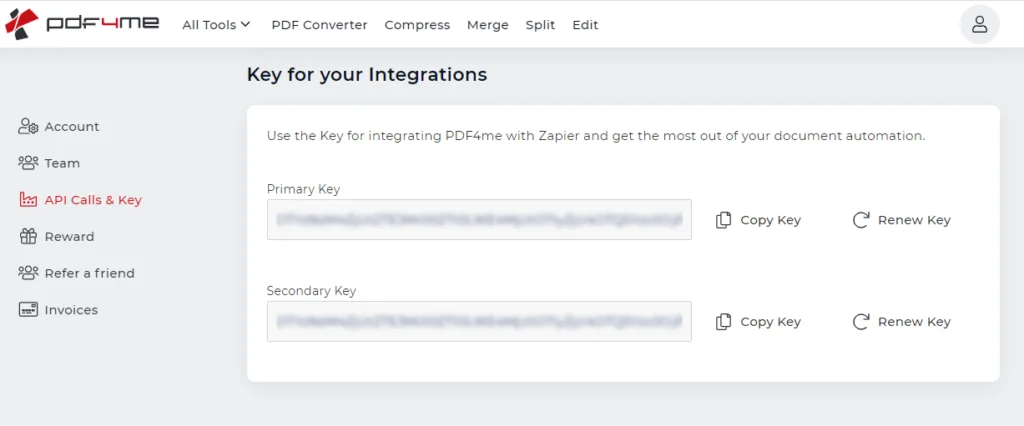
Every PDF4me connection in Power Automate authenticates with your API key, so set this up first. Create a free PDF4me account, open the dashboard and copy the full key from API Calls & Key. Keep it somewhere safe, with no extra spaces.
Get your free API key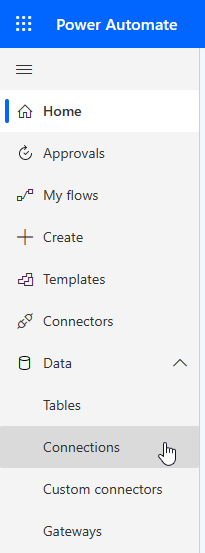
Sign in to Power Automate with your API key ready. Open the Data menu and choose Connections, where all of your connectors are managed. This is where you add PDF4me so your flows can call it.
Open Power Automate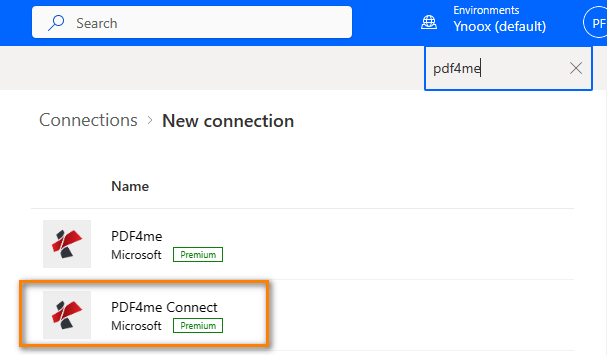
Click New connection, search for PDF4me, and choose PDF4me Connect. It uses API-key authentication, the simplest option for automated flows. A separate PDF4me connector is also available if you prefer signing in with OAuth.
See PDF4me on Power Automate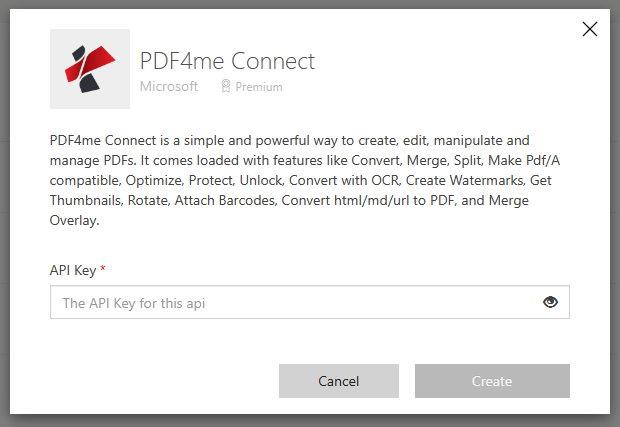
In the pop-up, paste the PDF4me API key you copied and confirm. Once the connection is created, every PDF4me action is available in your flows, from convert and merge to barcodes, stamps and data extraction.
Browse all 128 actionsWith the connection in place, build your first flow. A common start triggers on a new file in OneDrive, runs a PDF4me action such as Convert to PDF, saves the result back, and sends a notification through Outlook.
Read the full walkthroughThe full catalogue, grouped by domain. Every action opens its documentation, and each domain links to its own PDF4me connector.
Add PDF4me once and reach all 128 actions: convert, merge, OCR, e-sign, barcode and AI parsing. One certified connector, one API key, no custom code.
Start flows from SharePoint, Outlook, Forms, Teams or a schedule. PDF4me runs as an action, so it drops straight into the triggers and apps your team already uses.
Twelve AI parsers turn invoices, receipts, contracts and bank statements into structured fields in the same flow, with no separate OCR or data-entry step.
Create an API key with no credit card and run real flows on the free tier. Billing is by API usage, separate from your Microsoft licence.
克隆模板并替换你的文件,无需从头开始构建。
使用 PDF4me 转换为 PDF 操作,将任何办公文档、图像转换为 PDF 格式,并将其保存到 Dropbox 文件夹位置。
使用此模板在 PDF 文档上添加文本水印或图章,并将输出文件保存回 SharePoint。
使用此预定义模板按页码拆分 PDF 文档,并将输出文件保存回 OneDrive。
使用此模板将 HTML 文件转换为 PDF 格式并保存到 SharePoint。支持输入包含 CSS、图像、脚本等 Web 组件的 Zip 文件。
您可以使用 API 将其集成到您的产品中,无需编写代码即可实现自动化,或者使用浏览器中的免费工具。无需信用卡即可开始。
curl -X POST https://api.pdf4me.com/v2/ConvertToPdf免费版 · 无需信用卡