
通过定期跟进名片联系人和潜在客户来提升销售能力,即使在当今的数字时代略显过时,仍然是有效的战略营销方式之一。PDF4me 扫描与自动化应用程序可以为您提供快速工具,在几分钟内将所有名片数字化。
许多小型企业主仍然将名片作为主要的营销工具,这甚至有助于他们保持业务的稳健和受欢迎程度。只需递上一张包含公司联系方式的纸片,任何需要他们服务的人都可以迅速拿起名片并联系他们寻求帮助。
名片对于维护良好的营销线索仍然至关重要,但我们都知道,在忙碌的时候很容易忽略它们。这种情况虽然不常发生,但在需要的时候没有名片可能会延误潜在客户转化为实际客户的进程,甚至可能适得其反,彻底破坏营销效果。
因此,更重要的是了解如何避免这类错误。为什么我们的智能手机不能为我们提供这项重要的服务呢?您可以从 Google Play 商店(适用于 Android)或 Apple App Store(适用于 iOS)下载 PDF4me Scan and Automate 应用。这款应用可以帮助您扫描名片并将其转换为可搜索的 PDF 文件,之后您可以从 PDF 中选择文本并将其保存到您的营销工具中,或者像保存到 Google 联系人一样保存为联系人。
立即下载免费版 PDF4me 扫描与自动化移动应用!


如何使用 PDF4me 应用扫描名片?
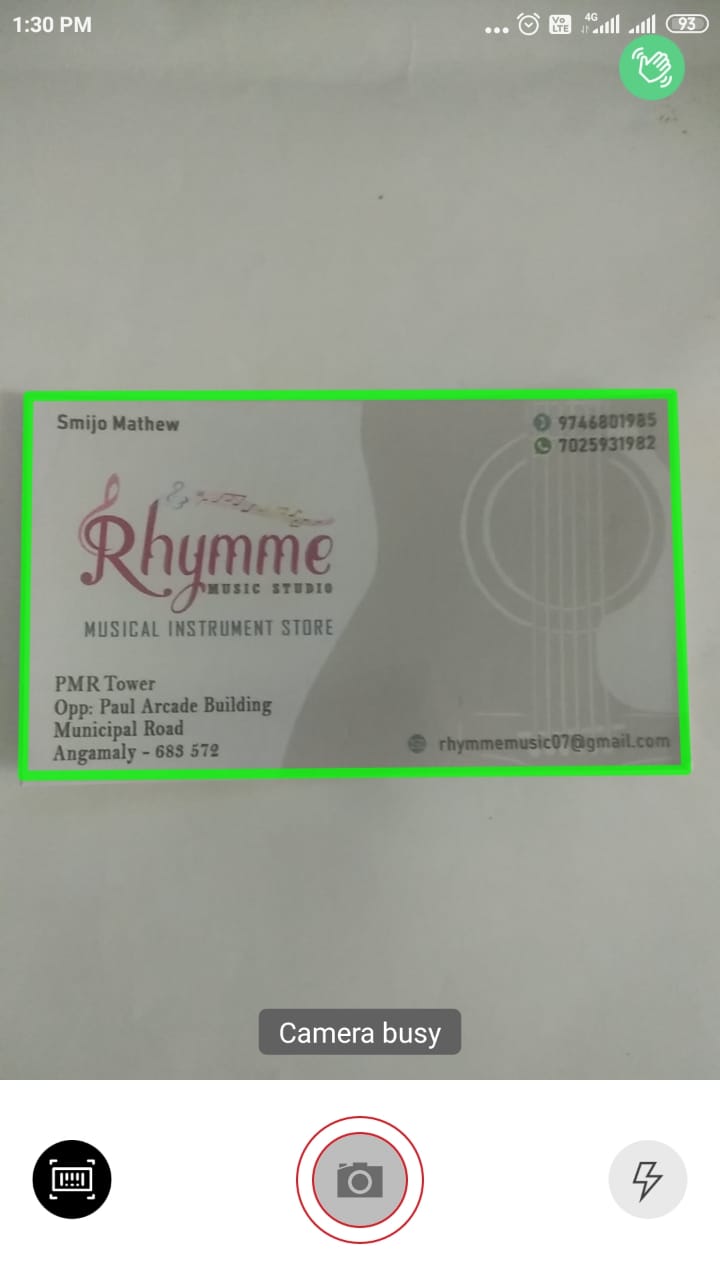
扫描名片:
- 在 PDF4me 扫描应用程序中点击相机图标。
- 将摄像头对准名片,确保名片边缘始终处于清晰的画面中。摄像头会自动检测、对焦并精确拍摄名片。
- 名片图像采集完成后,PDF4me 应用会弹出编辑选项,包括裁剪、预设配色方案和旋转选项。应用所需选项后,再将图像保存到应用文件夹。
- 将扫描的名片图像保存到所需文件夹位置。
为了确保OCR输出的可靠性,需要注意以下几点,因为每张名片的方向、图形设计和配色方案都各不相同。为了更精确、清晰地识别名片,请遵循以下提示。
PDF4me扫描应用程序现已支持iPhone、iPad和安卓设备。默认情况下,设备闪光灯会开启,但您可以根据实际情况将其关闭,以避免反光。
开启摄像头后,如果名片放置在对比鲜明的背景上,自动拍摄功能效果更佳。请将浅色名片放在深色背景上,深色名片放在浅色背景上。这一点在使用摄像头分辨率较低的老旧设备时尤为重要。
为了获得更好的OCR识别效果,请拍摄更清晰的图像,即使是背景光也会影响扫描效果。对于光面名片,请倾斜手机拍摄,以避免闪光灯反光。
用于将扫描的名片转换为可选择的 PDF 的 OCR
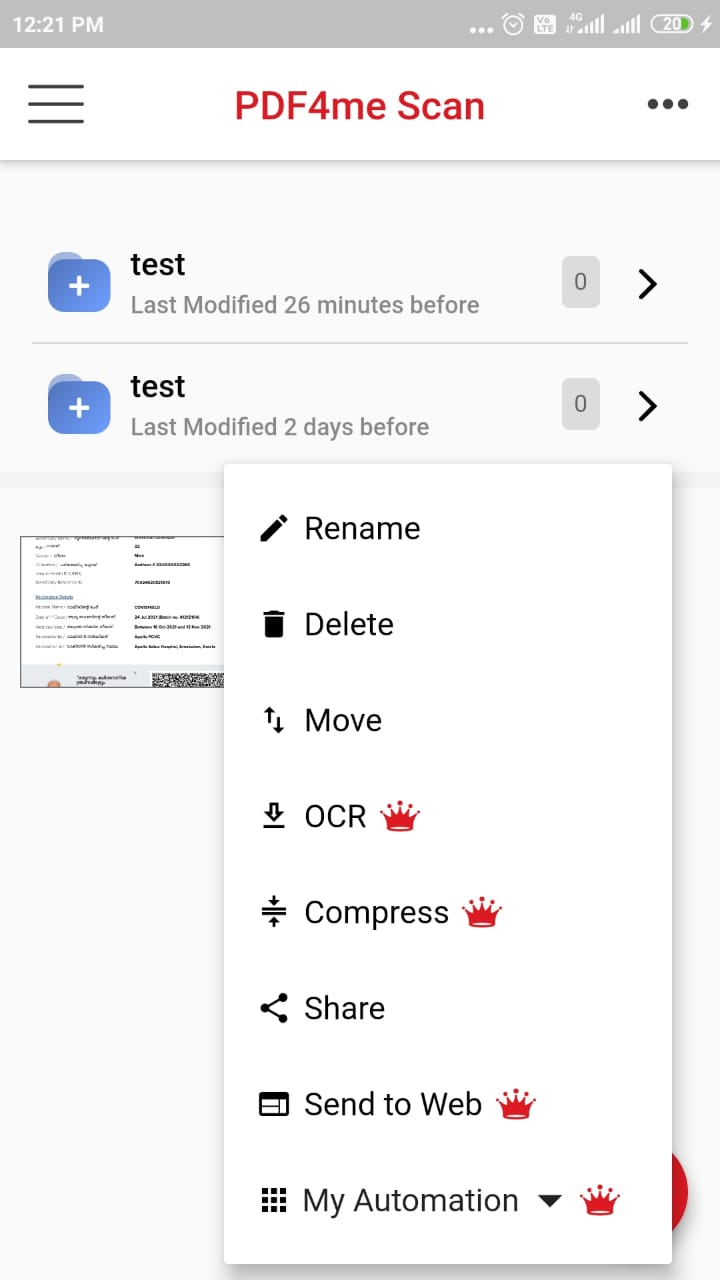
扫描完名片后,点击图像缩略图旁边的三个点,即可打开 PDF4me 的可用操作选项。点击“OCR”,几秒钟后,扫描的图像就会转换成可复制的文本 PDF 文件。
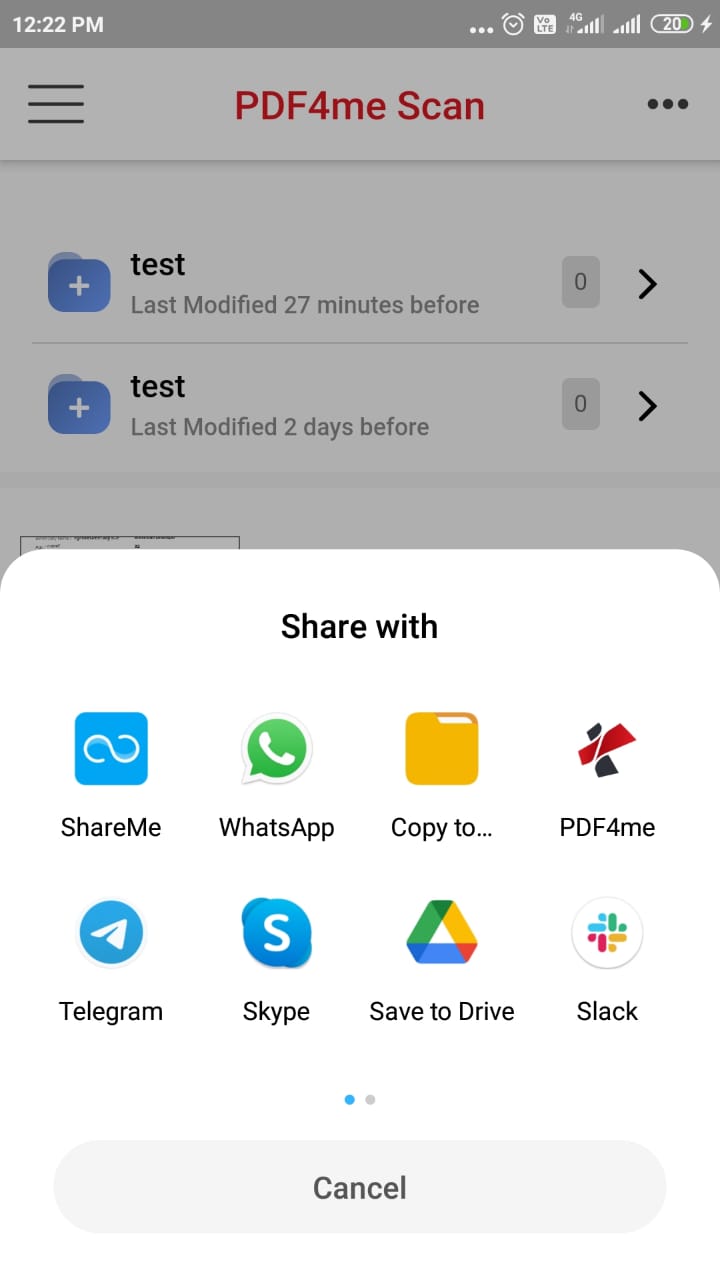
然后再次点击选项图标,即可根据需要与 Gmail 等外部应用共享、保存到云存储等。