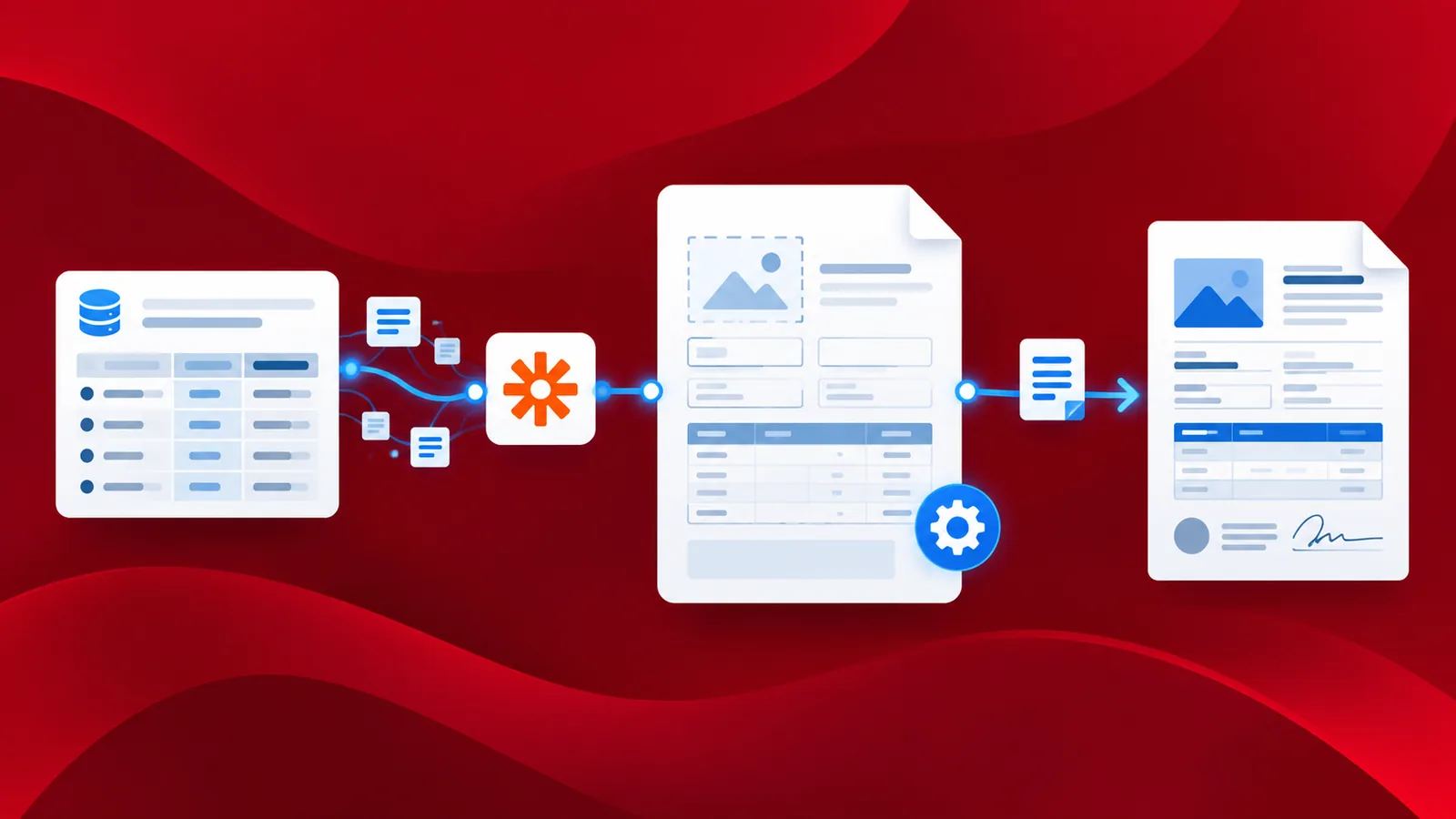
使用邮件合并生成文档的方法是,从数据源读取数据,并将数据替换模板文档中相应的变量。这通常需要两个文件:一个是用于存储合并字段(即要插入的数据变量)的模板文件;另一个文件包含格式化变量数据的指令以及在邮件合并的每个结果中都相同的信息。
通过与 Zapier 集成 PDF4me ,您可以利用 PDF4me 提供的众多文档管理操作之一——“生成文档”操作,创建能够根据 Word 模板生成文档的 Zap。您可以使用 API 或自动化调用来驱动这些 Zap,从而批量生成 HTML 文档。
如何设计 Word 模板?
可以使用多种语法创建模板。PDF4me 支持 Word、HTML 和 PDF 模板,用于生成文档。
您可以使用以下语法手动创建合并字段或令牌。
<<[字段名]>>
快速链接,用于设计您的 Word 模板
如何创建“生成文档”Zap?
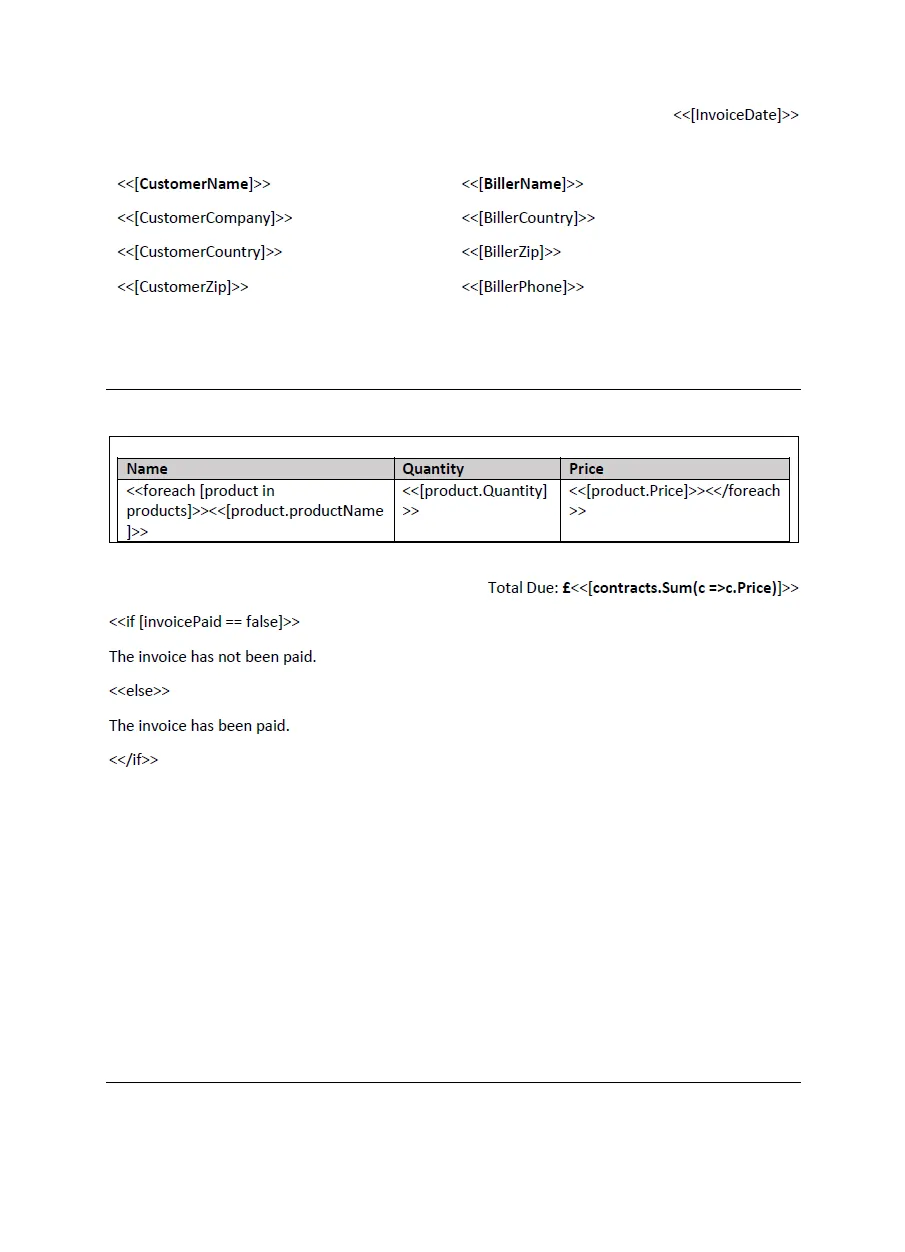
现在让我们来看一个示例模板,其中包含一个表格和生成 PDF 发票的条件。
添加触发器以启动 Zap
Zapier 提供了多种触发 Zap 的触发器。您可以根据源文件的存储位置选择合适的触发器。在本例中,我们使用 Dropbox 触发器。添加Dropbox 中的新文件触发器即可触发 Zap。
添加从 Dropbox 下载模板和数据的操作
要将模板和数据传递给“生成文档”操作,我们需要从源下载模板及其关联数据。由于我们这里使用的是 Dropbox,因此我们使用“从 Dropbox 下载”操作。
从 PDF4me 添加“生成文档”操作
文件下载完成后,我们需要将它们传递给“生成文档”操作。在该操作中,配置模板文件名和数据文件名。此外,还要选择数据类型。PDF4me 在 Mustache 渲染类型中支持两种数据类型:XML 和 JSON。本示例中使用的是 JSON。
在 PDF4me 的“生成文档”操作中相应地配置参数。映射模板文件和数据文件,并提供带有正确扩展名的数据文件和模板文件的名称。
添加上传到 Dropbox 操作
PDF4me 提供了两个功能相同的操作。唯一的区别在于,一个操作生成单个文档,另一个操作则根据数据从模板生成多个文档。当生成多个文档时,Zap 应将每个文件保存到指定位置。我们使用“For Each”控件操作来处理需要多个输出文件的情况。
在循环中添加以下 Dropbox 操作。
您可以相应地在循环操作中配置以下字段,并确保“上传到 Dropbox”操作位于循环器内。
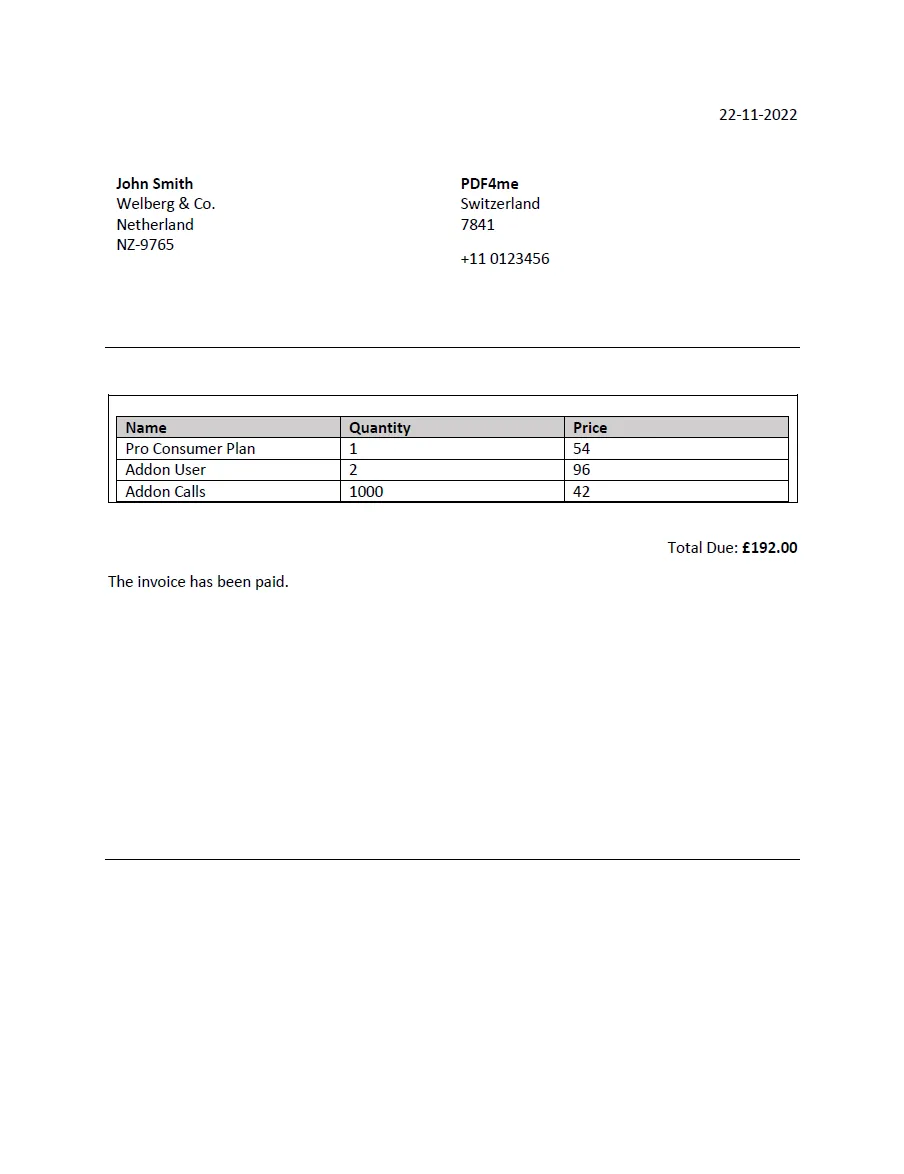
我们的示例输出结果如下所示 -