
PDF4me'yi Make ile entegre ederek uygulamalarla bağlantı kurun, belge süreçlerini otomatikleştirin ve değerli zamanınızdan tasarruf etmenizi sağlayacak senaryolara dönüştürün. Mantıksal senaryolar oluşturmak için uygulamalar ve depolama arasında belge verilerini aktarın. Make bu senaryoları otomatikleştirerek en önemli görevlere odaklanmanızı sağlar. PDF4me ayrıca, sıkıcı ve sıradan belge görevlerinizi otomatikleştirmenize ve işletmeniz için güvenli bir şekilde yüksek kaliteli belgeler oluşturmanıza olanak tanır.
Günlük olarak çok sayıda dijital belgeyle çalışıyorsanız, belge sayfalarını bölerek birden fazla dosya oluşturmak isteyebileceğiniz durumlarla karşılaşabilirsiniz. PDF4me'nin belge görevlerini otomatikleştirmek için sunduğu birçok işlemden biriyle Make kullanarak PDF'leri kolayca bölün. PDF dosyalarını bölmek için yeni bir senaryo oluşturun ve PDF4me'den gelen otomasyon çağrılarıyla süreci otomatikleştirin. Otomasyon bulut arayüzü üzerinden çalıştığı için verileriniz güvende ve işlemler daha hızlıdır.
Dropbox klasörüne gelen yeni PDF dosyalarını bölmek ve bölme işleminden sonra Dropbox'taki başka bir belirtilen klasöre kaydetmek istediğimiz bir örneğe bakalım.
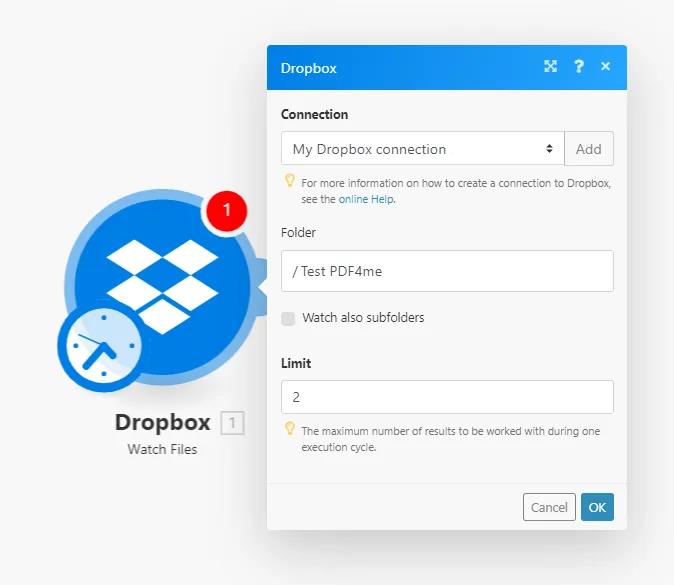
Adım 1: Dropbox dosya izleme eylemi ekleyin
Make senaryolarını otomatikleştirmek için bir tetikleyiciye ihtiyacınız olacaktır. Öncelikle, bir klasöre gelen yeni dosyaları izlemek için bir Dropbox modülü ekleyin. Eşleştirilmiş klasörde yeni bir PDF dosyası algılandığında, senaryo tetiklenir.
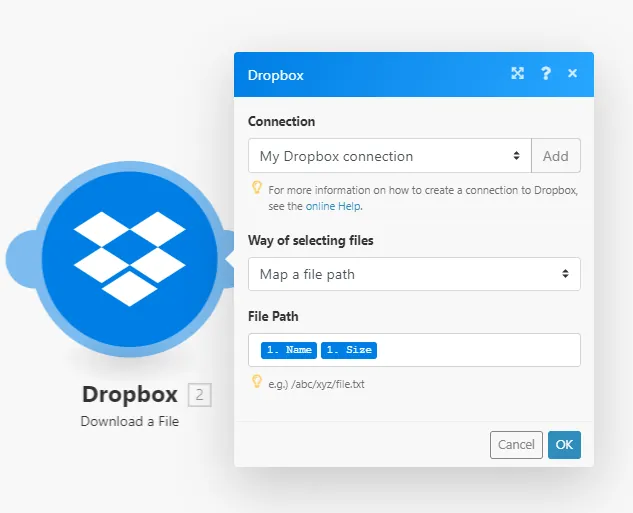
Adım 2: Dropbox Dosya İndirme işlemi ekleyin.
Klasöre yeni bir dosya geldiğinde senaryo tetiklenir. Şimdi dosyayı işlenecek bir sonraki adıma aktarmamız gerekiyor. Bu nedenle, dosyayı indirmek için yeni bir Dropbox modülü eklenmesi gerekiyor.
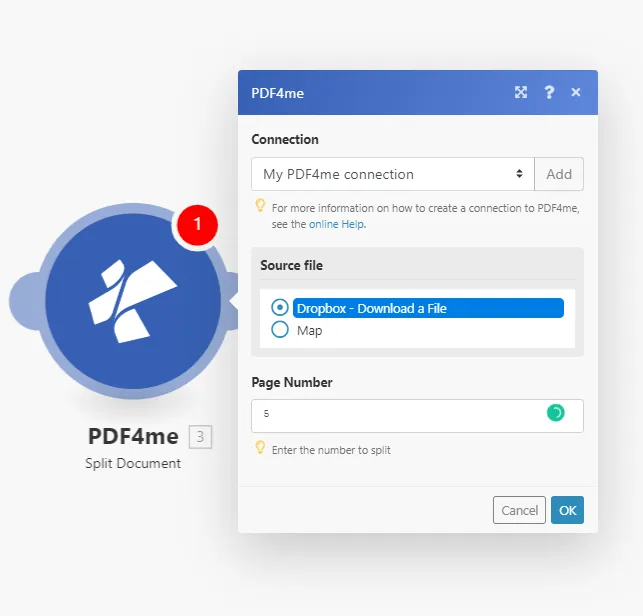
3. Adım: Bölünmüş PDF modülü ekleyin
PDF Bölme modülünü ekleyin ve belgeyi bölmek için sayfa numaralarını belirtin.
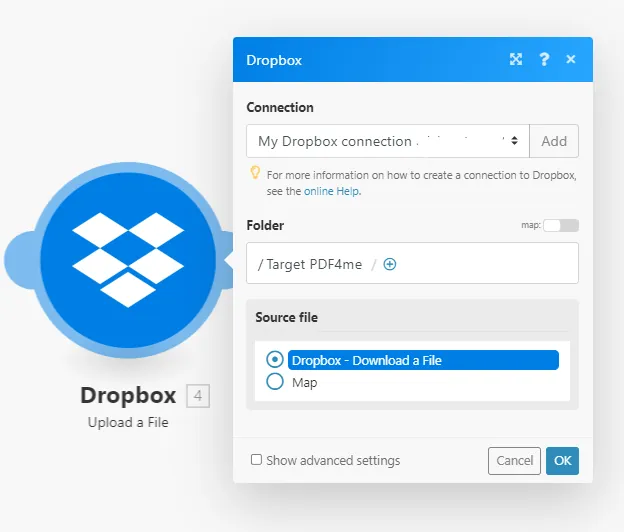
Adım 4: Dosya yüklemek için Dropbox modülünü ekleyin.
Bölme işlemi tamamlandıktan sonra, elde edilen dosyaların tekrar bir Dropbox klasörüne yüklenmesi gerekir. Bir Dropbox yükleme modülü ekleyin ve hedef klasörü yapılandırın.
Ayrıca, çevrimiçi olarak Bölme özelliğimizi deneyin ve senaryonuzda nasıl çalıştığını görün. Birleştirme, Sıkıştırma, Dönüştürme, Barkod, Koruma, Filigran ve daha fazlası gibi diğer özellikleri de deneyebilir ve belgeleriniz üzerinde kontrol sahibi olmak için senaryolar oluşturabilirsiniz.