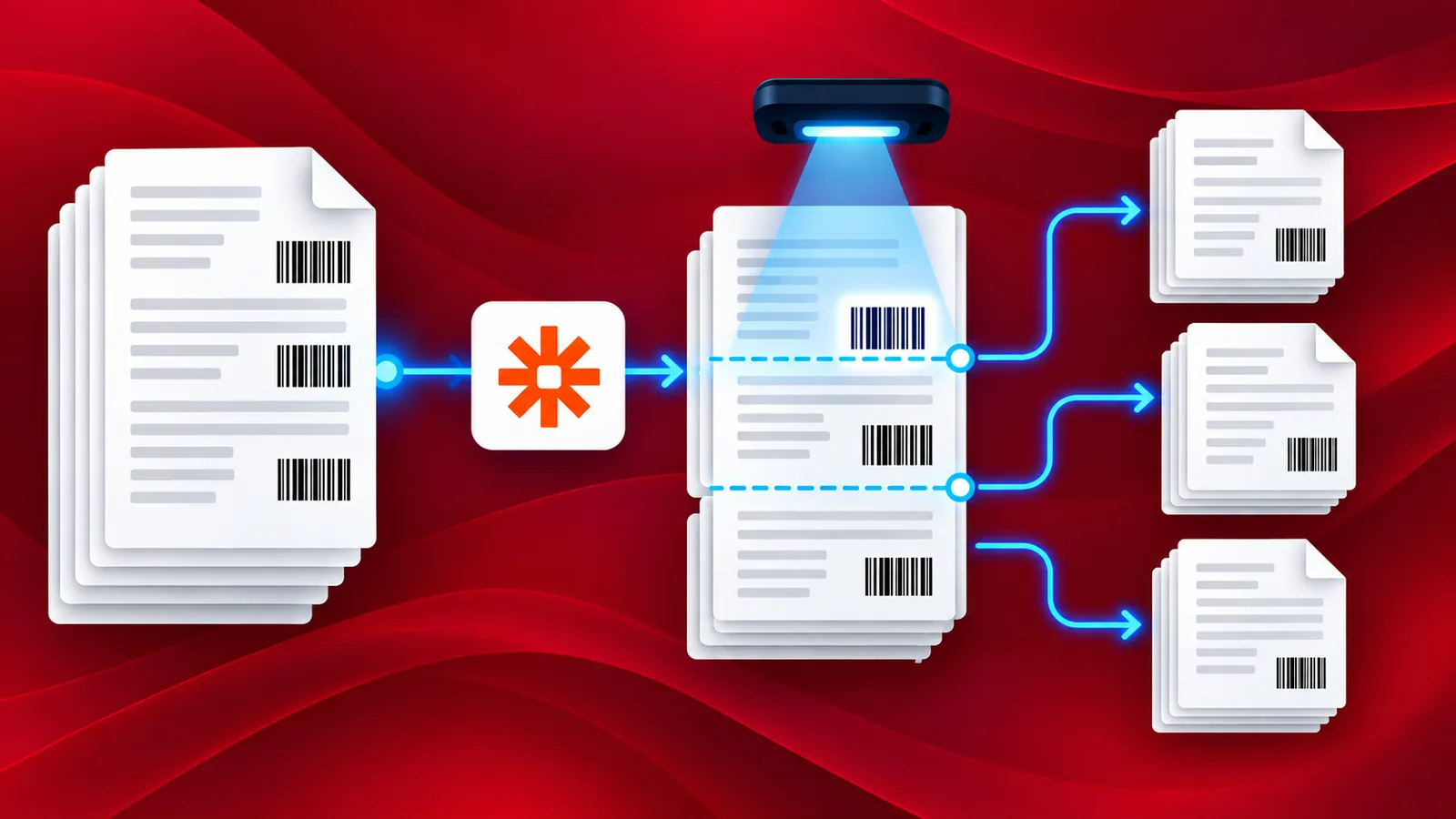
Fatura, teklif, makbuz, fatura vb. gibi birçok PDF belgesi barkod veya QR kod içerebilir. Bu belgeleri barkodun bulunduğu sayfada bölmemiz gerekebilir. PDF4me'nin Barkoda Göre Bölme özelliği, bunu basit ayarlarla yapmanızı sağlar. Barkodun içerdiği metni veya bir kısmını biliyorsanız, bu Zapier uygulamasıyla faturanın bölünmesini otomatikleştirebilirsiniz.
Zapier için PDF4me entegrasyonu ile belgeleri çeşitli şekillerde bölebilirsiniz. Bu yazıda, PDF belgelerini içerdikleri barkod veya QR kodlarındaki metni kullanarak nasıl bölebileceğimize odaklanacağız. Zapier için Barkoda Göre Bölme eylemini kullanarak, barkodları kullanarak PDF dosyalarının bölünmesini otomatikleştirebilirsiniz.
Zapier ile Barkoda Göre Bölme işlemini nasıl otomatikleştirebilirim?
Şimdi, PDF4me Zapier kullanarak bir PDF dosyasını barkoda göre birden fazla PDF dosyasına bölmek istediğimiz durumu ele alalım. Bu barkoda göre bölme işlemi, çoğu barkod türünü desteklediği için geniş bir kullanım alanına sahiptir.
Tetikleyici Ekle
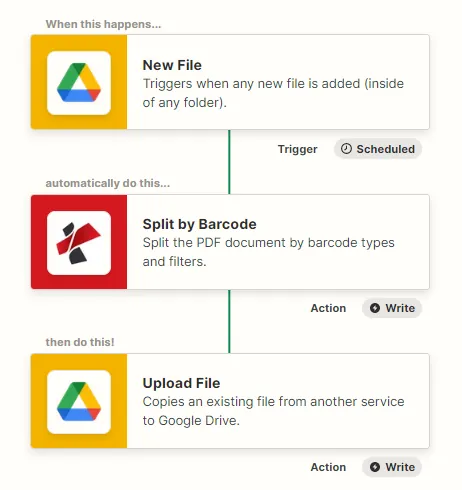
Yapılandırılmış klasörde yeni dosyalar algılandığı anda otomasyonu başlatmak için bir Google Drive tetikleyicisi ekleyin ve yapılandırın. PDF dosyaları yapılandırılmış klasöre ulaştığında Zap tetiklenir. Zap'ı başlatmak için istediğiniz herhangi bir tetikleyiciyi kullanabilirsiniz.
Barkoda Göre Bölme işlemini ekleyin ve yapılandırın.
Tetikleyici bölümünü tamamladıktan sonra Yeni Adım'a tıklayın. PDF4me'den Barkoda Göre Bölme eylemini ekleyin ve gerekli tüm parametreleri yapılandırın.
Barkoda Göre Bölme İşlemi ile giriş alanlarını eşleştirin. Uygulamada barkod verilerini yapılandırın. Dosya - Dropbox'tan PDF dosya içeriğini girin.
Dosya Adı - Dropbox'tan gelen dosyanın adı
Barkod Metni - Filtrelemek ve bölmek için barkoddaki metin verileri
Barkod Filtresi - Barkoddaki metin için filtreleme seçenekleri.
- Şununla Başlar
- Şununla Biter
- İçerir
- Tam Barkod Türü - Barkod türünü seçin.
- Herhangi bir tür
- Yalnızca Veri Matrisi
- Sadece QR Kodu
- Barkod Sayfasını Bölme - Bölmenin nasıl gerçekleşeceğini seçin.
- Barkoddan önce
- Barkoddan sonra
- Barkodun bulunduğu sayfayı çıkarın.
Çıktıyı kaydetmek için işlem ekleyin.
Google Drive'dan bir Dosya Kaydetme eylemi ekleyerek, çıktı dosyalarını istediğiniz klasöre kaydedebilirsiniz. İşlem tamamlandıktan sonra dosyalar otomatik olarak bu konuma yüklenir.