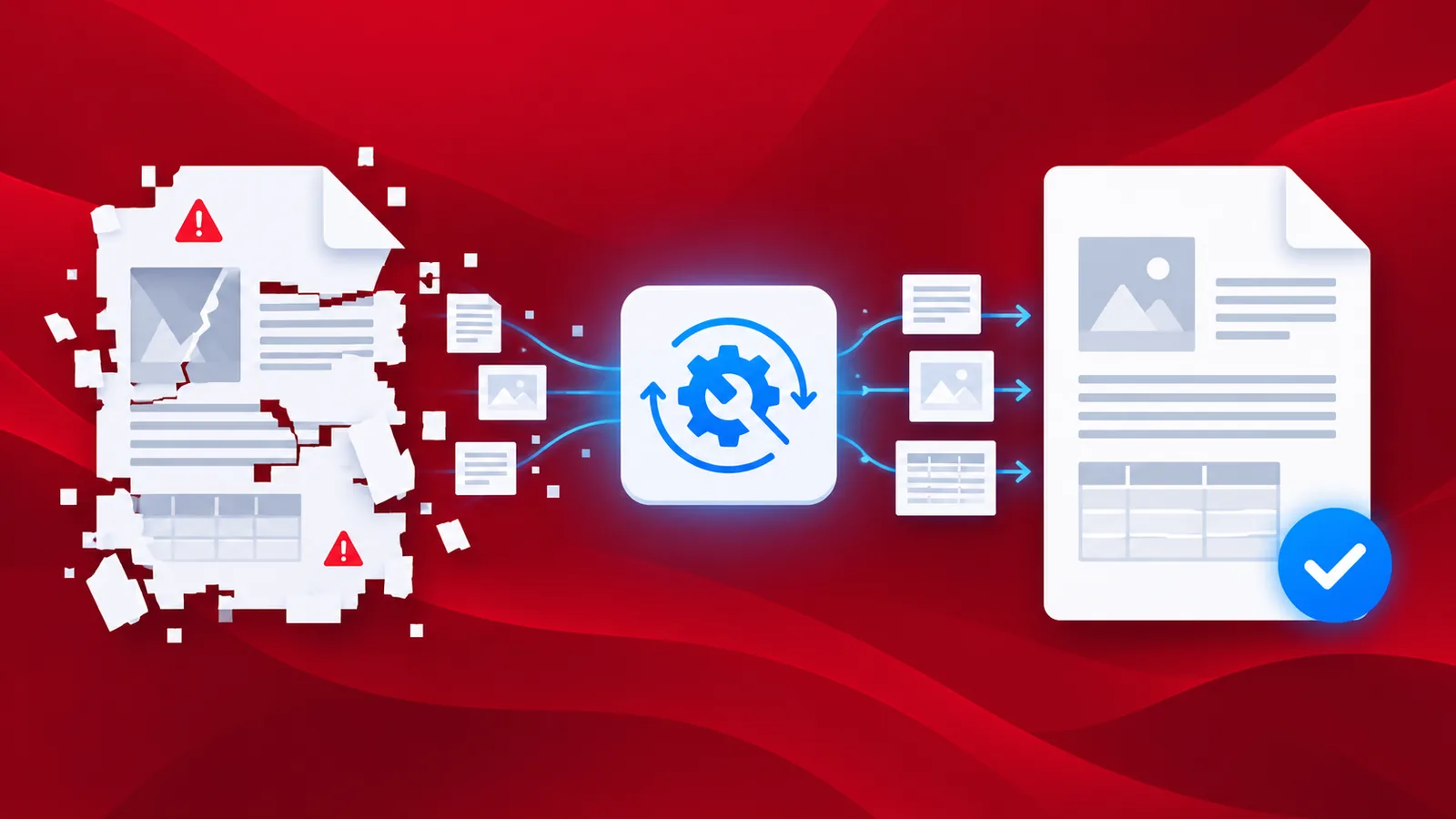
Değerli bir PDF dosyanız oldu ama içindeki verilere artık erişemiyor muydunuz? Hasarlı PDF belgeleriniz varsa, bu sayfaları onararak temiz ve okunabilir bir PDF dosyası elde edebilirsiniz. Bozuk bir PDF dosyasının kurtarılması, mümkün olduğunca fazla hasarı gidermek için çok adımlı bir işlemdir.
PDF dosyalarınızı kısmen veya tamamen onarmak için PDF Onarım özelliğini kullanın. Belgenin kurtarılması, hasarın boyutuna bağlıdır. Kurtarma işlemi, orijinal dosyadaki hasar düzeyine büyük ölçüde bağlıdır. Bu özelliği kullanarak, bulut depolama alanınızdan dosyaları otomatik olarak indirebilir, onarabilir ve güvenli depolama alanınıza geri kaydedebilirsiniz.
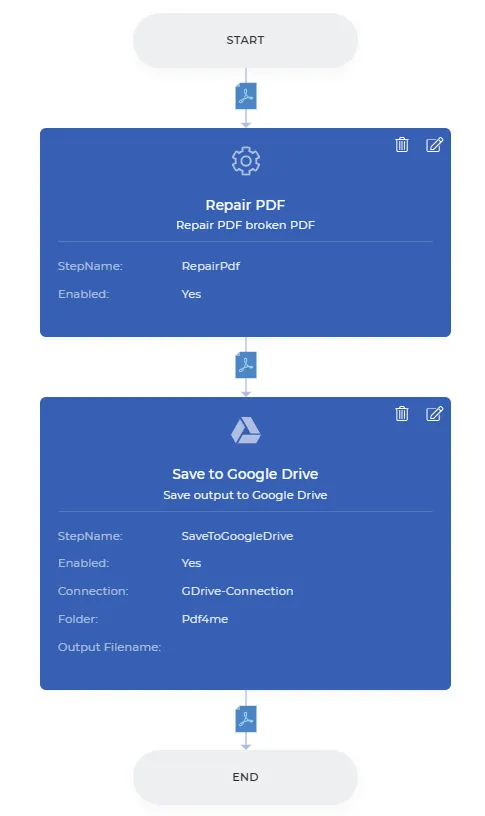
PDF onarımını nasıl otomatikleştirebilirim?
PDF dosyalarınızı onarmak ve kurtarmak için iş akışını kolayca oluşturun ve yapılandırın.
Öncelikle, İş Akışları Panosundan İş Akışı Oluştur'u seçin.

İş akışınızı başlatmak için bir tetikleyici ekleyin.
Otomasyonunuzu başlatmak için bir tetikleyici ekleyin. Şu anda İş Akışları 2 tetikleyici sunmaktadır.
Dropbox ve Google Drive. Mevcut örnek için, bir Google Drive tetikleyicisi oluşturalım. Bağlantıyı oluşturun ve yapılandırın, ardından giriş dosyalarının beklendiği klasörü seçin.

PDF Onarım eylemini ekle
Eylem listesinden PDF Onarımı eylemini ekleyin.

Kaydet eylemini ekle
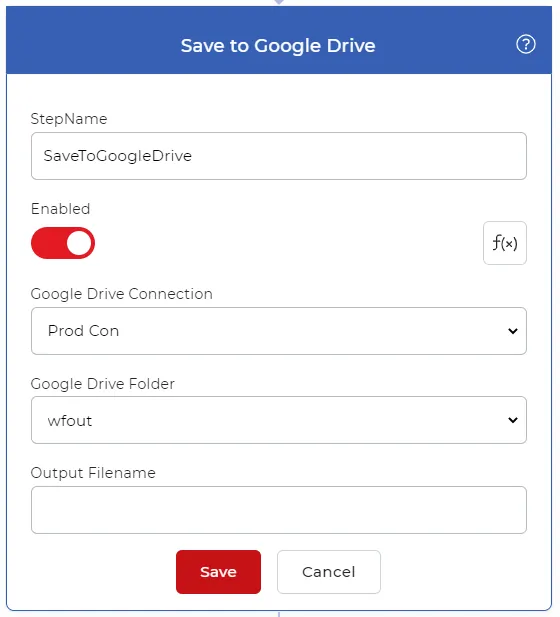
Çıktı dosyalarının bulut depolama alanına geri kaydedilmesi gerekiyor. Bu durumda, "Google Drive'a Kaydet " eylemini yapılandıralım. Bu, kurtarılan PDF'lerin istediğiniz konuma otomatik olarak kaydedilmesini sağlar.