Günümüzde birçok belge sürecini otomatikleştiriyoruz. PDF'nin belirli bir alanından metin kopyalamak mı istiyorsunuz? PDF'yi işlerken bu metni daha sonraki bir aşamada kullanmak mı istiyorsunuz? İşte size bir çözüm. PDF4me İş Akışları eylemleri, tüm bu belge mantıklarına hitap ediyor.
İş akışları, belge süreçleriniz için güvenilir bir otomasyon çözümü sunmaya odaklanır. İş akışlarındaki "Metni Oku" eylemi, bir PDF belgesindeki belirli bir alandan metin okuyabilir ve kopyalayabilir. Bu alan, PDF içindeki herhangi bir alanı ifade edebilen Piksel cinsinden tanımlanabilir.
PDF dosyasındaki metin nasıl okunur?
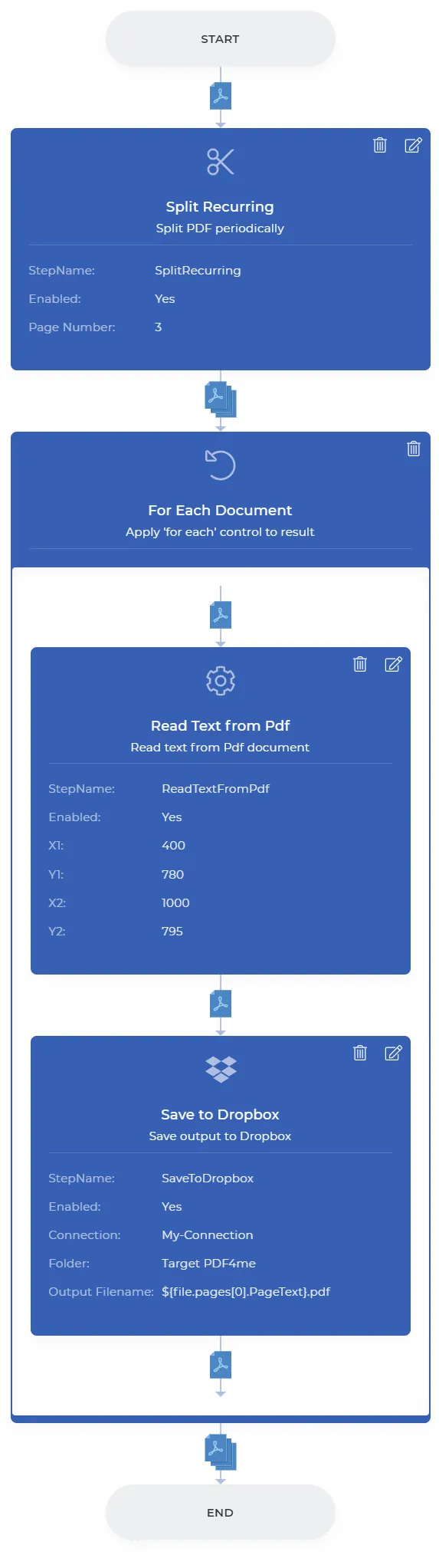
Şimdi, büyük bir PDF dosyasını bölmek ve çıktı dosyalarını her bir PDF dosyasındaki belirli bir metinle adlandırmak istediğiniz bir örnek iş akışı oluşturarak bunu inceleyelim.
Öncelikle PDF4me Kontrol Paneli'ni açın .
- İş Akışı Oluştur düğmesini seçin.

İş akışınızı başlatmak için bir tetikleyici ekleyin.
Otomasyonunuzu başlatmak için bir tetikleyici ekleyin. Şu anda İş Akışları 2 tetikleyici sunmaktadır.
Dropbox ve Google Drive. Örneğin, bir Dropbox tetikleyicisi oluşturalım.
Bağlantıyı yapılandırın ve giriş dosyalarının beklendiği klasörü seçin.

Bir Bölme işlemi ekleyin
Dosya sayfalarını gerektiği gibi ayırmak için bir PDF Bölme eylemi ekleyin ve yapılandırın. Burada, belirli bir sayfa sayısından sonra sayfaları periyodik olarak bölmek için Tekrarlayan Bölme eylemini kullanıyoruz.

Her Belge İçin Denetimi Ekleyin
Bölünmüş Tekrarlayan İşlem birden fazla belge oluşturduğu için, çıktı dosyalarını tek tek işlemek üzere bir Her Belge İçin denetimi gereklidir. Geri kalan işlemler bu denetimin içine dahil edilmelidir.

PDF'den Metin Oku Eylemini Ekle
Gerekli tüm parametrelerle "Metin Oku" eylemini ekleyin ve yapılandırın.
- X1 - Sol taraftaki X konumu
- Y1 - Sol taraftaki Y konumu
- X2 - Sağ taraftaki X konumu
- Y2 - Sağ taraftaki Y konumu

Kaydet eylemini ekle
Çıktı dosyalarının bulut depolama alanına kaydedilmesi gerekiyordu. Kullanım senaryomuzda, Dropbox'a Kaydet eylemini yapılandıralım. Yukarıdaki resimde, 'Metni Oku' eyleminden metin almak için kullanılan bir ifade görebilirsiniz. Aşağıda verilen aynı düzenli ifadeyi Çıktı Dosya Adı parametresine kopyalayıp yapıştırabilirsiniz.
${file.pages[0].PageText}.pdf
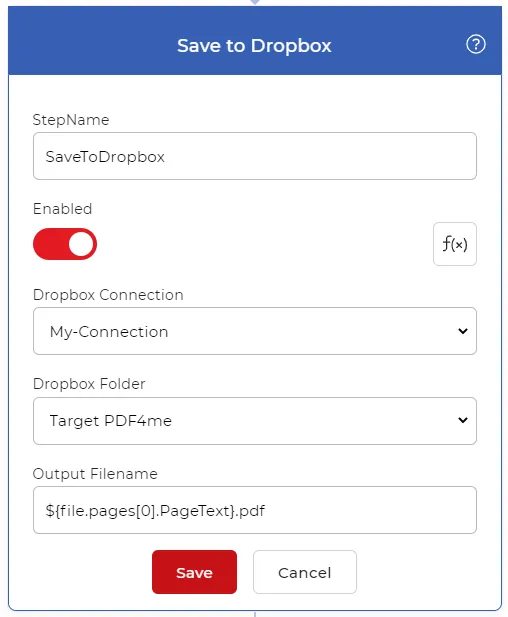
Bu ifade, PDF dosyasının belirtilen konumundan metni alacak ve okunan metne göre dosyaların yeniden adlandırılması için bu metni çıktı dosya adı parametresine iletecektir.