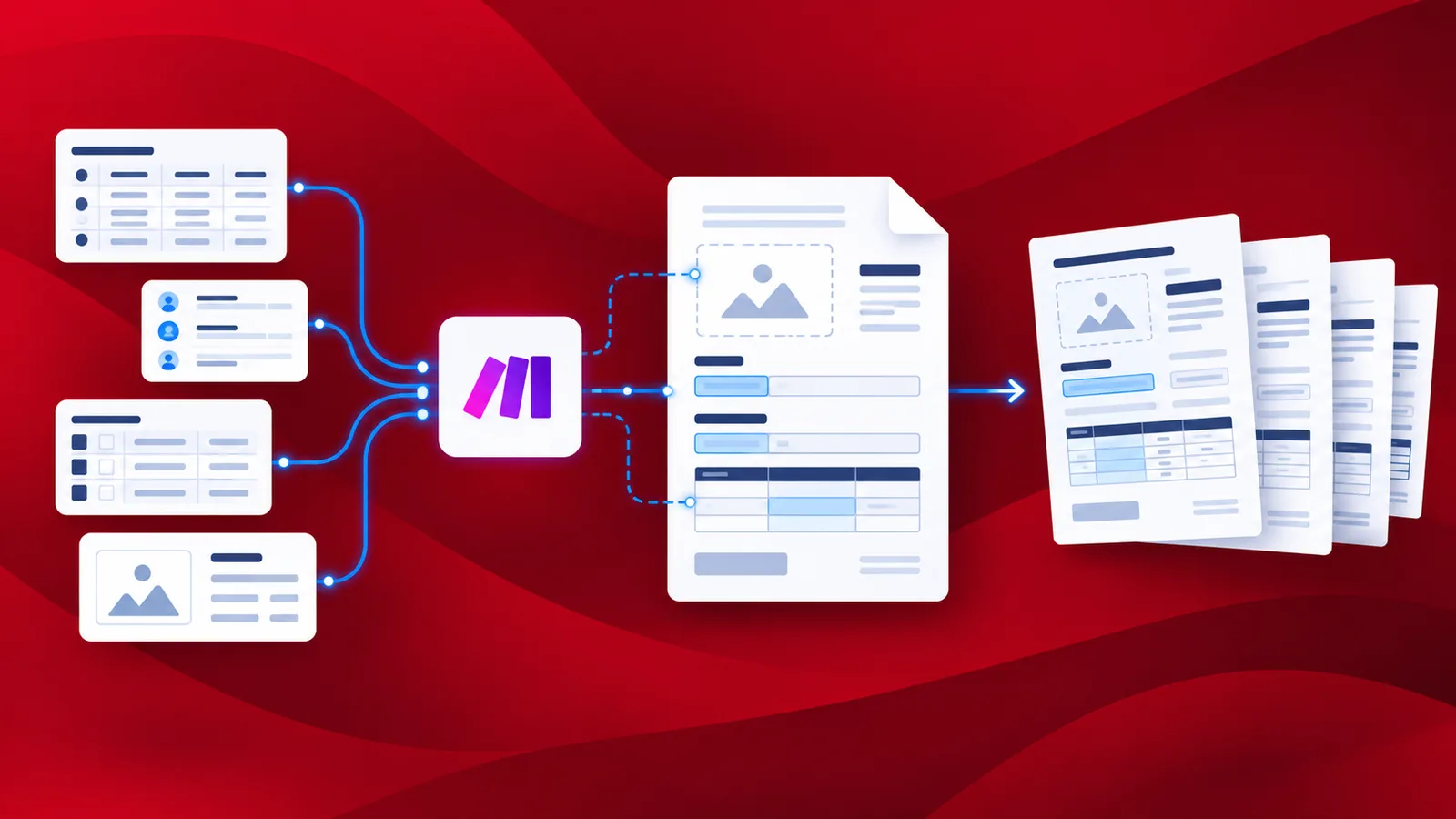
Dinamik belge oluşturma, önceden tanımlanmış bir şablon üzerinde, bir kaynaktan gelen dinamik verilerle kişiselleştirilmiş bir belge grubu oluşturma işlemidir. Örneğin, bir fatura, her alıcıya adıyla hitap edecek şekilde kişiselleştirilebilir. Dinamik verilerle belge oluşturmak için liste, elektronik tablo, veritabanı, JSON veya diziler gibi bir veri kaynağı gereklidir. Birleştirme alanları, daha sonra yukarıda belirtilen veya desteklenen diğer veri kaynaklarından gelen veriler kullanılarak değiştirilen, önceden tanımlanmış şablonlardaki yer tutuculardır.
Dinamik verilerle belge oluşturmak, posta birleştirme veya birleştirme alanları kullanma gibi tekniklerin uygulanmasını gerektirir. Dinamik belge oluşturmanın en popüler yöntemlerinden biri, şablon tasarımında çok daha kolay olan Mustache sözdiziminin kullanılmasıdır. Özel faturalar, birleştirme alanı özelliğine sahip Word veya diğer form oluşturucular kullanılarak oluşturulan belge şablonlarına dayanır. Burada, daha sonra dinamik verilerle değiştirilen Mustache sözdizimi - {{yer tutucu alan}} - kullanılarak oluşturulan şablonların kullanımını ele alacağız.
Make'daki PDF4me Belge Oluşturma eylemi, dinamik belgeler oluşturmak ve bunları otomatikleştirmek için senaryolar oluşturmanıza olanak tanır. Şablon ve dinamik veriler hazırsa, basit yapılandırmalarla oluşturma işlemi otomatikleştirilebilir. Şablon, bir Word dosyası, HTML veya desteklenen diğer herhangi bir format olabilir. Veriler ise bir Elektronik Tablo, CSV, JSON, XML veya veri listesi olabilir.
Belgeler otomatik olarak nasıl oluşturulur?
Dinamik belgelerin oluşturulması, şablonun ve verilerin bulut depolama alanında saklanmasını gerektirir. En azından şablonun Dropbox gibi bir bulut depolama alanında olması gerekir, ancak veriler doğrudan bir veri giriş alanına aktarılabilir.
Şablonun ve verilerin Dropbox'ta 2 farklı klasörde saklandığı bir senaryoyu inceleyelim.
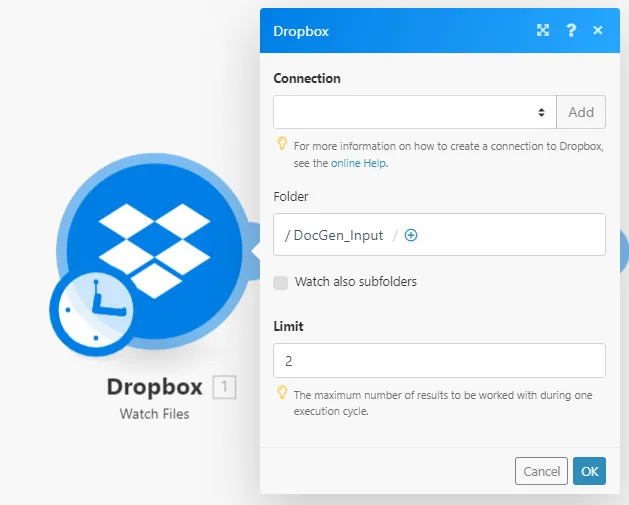
Dropbox'ta Dosya İzleme tetikleyicisi ekleyin.
Otomasyona başlamak için, şablonların gelmesini izlemek üzere bir Dropbox modülü oluşturun. Yeni şablon dosyası klasöre gelir gelmez senaryo tetiklenir.
Dropbox'tan dosya indirme işlemi ekle
Şablon dosyası kaynak klasörde tespit edildikten sonra, Dosyayı İndir eylemine sahip Dropbox modülü dosyayı depolama alanından PDF4me eylemine aktaracaktır. İki adet Dosyayı İndir eylemi eklememiz gerekiyor.
Şablonu indirmek için bir bağlantı.
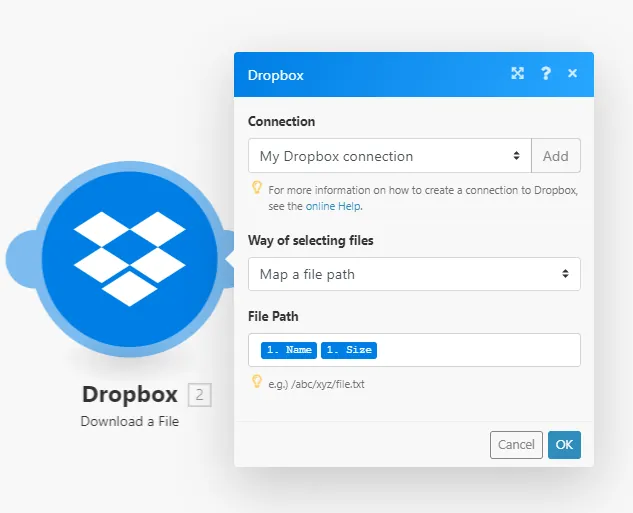
Diğeri ise veri dosyasını indirmek içindir.
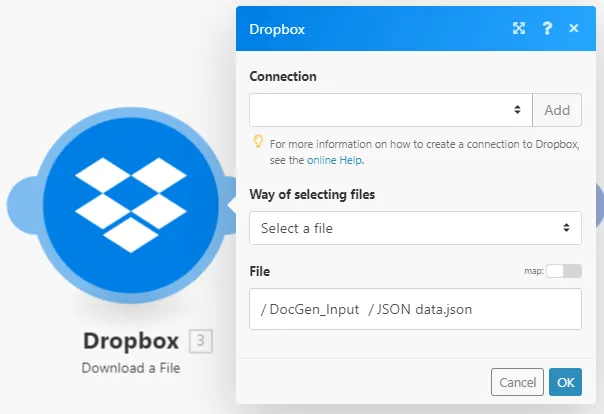
PDF4me Belge Oluşturma modülünü ekleyin.
Senaryonun bir sonraki adımında, Belge Oluşturma Eylemi ile PDF4me modülünü eklememiz gerekiyor.
Burada, Şablon türünü, Çıktı türünü ve Giriş verilerini yapılandırmanız gerekiyor. Giriş verileri doğrudan alana girilebilir veya bizim durumumuzda olduğu gibi JSON dosyasından veri alınacak şekilde yapılandırılabilir.
Birden fazla çıktı dosyasını işlemek için bir yineleyici ekleyin.
PDF4me işleminin verilere bağlı olarak birden fazla dosya oluşturacağı açıktır. Bunu yönetmek için, bir sonraki işlem için her dosyayı işleyecek bir Make yineleyici modülüne ihtiyacımız var.

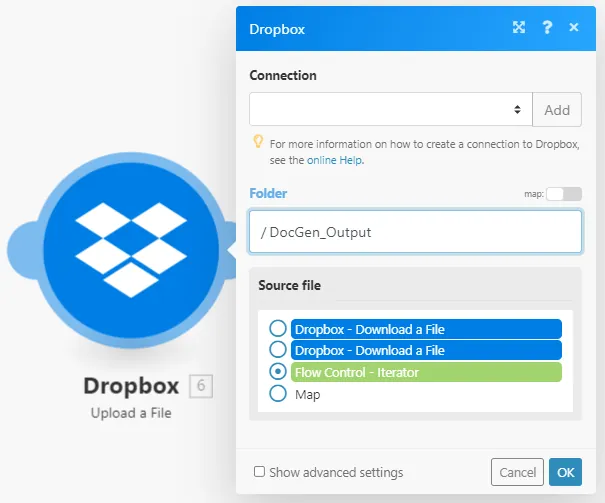
Çıktı dosyalarını kaydetmek için Dropbox Yükleme modülünü ekleyin.
Dosyaları istenilen klasöre kaydetmek için "Dosyaları Yükle" eylemine sahip bir Dropbox modülü oluşturun.