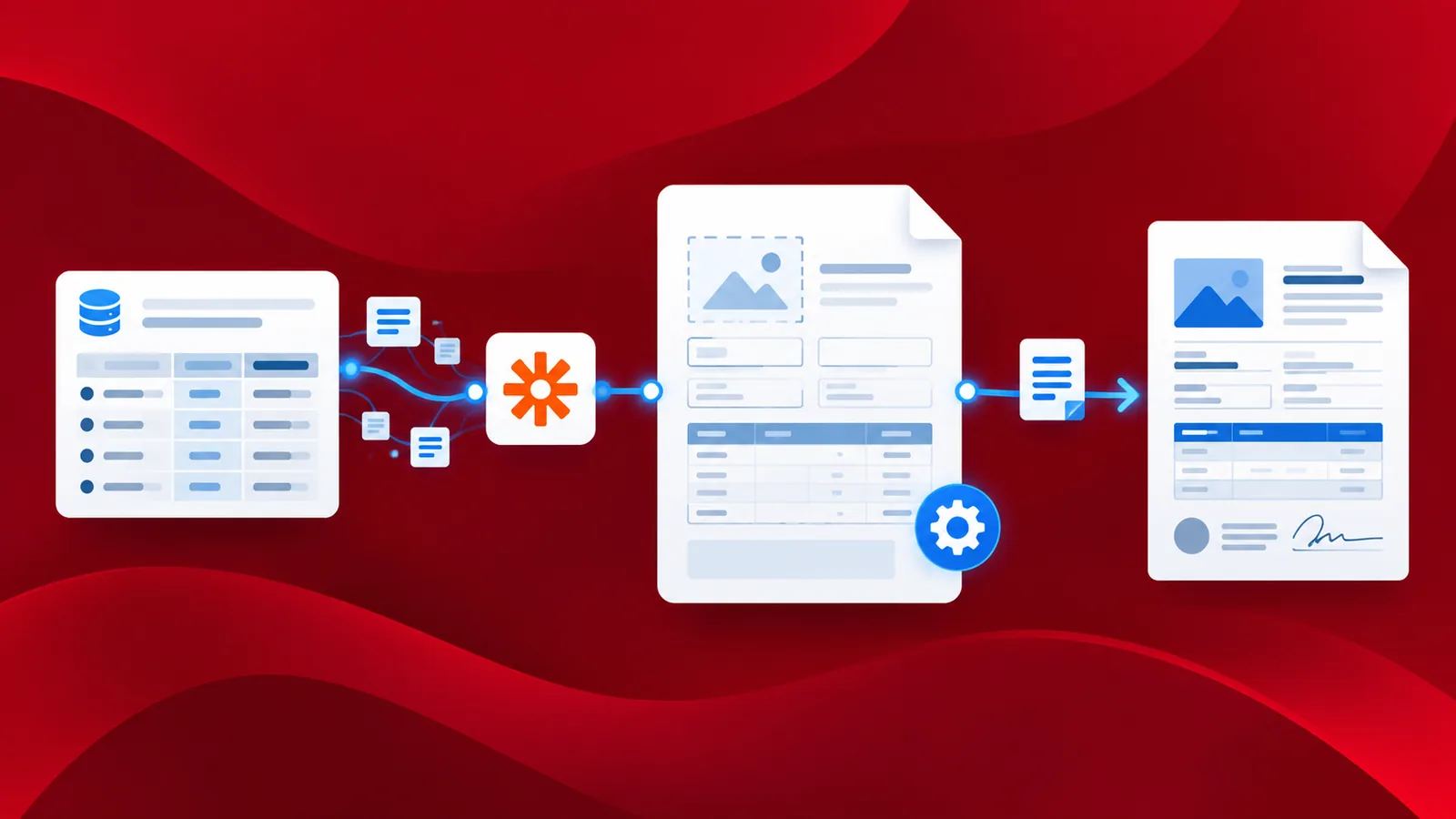
Posta birleştirme yöntemiyle belge oluşturmak, bir veri kaynağından veri okuma ve şablon belgedeki karşılık gelen değişkenleri değiştirme yöntemidir. Genellikle iki dosya gerektirir: birleştirme alanlarını (eklenecek veriler için değişken) saklamak için şablonlar ve hem değişken verilerin biçimlendirilmesine ilişkin talimatları hem de posta birleştirmenin her sonucunda aynı olacak bilgileri içeren dosya.
Zapier için PDF4me entegrasyonu ile , PDF4me'nin belgeleri yönetmek için sağladığı birçok işlemden biri olan Belge Oluşturma işlemini kullanarak, Word şablonlarından belge üretebilen Zap'ler oluşturabilirsiniz. Bu Zap'leri beslemek ve toplu HTML belgeleri oluşturmak için API veya Otomasyon çağrılarını kullanabilirsiniz .
Word şablonları nasıl tasarlanır?
Şablonlar çeşitli söz dizimleri kullanılarak oluşturulabilir. PDF4me, belge oluşturmak için Word, HTML ve PDF şablonlarını kabul eder.
Birleştirme alanlarını veya belirteçlerini aşağıdaki sözdizimini kullanarak manuel olarak oluşturabilirsiniz.
<<[AlanAdı]>>
Word şablonlarını kolayca nasıl tasarlayabileceğiniz hakkında daha fazla bilgi edinin.
Word Şablonunuzu tasarlamak için hızlı bağlantılar
Belge Oluşturma Zap'ı nasıl oluşturulur?
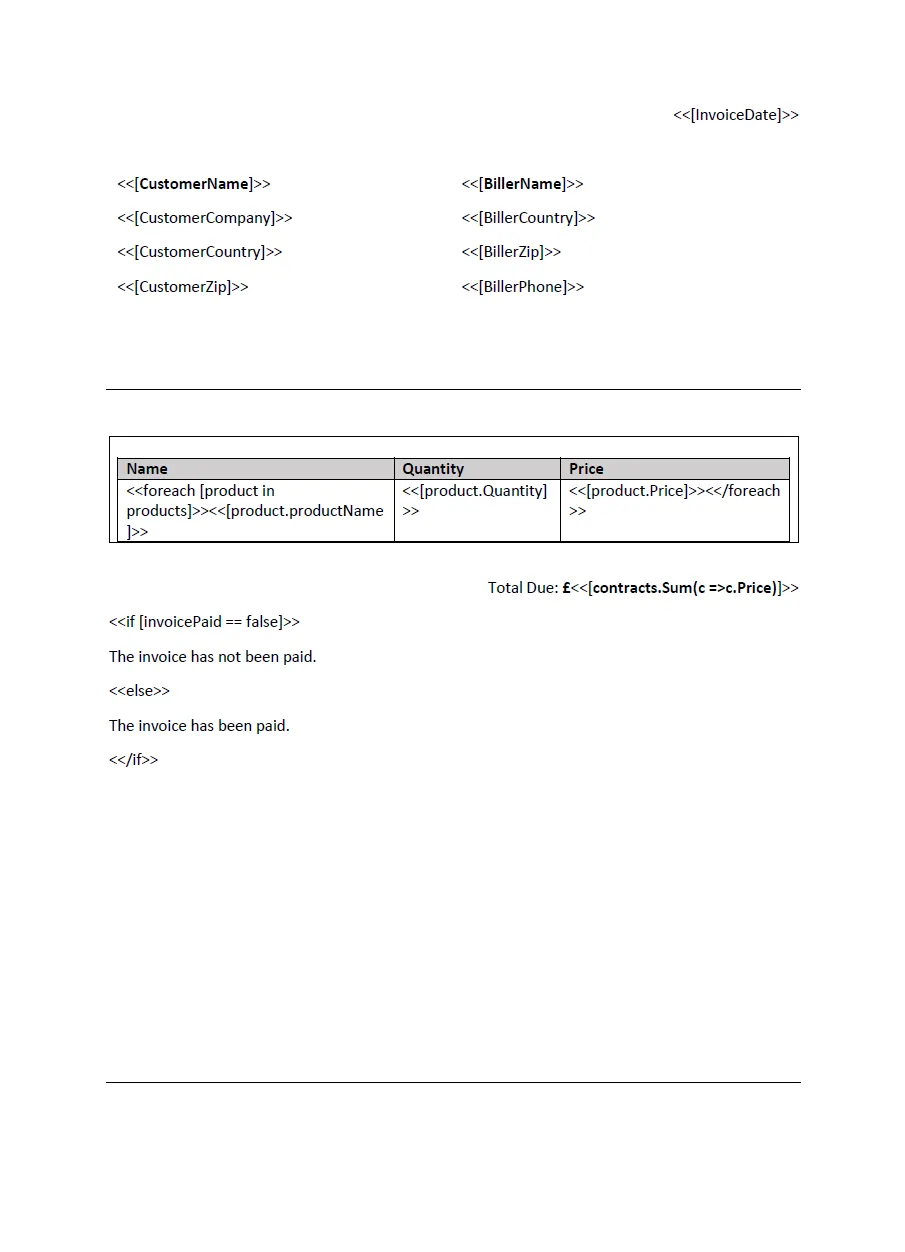
Şimdi, PDF faturaları oluşturmak için tablo ve koşullar içeren örnek bir şablona bakalım.
Zap'ı başlatmak için bir tetikleyici ekleyin.
Zapier'da bir Zap başlatmak için çeşitli tetikleyiciler mevcuttur. Kaynak dosyalarınızı nerede sakladığınıza bağlı olarak tercih ettiğiniz tetikleyiciyi seçebilirsiniz. Örnekte, Dropbox tetikleyicisini kullanıyoruz. Dropbox'ın Zap'ı tetiklemesi için Dropbox'a Yeni Dosya Ekle tetikleyicisini kullanın.
Şablon ve Veriler için Dropbox'tan İndirme eylemleri ekleyin.
Şablonu ve verileri Belge Oluşturma işlemine iletmek için, şablonu ve ilgili verileri kaynaktan indirmemiz gerekiyor. Burada Dropbox kullandığımız için, Dropbox'tan İndir işlemini kullanıyoruz.
PDF4me'den Belge Oluşturma Eylemini ekleyin
Dosyalar indirildikten sonra, bunları Belge Oluşturma işlemine iletmeliyiz. Bu işlemde, Şablon dosya adını ve Veri dosya adını yapılandırın. Ayrıca, Veri türünü seçin. PDF4me, Mustache işleme türünde 2 tür Veriye izin verir: XML ve JSON. Mevcut örnekte JSON kullanıyoruz.
PDF4me Belge Oluşturma işleminde parametreleri buna göre yapılandırın. Şablon dosyasını ve Veri dosyasını eşleştirin ve veri dosyası ile şablon dosyasının adlarını uygun uzantılarla birlikte belirtin.
Dropbox'a Yükleme işlemi ekle
PDF4me, aynı yeteneğe sahip 2 işlem sunar. Aralarındaki tek fark, birinin tek bir belge oluşturması, diğerinin ise verilere dayalı şablondan birden fazla belge üretmesidir. Birden fazla belge oluşturulduğunda, her dosya için Zap'ın dosyayı istenen konuma kaydetmesi gerekir. Birden fazla çıktı dosyası beklendiğinde, "Her Biri İçin" kontrol işlemini kullanırız.
Döngünün içine aşağıdaki Dropbox işlemini ekleyin.
Buna göre, Döngü eyleminde aşağıdaki alanları yapılandırabilir ve Dropbox'a Yükleme eyleminin döngü içinde olduğundan emin olabilirsiniz.
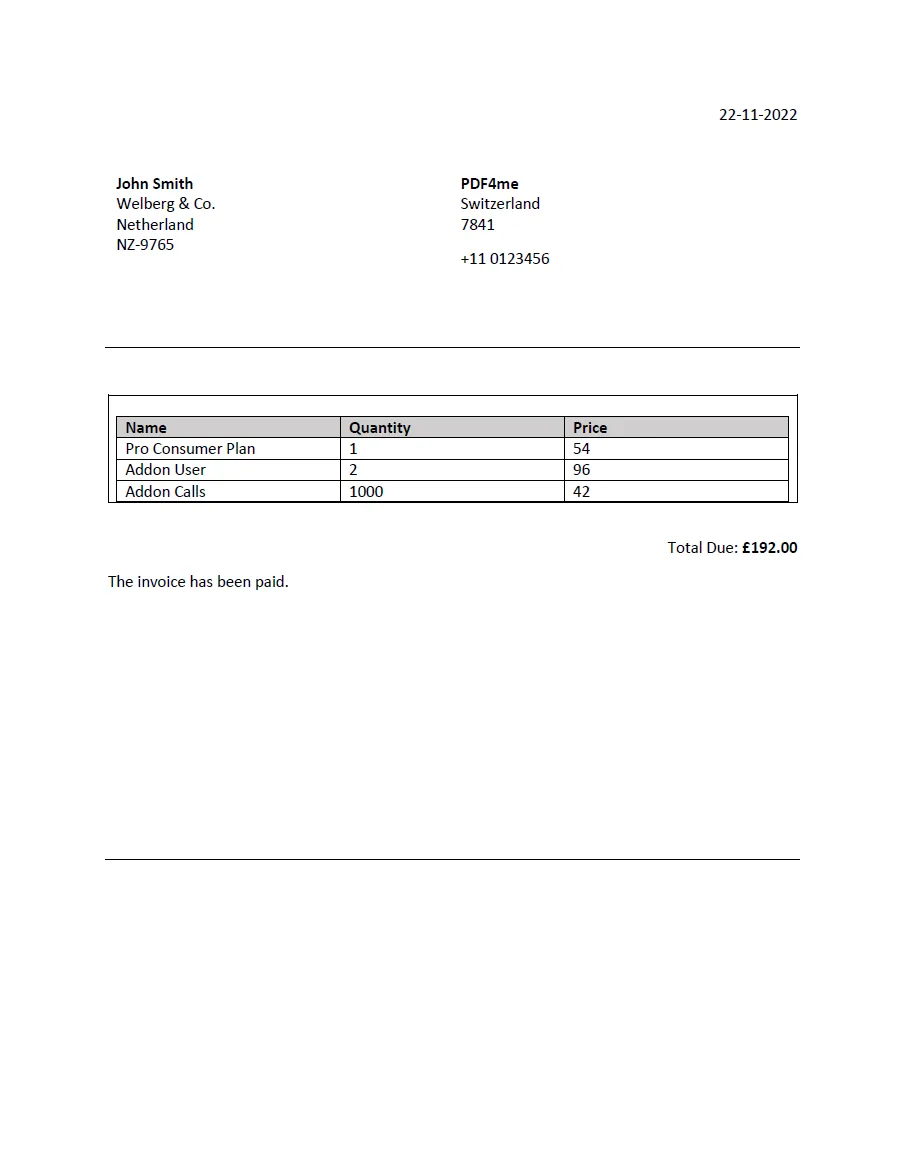
Örneğimizin çıktısı aşağıdaki gibi olacaktır: