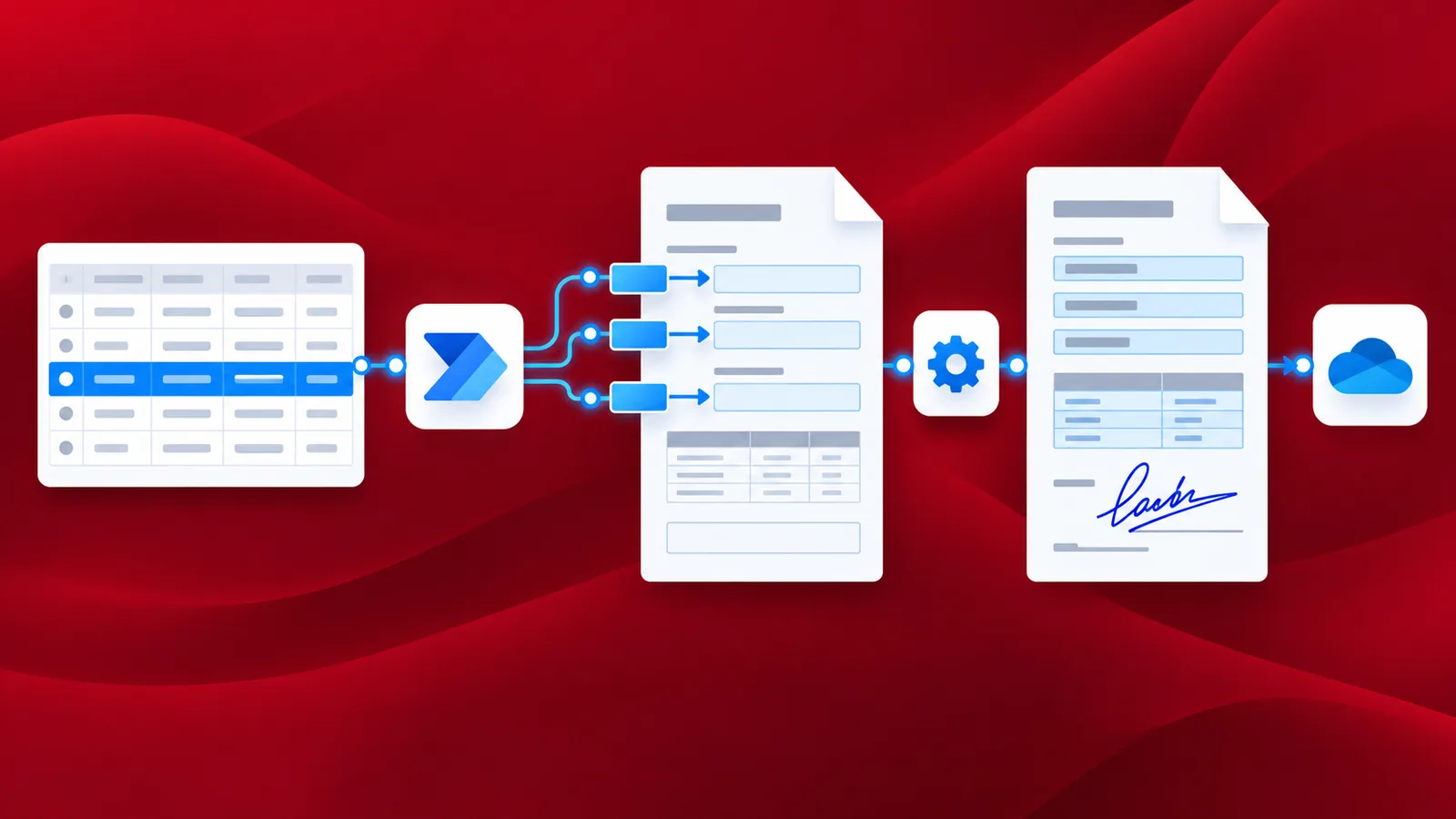
Fill a PDF Form, doldurulabilir bir PDF şablonu ile bir JSON yükünü alıp aynı PDF'i her alanı doldurulmuş olarak geri veren Power Automate eylemidir. Bunu PDF - Sign ve bir SharePoint When an item is created tetikleyicisiyle eşleştirin, fatura üretimi kendi kendine çalışsın: biri bir satır ekler, Power Automate imzalı PDF'i bir araya getirir ve Dropbox onu zaman damgalı bir adla dosyalar.
Fatura tarzı iş akışlarındaki darboğaz hiçbir zaman PDF'in kendisi olmadı, ortaya sıkışmış manuel adımdı. Biri şablonu açar, bir hesap tablosu satırından sekiz değeri yeniden yazar, yazdırır, imzalar, tekrar tarar ve sonucu yükler. Bu alanların her biri, bir müşteri adını yanlış yazmak ya da toplamdan bir rakam kaybetmek için bir fırsat daha demektir. Bu kılavuz tüm o rutini yedi Power Automate eylemiyle değiştirir: SharePoint tetikleyiciyi kaldırır, Dropbox şablonu ve imza görüntüsünü verir, PDF4me formu doldurur ve imzayı uygular, Dropbox ise tamamlanan dosyayı kaydeder. Her ekran görüntüsü gerçektir, Compose ifadesi açıkça yazılmıştır, SharePoint şeması listelenmiştir ve örnek imzalı fatura indirmeniz için sizindir.
Bir SharePoint liste tetikleyicisi her yeni fatura satırında ateşlenir. Dropbox doldurulabilir PDF şablonunu ve bir PNG imzasını sağlar. Compose satırı bir JSON yüküne dönüştürür. PDF4me Fill a PDF Form bu verileri şablona yazar, PDF4me PDF - Sign imzayı ekler ve Dropbox sonucu hem bir zaman damgası hem de fatura numarası taşıyan bir dosya adıyla saklar.
Her adımın neden burada olduğu, bilerek
Sonunda elinizde ne olacak
SharePoint listesini gözeten ve gelen her satır için Dropbox çıktı klasörünüzde Signed_INV-YYYY-NNN_<ticks>.pdf adlı, doldurulmuş ve imzalanmış bir PDF fatura üreten tek bir Power Automate akışı. İmza 1. sayfanın sağ alt köşesine oturur ve şablondaki her şey tam olarak tasarımcınızın düzenlediği gibi kalır.
Önce nelere ihtiyacınız olacak
- Şu sütunlara sahip
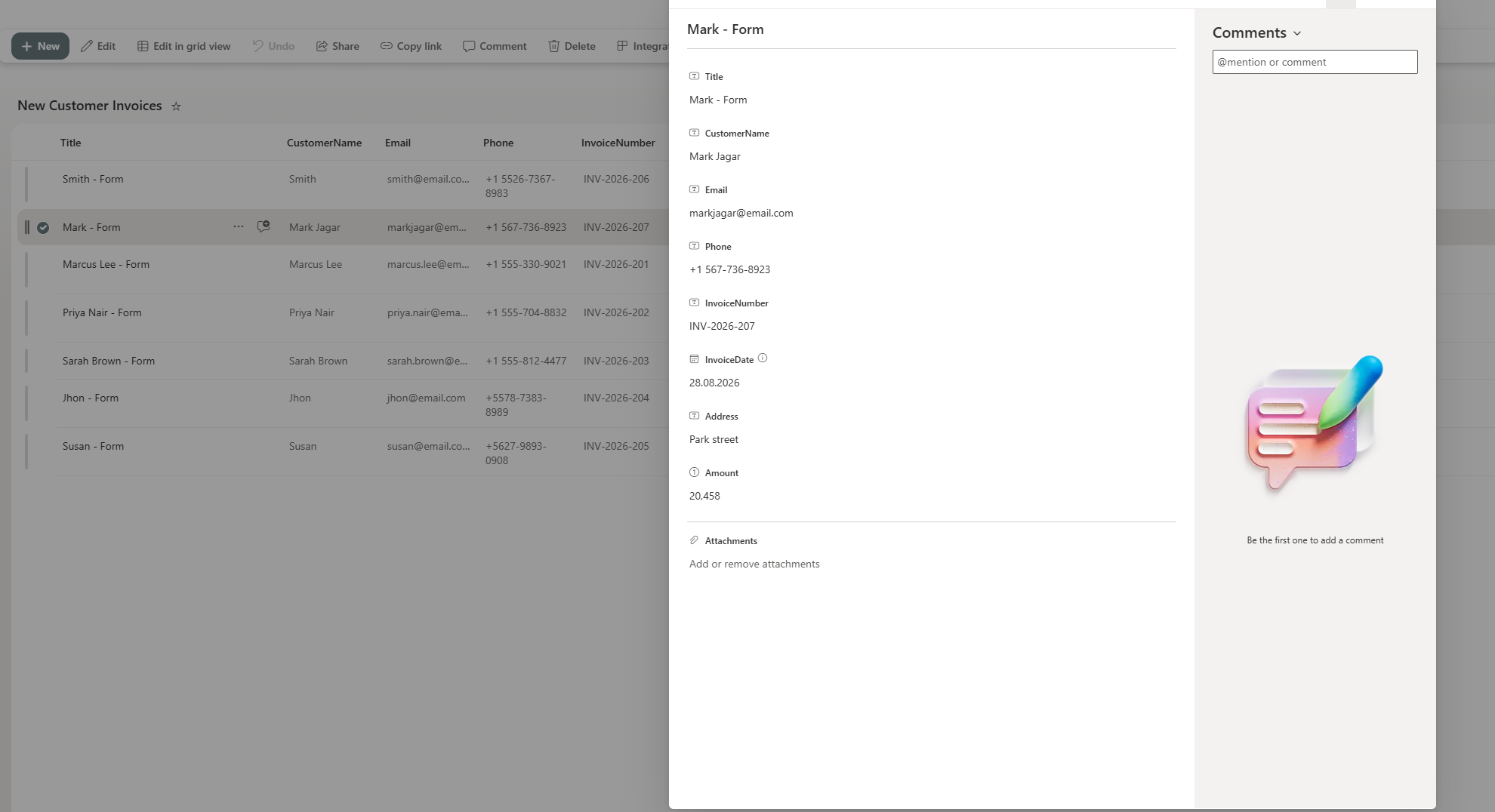
New Customer Invoicesadlı bir liste barındıran bir SharePoint sitesi (dilediğiniz gibi yeniden adlandırın):Title,CustomerName,Email,Phone(hepsi Single line of text)InvoiceNumber(Single line of text, örn.INV-2026-207)InvoiceDate(Date),Address(Single line of text),Amount(Number)
- Adlandırılmış form alanları JSON anahtarlarıyla eşleşen bir PDF şablonu (
customerName,email,phone,invoiceNumber,invoiceDate,address,amount). - Saydam arka plan üzerinde bir PNG imza.
- Power Automate içinde bir PDF4me bağlantısı. İlk akış mı? Kurmak için bir API anahtarı edinin.
- Power Automate'te bir Dropbox bağlantısı — SharePoint, OneDrive ya da başka herhangi bir depo da aynı temizlikte yerine oturur.
Yedi eylem, baştan sona
Düz bir hatta yedi Power Automate eylemi — paralel dallar yok, Apply to each yok, değişken yok. Bir adımın ürettiği doğrudan bir sonrakini besler.
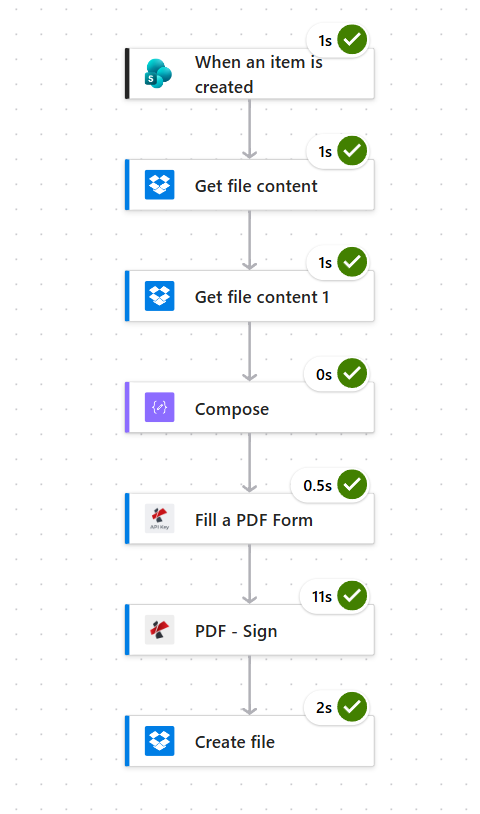
SharePoint listesi buradaki sözleşmedir. Gelen her satır tam olarak bir imzalı PDF'e dönüşür.
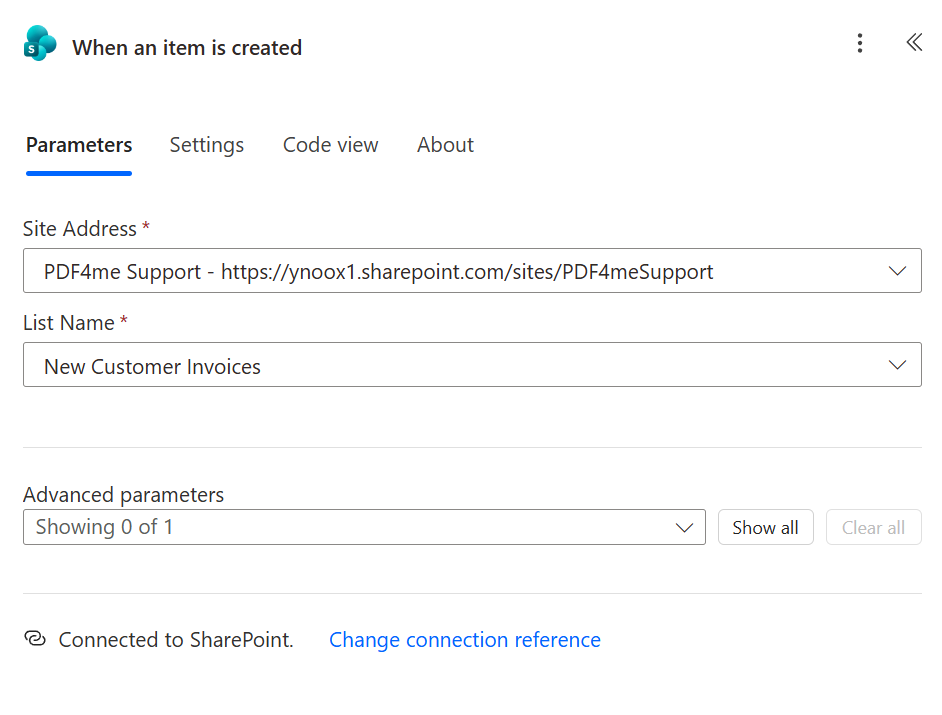
Yeni bir SharePoint satırı belirdiğinde akış nasıl başlatılır?
Şu ana kadar akış: yalnızca tetikleyici.
- Yeni bir Automated cloud flow oluşturun, SharePoint arayın ve When an item is created seçin.
- Site Address alanını SharePoint sitenize yönlendirin (ekran görüntüsü
https://ynoox1.sharepoint.com/sites/PDF4meSupportadresindekiPDF4me Supportkullanıyor). - List Name alanını
New Customer Invoicesyapın. - Advanced parameters olduğu gibi bırakın. Tetikleyici, bir satır düşer düşmez ateşlenir, ayarlanacak bir yoklama aralığı yoktur.
İpucu. Mümkün olan yerlerde SharePoint sütunlarını PDF alan adlarıyla eşleşecek şekilde yeniden adlandırın (
customerName,
PDF şablonu ve imza akışa nasıl beslenir?
Şu ana kadar akış: tetikleyici → Get file content → Get file content 1.
İki Dropbox okuması: biri PDF şablonu için, biri PNG imza için. İkisini de aynı klasörde tutmak, sonradan kimsenin onları aramak zorunda kalmayacağı anlamına gelir.
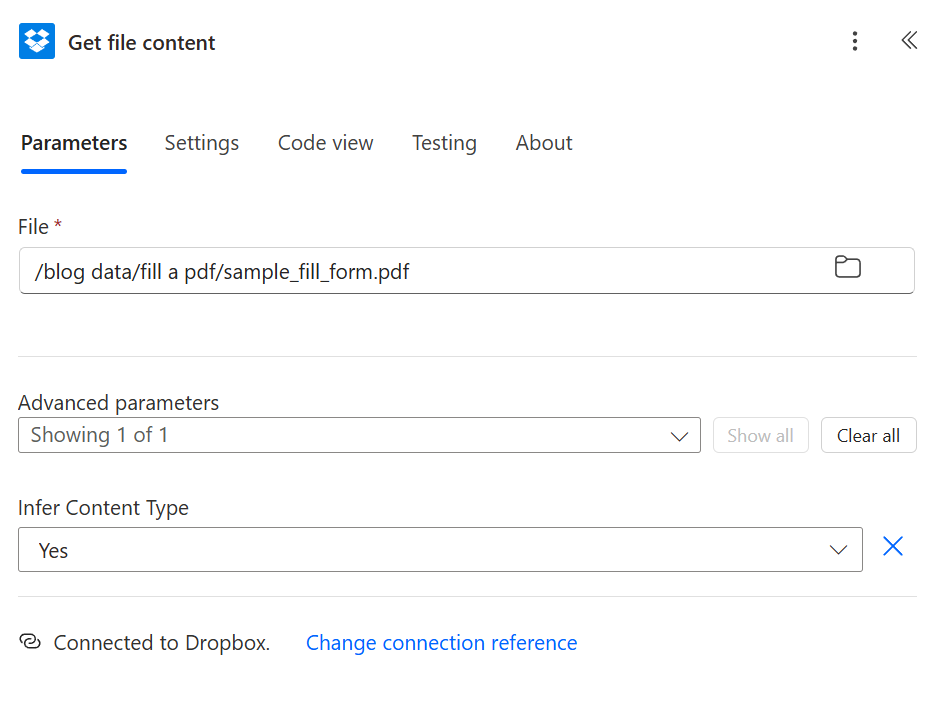
- Dropbox - Get file content using path ekleyin ve File alanını
/blog data/fill a pdf/sample_fill_form.pdfyapın. - Advanced parameters bölümünü açın ve Infer Content Type seçeneğini Yes yapın, aksi hâlde PDF ikili verisi aktarımda bozulabilir.
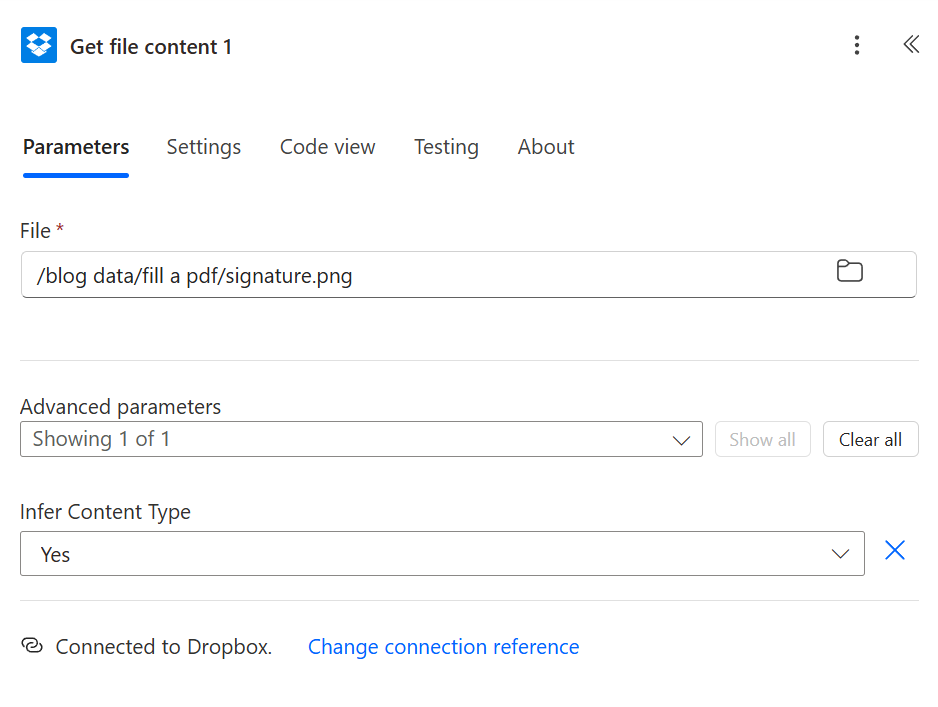
- İkinci bir Dropbox - Get file content using path bırakın; Power Automate onu otomatik olarak
Get file content 1diye yeniden adlandırır. - File alanını
/blog data/fill a pdf/signature.pngyapın. - Aynı Infer Content Type anahtarını Yes yapın.
SharePoint satırı bir JSON yüküne nasıl dönüştürülür?
Şu ana kadar akış: tetikleyici → şablonu al → imzayı al → Compose.
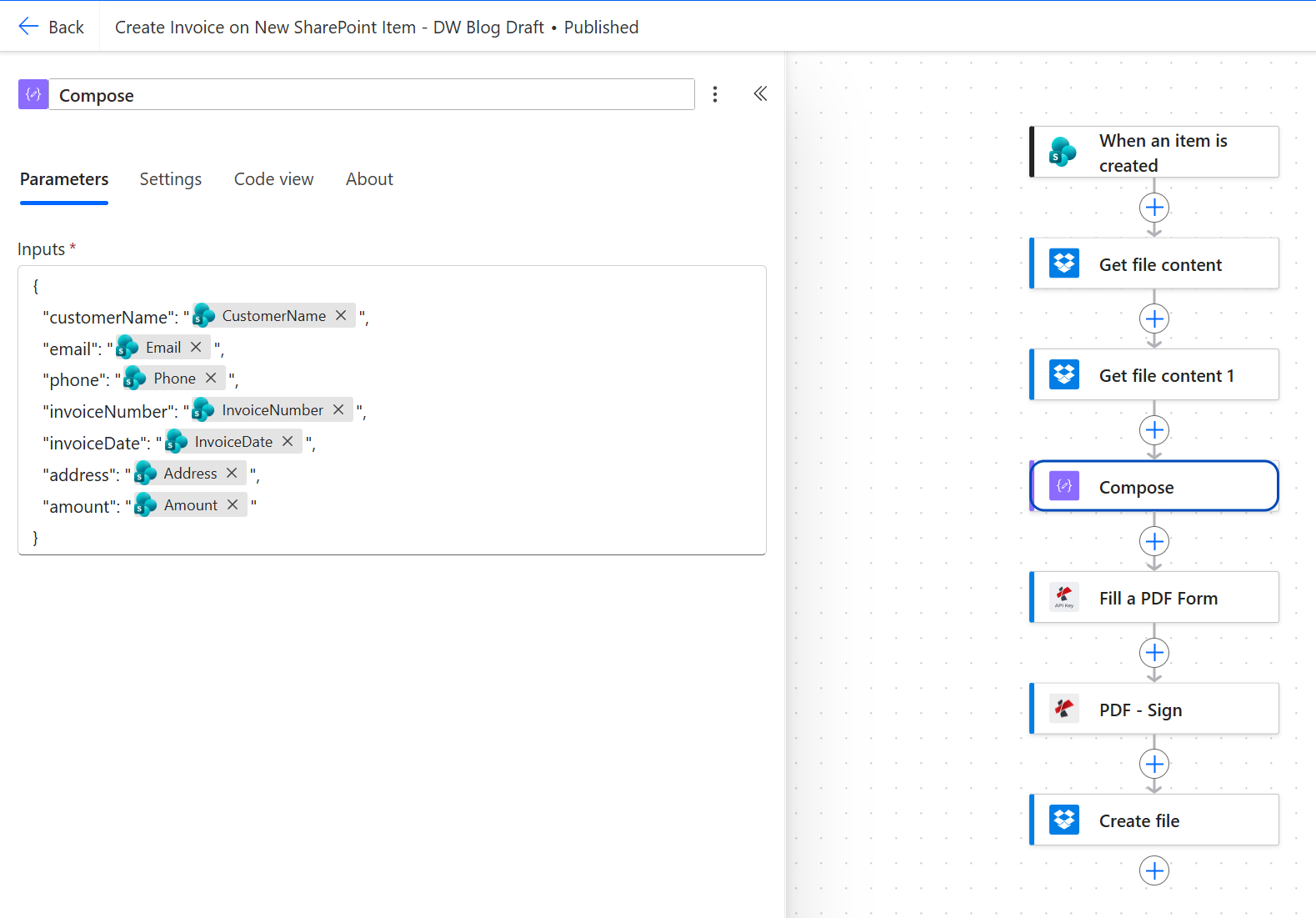
Compose, "JSON'u kur" adımıdır. Tetikleyici alanlarını dinamik içerik olarak getirir ve bunları PDF4me Fill a PDF Form'un okuyabileceği tek bir JSON nesnesine yerleştirir.
- Bir Compose eylemi ekleyin.
- Inputs üzerine tıklayın, aşağıdaki JSON iskeletini yapıştırın ve her sağ taraftaki değeri, dinamik içerik seçicisinden gelen ilgili SharePoint sütunuyla değiştirin; her hapı tırnakların arasında tutun:
{
  "customerName": "CustomerName",
  "email": "Email",
  "phone": "Phone",
  "invoiceNumber": "InvoiceNumber",
  "invoiceDate": "InvoiceDate",
  "address": "Address",
  "amount": "Amount"
}
Yük referansı:
| JSON anahtarı | Kaynak (SharePoint sütunu) | Tür | Notlar |
|---|---|---|---|
customerName | CustomerName | Metin | Olduğu gibi aktarılır. |
email | Email | Metin | Herhangi bir dize; burada biçimi doğrulayan bir şey yok. |
phone | Phone | Metin | Metin olarak bırakın — Number'a çevirmeyin, çünkü dahili numaralar ve tireler önemlidir. |
invoiceNumber | InvoiceNumber | Metin | Daha sonra çıktı dosya adında da yeniden kullanılır. |
invoiceDate | InvoiceDate | Tarih | Hap tırnakların içindeyken Compose onu ISO Tarih nesnesi yerine metin olarak gönderir. |
address | Address | Metin | Tek satır. |
amount | Amount | Sayı | Tırnakların içinde, dolayısıyla JSON onu tırnaklı bir değer olarak taşır. |
İpucu. Dinamik içerik hapını her zaman her değerin iki tırnağının arasına yerleştirin. Dışarıya konulan bir hap çıplak bir sayı veya tarih yayar ve dize ortasında bir
,ile takip edilen tırnaksız bir sayı, hiçbir uyarı olmadan yükü bozar.
PDF formu JSON'dan nasıl doldurulur?
Şu ana kadar akış: tetikleyici → şablonu al → imzayı al → Compose → Fill a PDF Form.
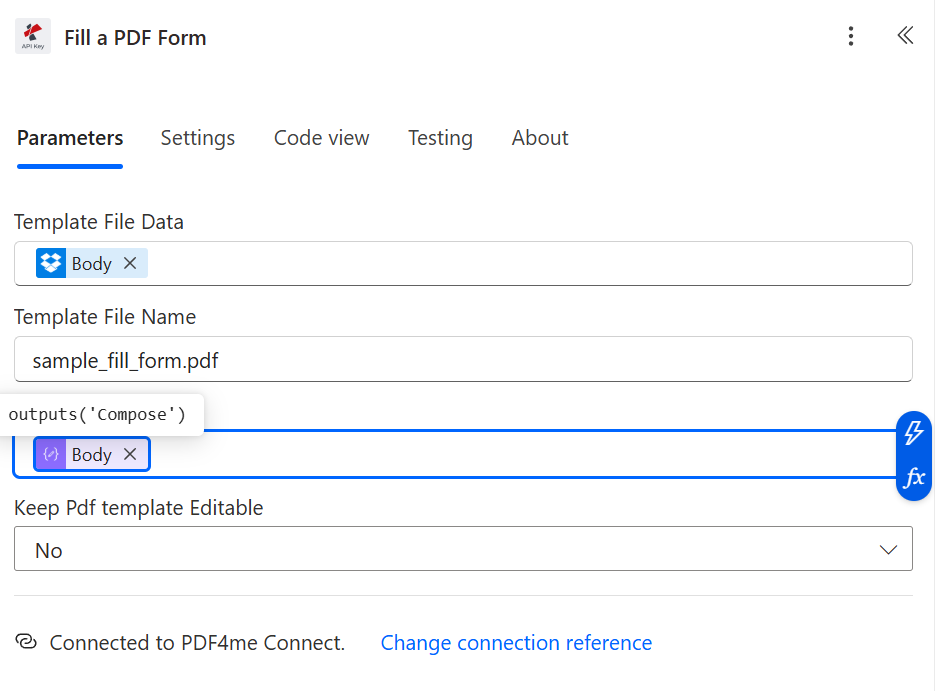
İşte ilk PDF4me eylemi. Şablon PDF'i ve JSON yükünü alır ve her değeri, aynı ada sahip form alanına yazar.
- PDF4me PDF bağlayıcısını ekleyin ve Fill a PDF Form eylemini seçin.
- Template File Data: dinamik içerik, Get file content → File Content (şablon PDF ikili verisi).
- Template File Name:
sample_fill_form.pdf(ya da sizinkinin adı ne ise). - JSON Data: dinamik içerik, Compose adımının Outputs çıktısı.
- Keep PDF template Editable: No — bu, doldurulduktan sonra formu düzleştirir, böylece alıcı alanları silemez.
İpucu. Alıcının belirli alanları daha sonra da düzenleyebilmesini mi istiyorsunuz (örneğin bir not eklemesini)? Keep PDF template Editable ayarını Yes yapın. Doldurduğunuz değerler kalır; yalnızca alan kilidi değişir.
İmza PDF - Sign ile nasıl basılır?
Şu ana kadar akış: tetikleyici → şablonu al → imzayı al → Compose → Fill a PDF Form → PDF - Sign.
PDF - Sign, PNG imzanızı doldurulmuş PDF'in üzerine sabit bir noktaya ve belirlediğiniz opaklıkta yerleştirir.
- PDF4me PDF bağlayıcısını ekleyin, eylem PDF - Sign.
- PDF File content: dinamik içerik, Fill a PDF Form → Body (doldurulmuş PDF ikili verisi).
- PDF File Name:
concat(triggerBody()?['InvoiceNumber'], '.pdf')ifadesi, ki buINV-2026-207.pdfverir, böylece fatura numarası sonraki günlüklerde görünür. - Sign File Content: dinamik içerik, Get file content 1 → Body (PNG imza).
- Sign Image File Name:
signature.png. - Align Horizontal: right. Align Vertical: bottom.
- Pages:
1(yalnızca 1. sayfa — 1 ve 3. sayfalar için1,3kullanın veya her sayfayı imzalamak için boş bırakın). - Height:
20. Width:50. Margin Horizontal:15. Margin Vertical:15. Opacity:100.
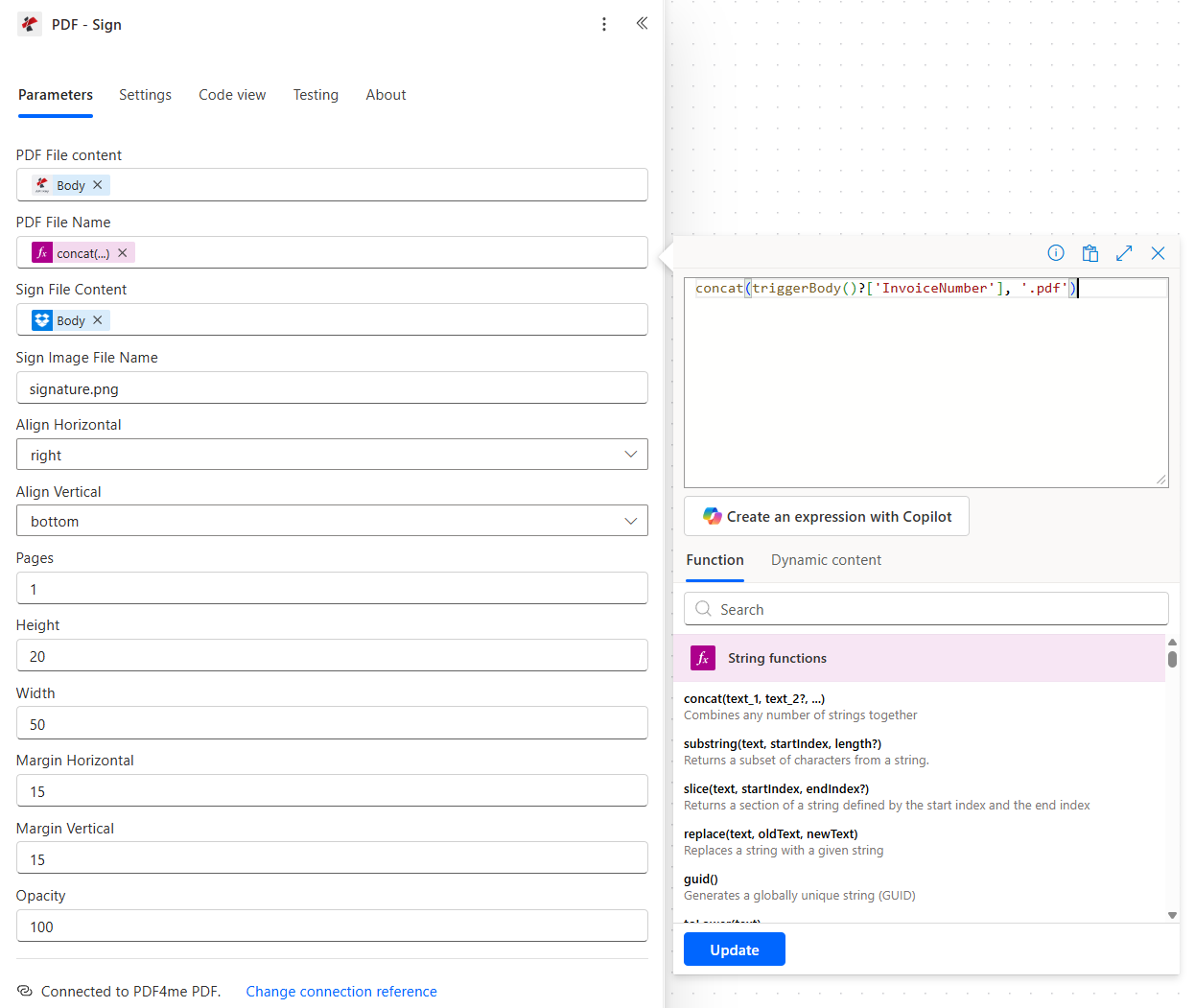
Konumlandırma referansı:
| Alan | Neyi denetler | Örnek |
|---|---|---|
| Align Horizontal | Hangi kenar, soldan sağa | left, center, right |
| Align Vertical | Üst, orta veya alt bant | top, center, bottom |
| Pages | Hangi sayfaların damgalanacağı | 1 (yalnızca ilk), 1,3 (birinci ve üçüncü), boş (her sayfa) |
| Height / Width | PDF birimlerinde imza kutusunun boyutu | Oranı signature.png dosyanıza uydurun yoksa gerilir |
| Margin Horizontal / Vertical | Hizalanan kenardan uzaklık | Align right iken 15 = sağ kenardan içeri 15 birim |
| Opacity | 0 ile 100 arası | 100 tamamen opaktır; filigran görünümü için 70 değerine düşürün |
İmzalı PDF Dropbox'a nasıl geri yazılır?
Şu ana kadar akış: tetikleyici → şablonu al → imzayı al → Compose → Fill a PDF Form → PDF - Sign → Create file.
Son adım. Tamamlanan PDF, iki çalıştırmanın asla çakışamayacağı şekilde tasarlanmış bir dosya adıyla özel bir çıktı klasörüne düşer.
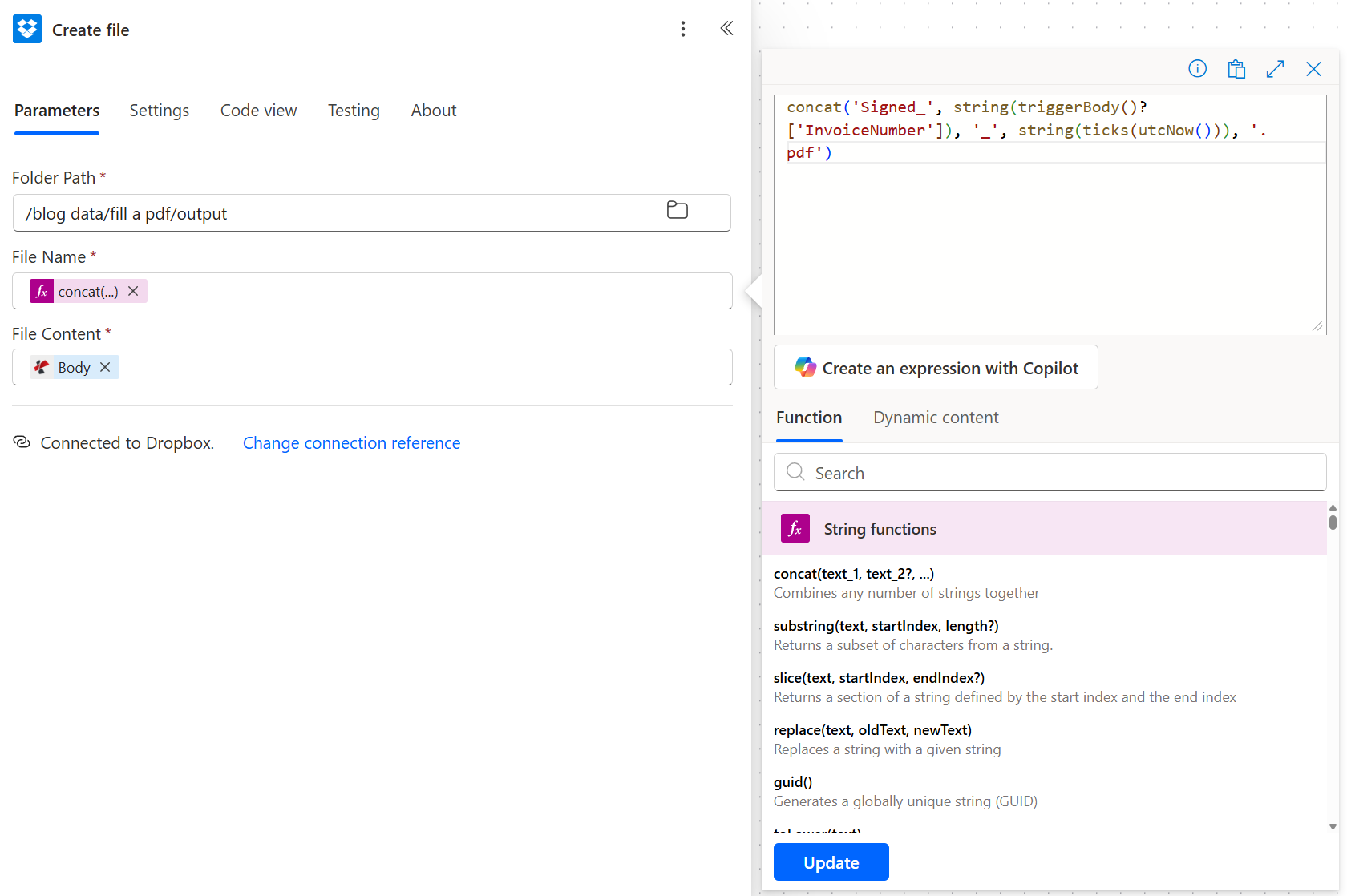
- Dropbox - Create file ekleyin.
- Folder Path:
/blog data/fill a pdf/output. - File Name:
concat('Signed_', string(triggerBody()?['InvoiceNumber']), '_', string(ticks(utcNow())), '.pdf')ifadesi, ki buSigned_INV-2026-207_639235162128009339.pdfgibi adlar üretir. - File Content: dinamik içerik, PDF - Sign → Body (imzalı PDF ikili verisi).
İpucu. Dropbox'ı SharePoint - Create file veya OneDrive - Create file ile değiştirin, akışta başka hiçbir şey oynamaz. PDF ikili verisi aynıdır; yalnızca depolama bağdaştırıcısı değişir.
Çalıştırın ve sonucu kontrol edin
Signed_INV-2026-207_639235162128009339.pdf, Dropbox /blog data/fill a pdf/output konumunda belirir. Açtığınızda doldurulmuş sekiz alanı ve 1. sayfanın sağ altındaki imzayı görürsünüz — tam da bu yazının başında bağlantısı verilen dosya.Yeniden kurmadan ekleyebileceğiniz varyasyonlar
Sık sorulan sorular
Power Automate ile PDF formları nasıl doldurulur?
PDF4me Fill a PDF Form eylemini, PDF şablonunuzu okuyan bir adımın (bir Dropbox, SharePoint veya OneDrive Get file content) ve tetikleyici alanlarınızdan bir JSON yükü kuran bir Compose adımının ardından koyun. Template File Data'yı PDF ikili verisine, JSON Data'yı Compose çıktısına eşleyin. JSON anahtarlarının şablonun form alanı adlarıyla tam olarak eşleşmesi gerekir.
Power Automate bir PDF formunu doldurabilir mi?
Evet — bir PDF bağlayıcısı kurulduktan sonra tek bir bağlayıcı eylemiyle. Power Automate kendi başına doldurulabilir bir PDF'e yazamaz, ancak PDF4me Fill a PDF Form eylemi, Compose ile veya doğrudan bir SharePoint ya da Excel satırından bir araya getirdiğiniz bir JSON yüküyle yönlendirilen tüm doldurma ve düzleştirme işini tek bir adımda halleder.
PDF form alanları otomatik olarak nasıl doldurulur?
Veri kaynağınız üzerinden tetikleyin (bir SharePoint listesi, bir Excel satırı, bir form gönderimi), anahtarları PDF alan adlarıyla eşleşen bir JSON nesnesi kurun, sonra o JSON'u ve şablon PDF'i PDF4me Fill a PDF Form'a verin. Adlandırılmış her alanı doldurulmuş olarak aynı PDF'i geri döndürür. Alıcıların değerleri silememesi için değerleri kilitlemek üzere Keep PDF template Editable ayarını No yapın.
Power Automate ile bir SharePoint liste öğesinden nasıl PDF oluşturulur?
Tetikleyici olarak When an item is created kullanın, PDF şablonunu yüklemek için bir Get file content adımı, satıra JSON biçimi vermek için bir Compose adımı ve bunları birleştirmek için PDF4me Fill a PDF Form ekleyin. E-postayla gönderebileceğiniz, SharePoint, OneDrive veya Dropbox'a itebileceğiniz ya da bir onay akışına yollayabileceğiniz doldurulmuş bir PDF elde edersiniz. Bu yazı tam olarak bunu kurar, üstüne bir imza damgasıyla.
Power Automate'te PDF otomatik olarak nasıl imzalanır?
Bir PDF ikili verisi üreten herhangi bir adımın ardından PDF4me PDF - Sign ekleyin. PDF File content'i doldurulmuş PDF'e, Sign File Content'i bir PNG imzaya eşleyin, sonra hizalamayı (right / bottom), boyutu (Height / Width), kenar boşluklarını ve opaklığı ayarlayın. PDF - Sign, görüntüyü listelediğiniz sayfalara basar; hepsini imzalamak için Pages'ı boş bırakın.
Sorun giderme
Sonraki adımlar
Bu, bir SharePoint satırından imzalı ve saklanmış bir PDF'e giden en kısa, elle uğraşmayan yoldur — ve ortadaki iki PDF4me eylemi, Microsoft'tan tek başına elde edemeyeceğiniz tek parçalardır.
Kaynaklar
- SharePoint When an item is created tetikleyici referansı, Microsoft Learn üzerinde
- Power Automate Compose eylemi ve ifade işlevleri, Microsoft Learn üzerinde
- PDF form alanı adlandırma kılavuzu, Adobe Acrobat Yardım'da
- Dropbox Create file bağlayıcısı, Microsoft Learn üzerinde