
Make, uygulamaları birbirine bağlar ve manuel olarak yürütülen süreçleri otomatikleştirerek değerli zamanınızdan tasarruf etmenizi sağlayan mantıklı iş akışlarına dönüştürür. Uygulamalar arasında 7/24 veri aktarımı ve dönüşümü sağlayan Make, süreçleri otomatikleştirerek en önemli görevlere odaklanmanızı sağlar. PDF4me ise, sıkıcı ve sıradan belge görevlerinizi otomatikleştirmenizi ve işletmeniz için güvenli bir şekilde yüksek kaliteli belgeler oluşturmanızı sağlar.
PDF4me, PDF dosyalarınıza metin damgası eklemenize veya filigran olarak resim eklemenize olanak tanır. Make ve PDF4me kullanarak PDF dosyalarınızı metin veya resim filigranı ile güvence altına alın. Ayrıca, Make'daki PDF4me eylemleriyle PDF'leri ve PDF'ye eklenen resimleri koruyun. Daha fazla bilgi için dokümanlarımıza göz atın .
Bulut depolama alanınızdaki bir PDF dosyasına barkod ekleme örneğini inceleyelim.
Adım 1: Dropbox dosya izleme eylemi ekleyin
Öncelikle, Make senaryosunu tetikleyecek bir mekanizmaya ihtiyacınız olacak. Belirli bir klasördeki yeni dosyaları izlemek için bir Dropbox modülü ekleyin. Klasörde yeni bir PDF dosyası algılandığında senaryo tetiklenir.
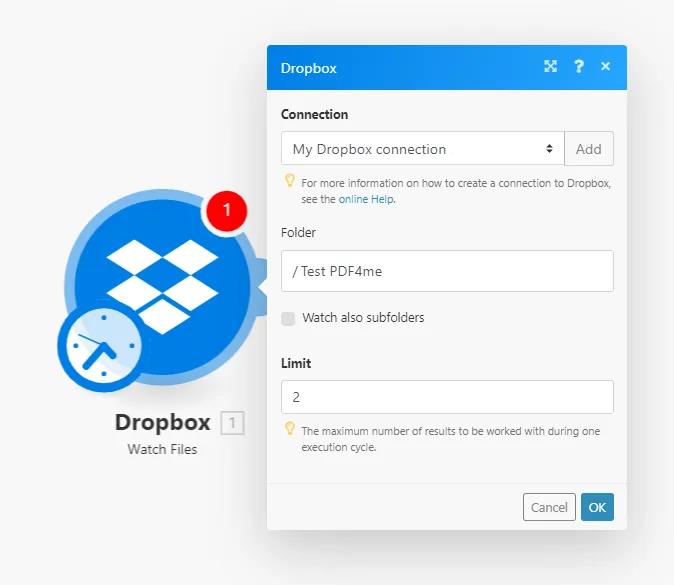
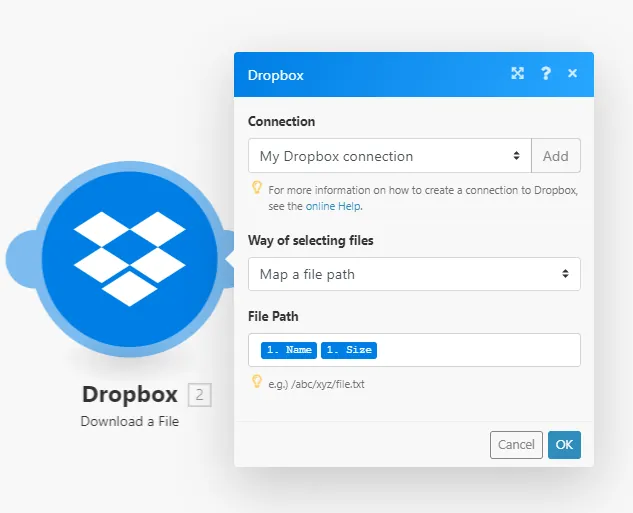
Adım 2: Dropbox Dosya İndirme işlemi ekleyin.
Yeni bir dosya algılandığında, tetikleyici dosyanın işlenmek üzere indirilmesi için bir sonraki eylemi belirleyecektir.
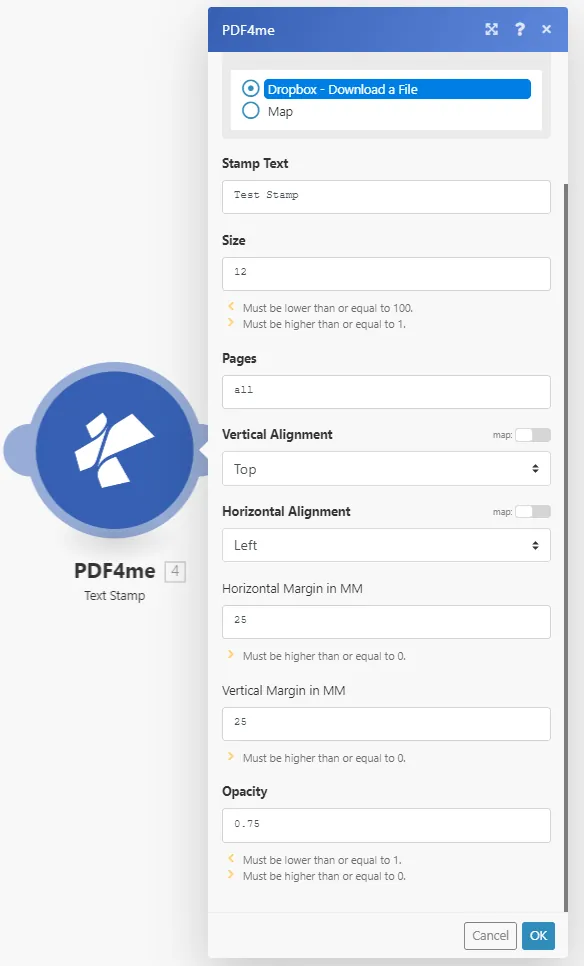
3. Adım: Metin Damgası veya Resim Damgası modülü ekleyin
Dosya indirildikten hemen sonra, PDF4me modülünü ekleyin - Tercihinize bağlı olarak metin filigranı veya resim filigranı eklemek için bir modül ekleyin.
Metin Damgası Parametreleri
- Damga Metni
- Boyut
- Sayfalar
- Hizalama
- Kenar boşlukları
- Opaklık
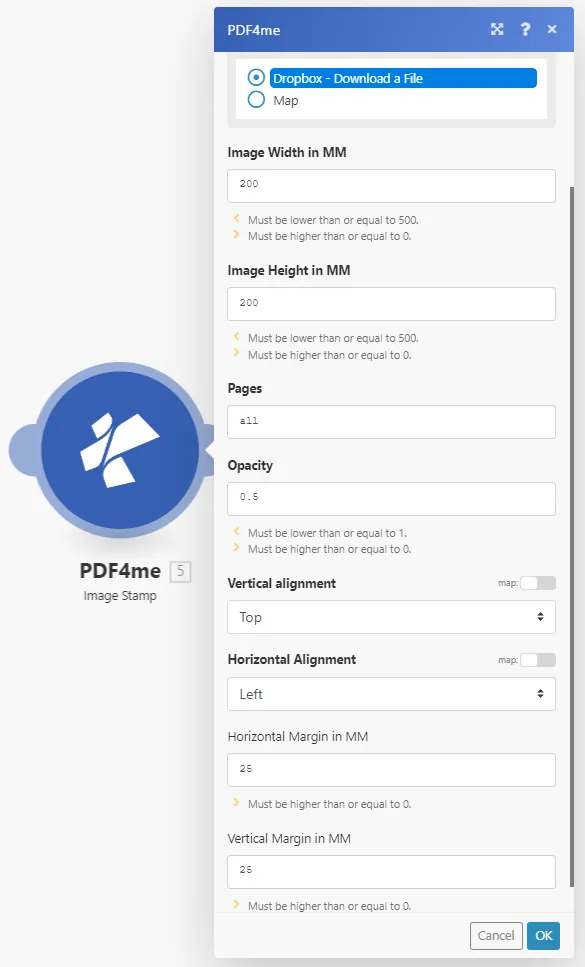
Görüntü Damgası Parametreleri
- Görüntü boyutları
- Sayfalar
- Hizalama
- Kenar boşlukları
- Opaklık
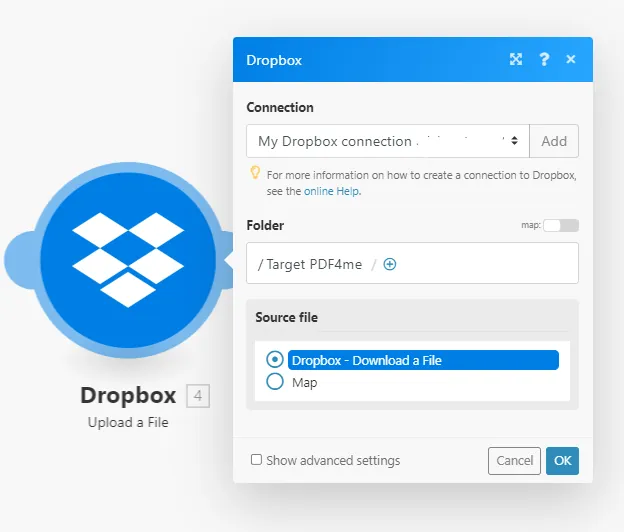
Adım 4: Dosya yüklemek için Dropbox modülünü ekleyin.
Filigran veya damga ekleme işlemi tamamlandıktan sonra, PDF4me işleminden elde edilen çıktı dosyasını yükleyebilir ve belirli bir Dropbox klasörüne kaydedebilirsiniz.
Ayrıca çevrimiçi olarak Damga veya Filigran özelliğimizi deneyebilir ve nasıl çalıştığını görebilirsiniz. Harika filigranlar oluşturmaya devam edin ve bunları değerli belgelerinizi güvence altına almak için kullanın.