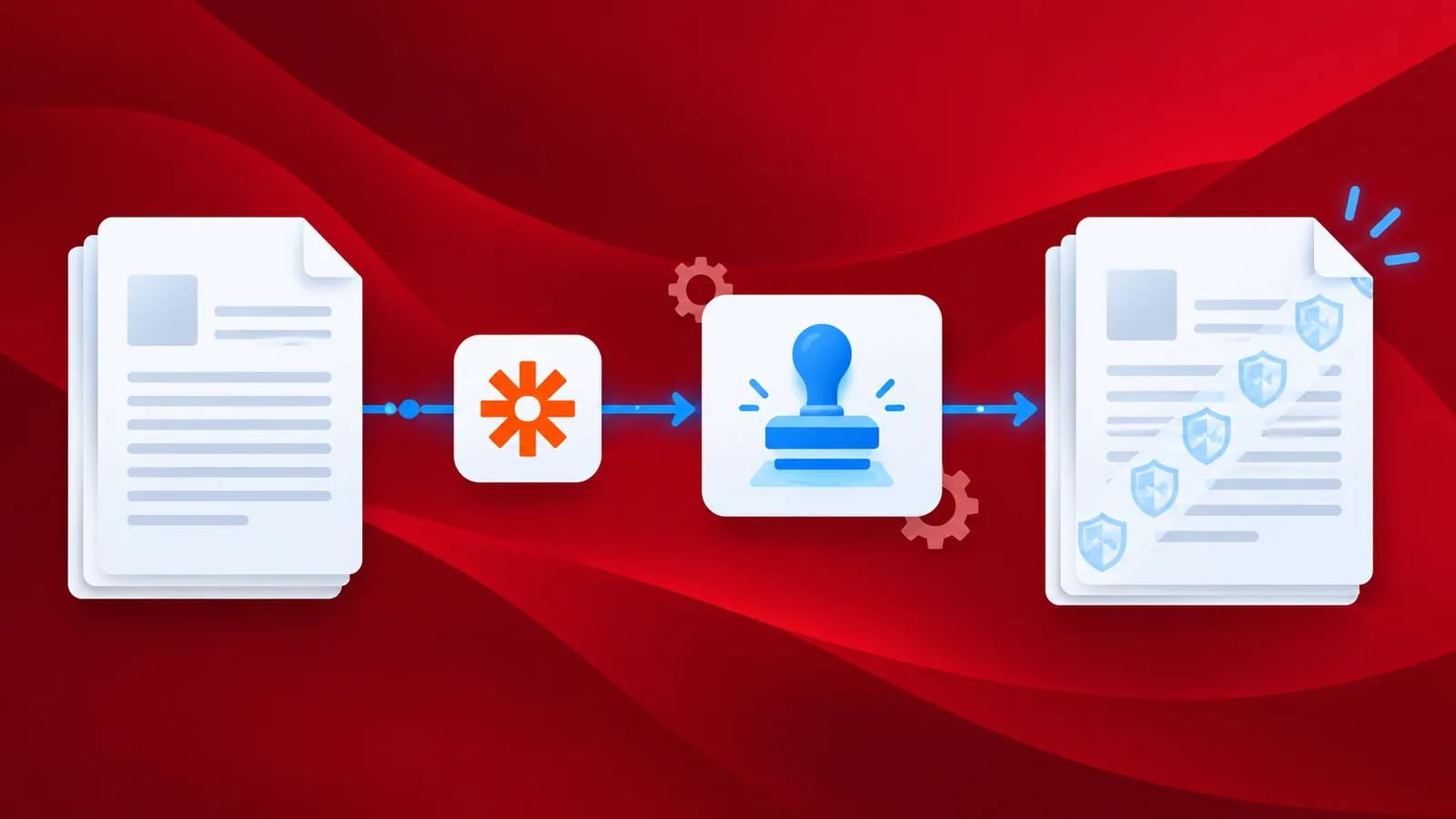
İş veya ticari konularda, filigran veya resim damgası eklemek istediğimiz yüzlerce belge olabilir. Belgelere metin, onay, resim veya logo eklemek isteyebiliriz. Hatta faturaları ödenmiş veya belgeleri taslak, kopya, onaylanmış, gizli vb. olarak onaylamak isteyebilirsiniz. Metin filigranları, yasal, ticari veya diğer sözleşmelerin dışarıdan müdahaleden korunması için genellikle önemlidir.
Zapier için PDF4me entegrasyonu, belirli eylemler kullanarak hem metin hem de resim filigranları eklemenizi sağlar. Bu makalede, PDF dosyalarına metin filigranı ekleme konusunu ele alacağız. Zapier için "PDF'ye metin filigranı ekle" eylemi, bu işlemi kolay yapılandırmalarla otomatikleştirmenizi sağlar. Bu Zap'ı denemeye hızlıca başlamanız için Zapier'da kullanıma hazır şablonlarımız mevcuttur. Filigran ekleme Zap'ı için eylemleri nasıl yapılandırabileceğimize bakalım.
Zapier kullanarak PDF'ye filigran nasıl eklenir?
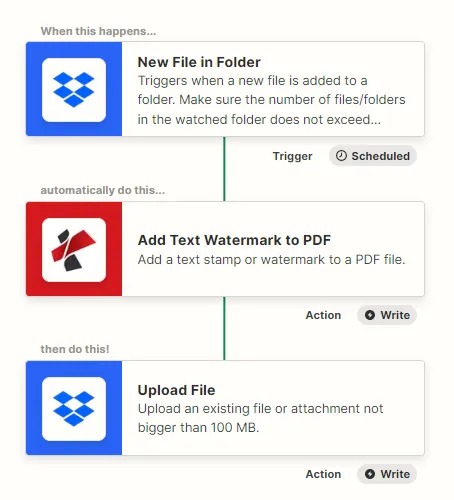
Filigran eklemek veya bunları otomatikleştirmek kolay bir iş değildir. Ancak PDF4me'nin Zapier entegrasyonu sayesinde bu işlem basit adımlarla otomatikleştirilebilir. Dropbox'taki PDF belgelerine metin damgaları eklemek istediğimiz bir örneğe bakalım.
Dropbox tetikleyicisi ekleyin
Dropbox tetikleyicisini ekleyin ve yapılandırın; kaynak dosyalar eşlenmiş kaynak klasöre ulaştığında Zap'ı başlatacak şekilde ayarlayın.
PDF4me'ye metin filigranı ekleme işlemi ekle
PDF4me'den "Metin Filigranı Ekle" eylemini ekleyin ve yapılandırın. Gereksinimlerinize göre filigranı, metni, boyutu, rengi, konumu ve diğer alanları yapılandırın. Parametreleri doğru şekilde nasıl yapılandıracağınızı öğrenmek için PDF4me eylemleri dokümanını okuyun .
Dosya yükleme işlemini ekle
İşlenen dosyaları bulut depolama alanına kaydetmek için Dropbox dosya yükleme eylemini ekleyin. Çıktı dosyalarının kaydedilmesi gereken klasörü eşleştirin.