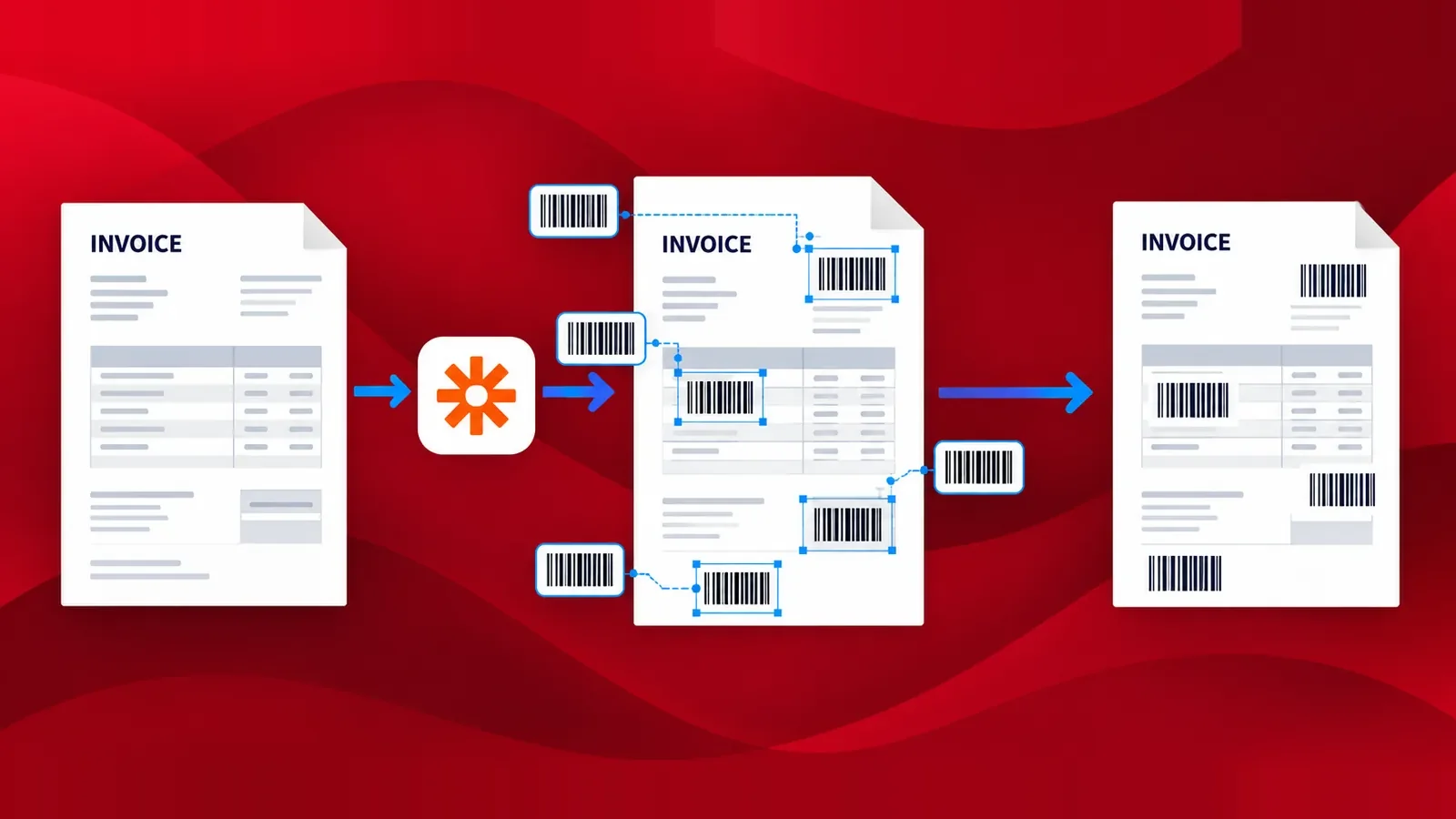
Barkodlar dijital dünyada giderek daha popüler hale geliyor. Makine tarafından okunabilir verileri içerebildikleri için birçok süreci otomatikleştirmede oldukça kullanışlılar. Birçok sektörde veri aktarım sürecini hızlandırmak için barkod veya QR kodlarının kullanıldığını görüyoruz. Sıklıkla, birden fazla barkod veya QR kodu içeren ürünlere rastlıyoruz. Çok sayıda belgeye birden fazla barkod uygulamak istediğinizde, bu işin otomasyona ihtiyacı vardır.
PDF4me'nin Zapier entegrasyonu, PDF belgelerine birden fazla barkod ekleme işlemini otomatikleştirmenizi sağlar. Bu depolama alanındaki belgelere otomatik olarak barkod eklemek için Zapier'deki diğer depolama uygulamalarıyla birlikte "PDF'ye Barkod Ekle" eylemini kullanın. Yukarıdaki mantığı bir Zap'te nasıl yapılandırabileceğimize dair bir örneğe bakalım.
PDF dosyasına birden fazla barkod nasıl eklenir?
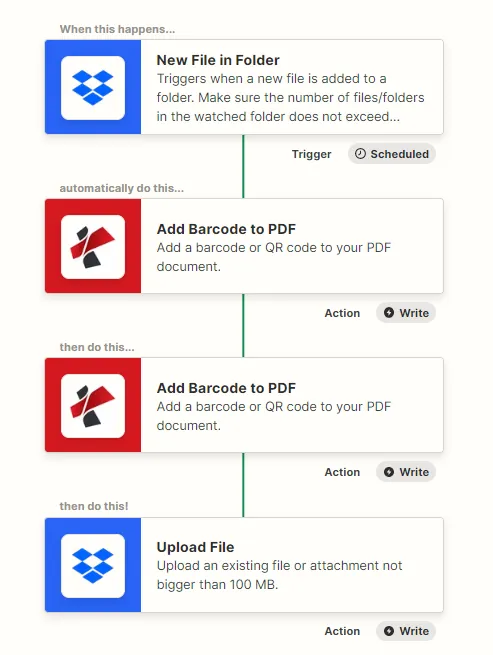
Bu işlemi otomatikleştirmek için bir Zap oluşturmak iki bağlantı gerektirir: Depolama uygulaması ve PDF4me entegrasyonu. Giriş dosyalarını depolamak için Zapier'dan tercih ettiğiniz herhangi bir depolama uygulamasını seçebilirsiniz. Bu örnekte, Dropbox depolamasını kullanacağız.
Tetikleyici Ekle
Dropbox'a bir tetikleyici ekleyin ve yapılandırın; bu tetikleyici, kaynak dosyalar yapılandırılmış klasöre ulaştığında Zap'ı başlatacak şekilde dosyaları izlemelidir.
PDF4me Ekle Barkod Ekle işlemi ekle
PDF4me'ye "Barkod Ekle" eylemini ekleyin ve yapılandırın. Eklemek istediğiniz barkod veya QR kod türünü seçin ve konumunu ve boyutunu yapılandırın. Eylemin parametrelerini nasıl yapılandıracağınızı öğrenmek için "Barkod Ekle" dokümanını okuyun .
Dosya yükleme işlemini ekle
İşlenen dosyaları bulut depolama alanına kaydetmek için Dropbox dosya yükleme eylemini ekleyin. Çıktı dosyalarının kaydedilmesi gereken klasörü eşleştirin.