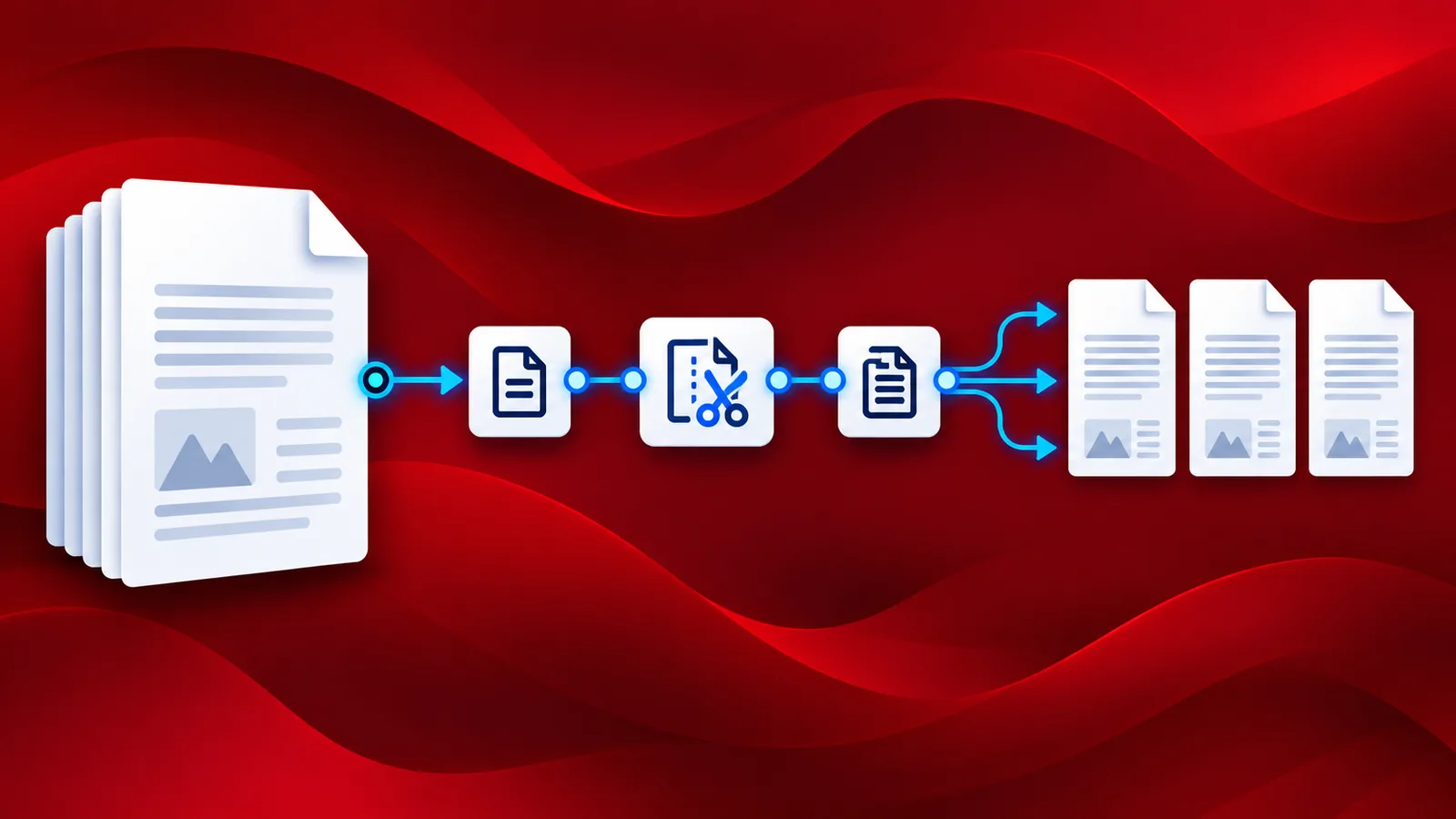
Цифровые документы бывают разных размеров. Некоторые типы документов содержат много страниц. Часть этих страниц может быть ненужной или повторяющейся. Нам может потребоваться отделить эти страницы от таких PDF-документов для дальнейшего использования или определенных процессов. Например, юридические деловые контракты с условиями, коммерческие предложения, соглашения об уровне обслуживания и т. д. Нам может потребоваться разделить все эти типы страниц на несколько PDF-документов для обработки в каждом отделе.
PDF4me Workflows позволит автоматизировать этот процесс с помощью простой настройки и без интеграции со сторонними сервисами. Используйте действия разделения PDF-файлов из PDF4me . PDF4me поддерживает 3 типа действий разделения. Рассмотрим эти действия на примере рабочего процесса.
Как автоматизировать разделение PDF-файлов с помощью рабочих процессов?
Разделение PDF-файлов может осуществляться различными способами. Функции разделения PDF4me позволят вам разделить PDF-документы так, как вам нужно. Давайте начнем с создания рабочего процесса и посмотрим, как мы можем автоматизировать этот процесс.
Добавить триггер
Начнём с добавления и настройки триггера Dropbox . Рабочие процессы PDF4me также поддерживают триггеры Google Drive. Вы можете выбрать тот, который подходит для вашего рабочего процесса.

Укажите тип действия разделения PDF-файла, который вам необходим.
Как уже упоминалось, мы можем разделить PDF-файлы в соответствии с вашими требованиями.
- Разделить по номеру страницы — в этом случае укажите, после какой страницы следует разделить PDF-файл.

- Второй вариант — «Разделение по повторяющимся страницам ». В этом случае страницы будут разделены на группы в зависимости от указанного количества страниц. Например, укажите значение 2 для разделения PDF-файла после каждых 2 страниц, то есть 2-й, 4-й, 6-й страницы и т. д.

- Третий вариант — «Разделить по штрихкоду ». Это действие предоставляет несколько вариантов фильтрации текста штрихкода: начинается с, заканчивается на, содержит и равен. Укажите текстовое поле вместе с этим фильтром, чтобы распознать штрихкод с определенным текстом.
Разделить по штрихкоду для рабочего процесса разделения
Добавьте цикл For Each.
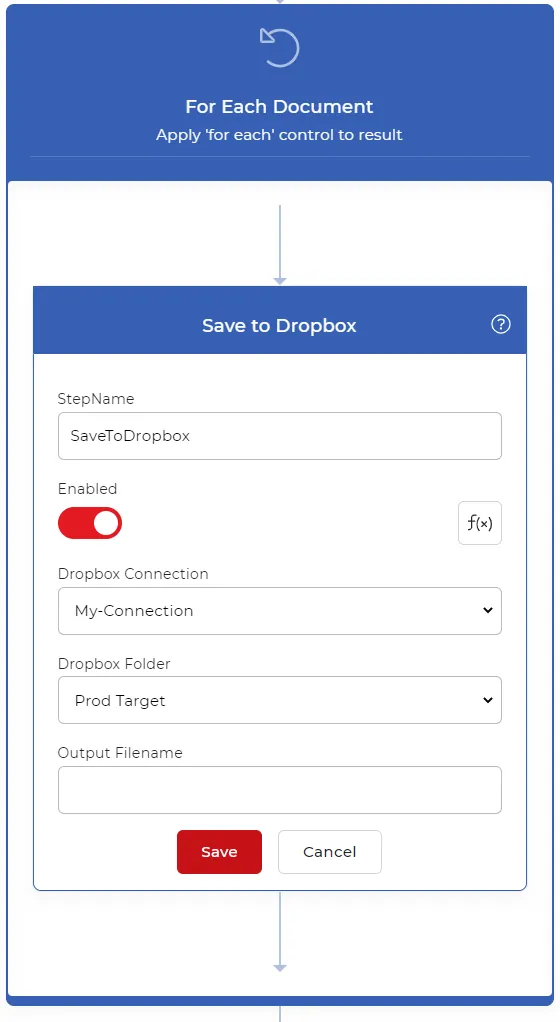
После завершения настройки функции Split добавьте элемент управления For Each для обработки вывода нескольких файлов. Все действия для обработки этих файлов следует добавить внутри элемента управления For Each.

Добавить действие «Сохранить в Dropbox»
После разделения PDF-файла его необходимо сохранить в файловое хранилище. Вы можете использовать различные параметры сохранения, поддерживаемые PDF4me. В нашем случае добавим и настроим действие « Сохранить в Dropbox» .