Интегрируйте PDF4me с Make, чтобы подключаться к приложениям и автоматизировать процессы работы с документами, преобразуя их в сценарии, которые сэкономят ваше ценное время. Передавайте данные документов между приложениями и хранилищем для создания логических сценариев. Make автоматизирует эти сценарии, позволяя вам сосредоточиться на самых важных задачах. PDF4me также позволяет автоматизировать ваши рутинные и монотонные задачи по работе с документами и безопасно создавать высококачественные документы для вашего бизнеса.
Если вы ежедневно работаете с большим количеством цифровых документов, вы можете столкнуться с ситуациями, когда вам потребуется разделить страницы документа для создания нескольких файлов. Разделяйте PDF-файлы легко с помощью Make, используя одно из множества действий PDF4me для автоматизации задач с документами. Создайте новый сценарий для разделения PDF-файлов и автоматизируйте процесс с помощью вызовов автоматизации из PDF4me. Поскольку автоматизация выполняется через облачный интерфейс, ваши данные защищены, а процессы выполняются быстрее.
Рассмотрим пример, в котором нам нужно разделить новые PDF-файлы, поступающие в папку Dropbox, и сохранить их обратно в другую указанную папку в Dropbox.
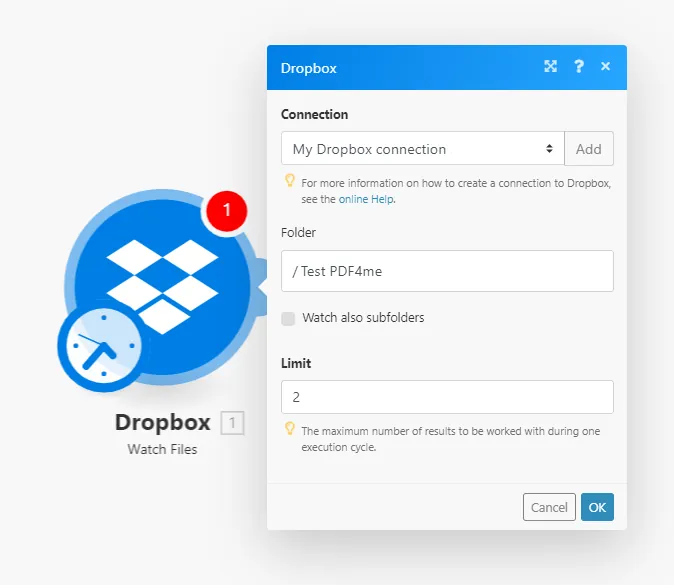
Шаг 1: Добавьте действие «Отслеживать файлы» в Dropbox.
Для автоматизации любого сценария Make вам потребуется запустить соответствующий триггер. Для начала добавьте модуль Dropbox для отслеживания новых файлов, поступающих в папку. При обнаружении нового PDF-файла в соответствующей папке запускается соответствующий сценарий.
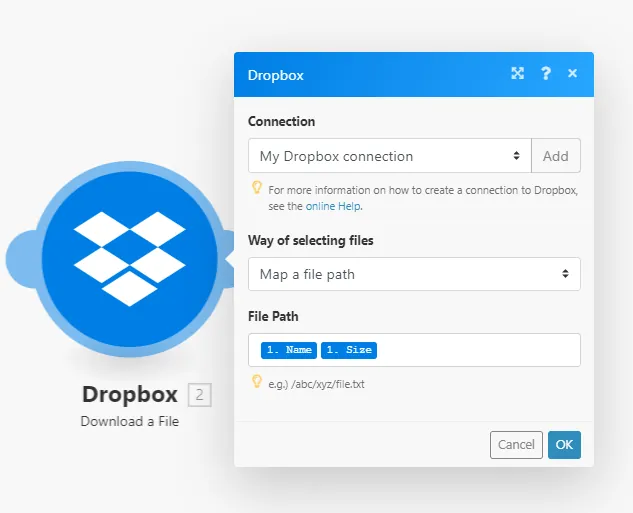
Шаг 2: Добавьте действие «Загрузить файлы из Dropbox».
Как только в папку поступает новый файл, запускается соответствующий сценарий. Теперь нам нужно передать файл на следующий этап обработки. Поэтому необходимо добавить новый модуль Dropbox для загрузки файла.
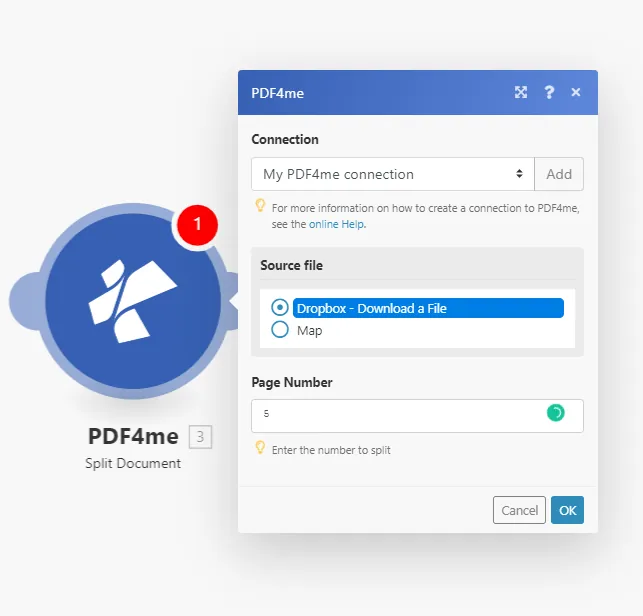
Шаг 3: Добавьте модуль «Разделить PDF-файл».
Добавьте модуль «Разделить PDF» и укажите номера страниц для разделения документа.
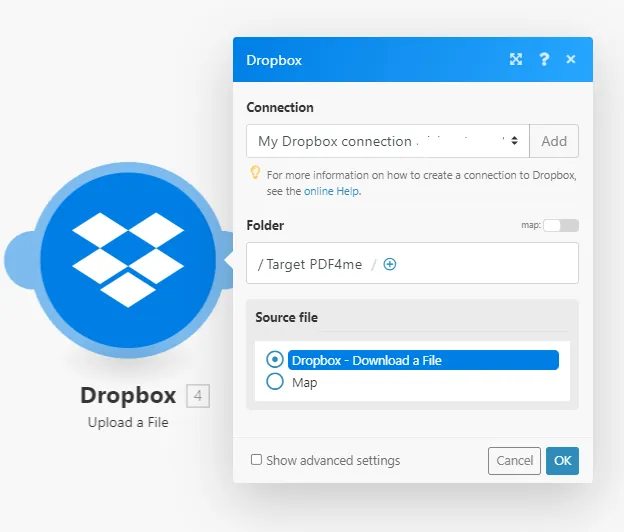
Шаг 4: Добавьте модуль Dropbox для загрузки файлов.
После разделения полученные файлы необходимо загрузить обратно в папку Dropbox. Добавьте модуль загрузки Dropbox и настройте целевую папку.
Также попробуйте нашу функцию разделения файлов онлайн и посмотрите, как она работает в вашем случае. Вы также можете опробовать другие функции, такие как слияние, сжатие, преобразование, добавление штрих-кодов, защита, водяные знаки и многое другое, и создать сценарии для контроля над вашими документами.