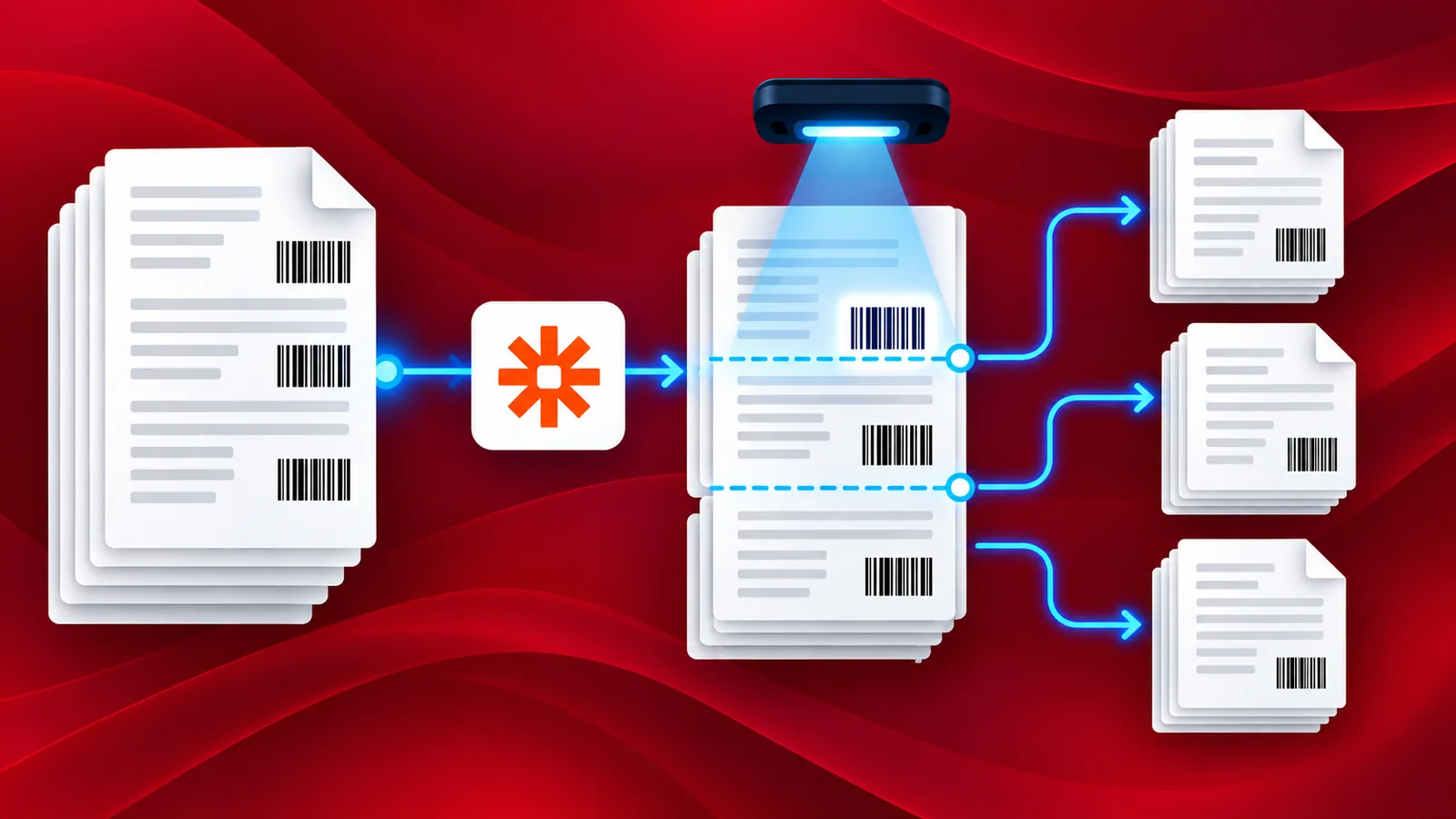
Многие PDF-документы, такие как счета-фактуры, коммерческие предложения, квитанции, счета и т. д., могут содержать штрихкоды или QR-коды. Нам может потребоваться разделить их на той странице, где находится штрихкод. Функция «Разделить по штрихкоду» от PDF4me позволяет сделать это с помощью простых настроек. Если вам известен текст или его часть, содержащийся в штрихкоде, вы можете автоматизировать разделение счета-фактуры с помощью этого приложения Zapier .
Интеграция PDF4me с Zapier позволяет разделять документы различными способами. В этой статье мы сосредоточимся на том, как разделить PDF-документы, используя фильтрацию по тексту, встроенному в штрихкоды или QR-коды. С помощью действия «Разделить по штрихкоду» в Zapier вы можете автоматизировать разделение PDF-файлов по штрихкодам.
Как автоматизировать разделение лотерейных билетов по штрихкоду с помощью Zapier?
Рассмотрим случай, когда нам нужно разделить PDF-файл по штрихкоду на несколько отдельных PDF-файлов с помощью функции разделения по штрихкоду в Zapier. Эта функция поддерживает большинство типов штрихкодов, что делает её пригодной для широкого применения.
Добавить триггер
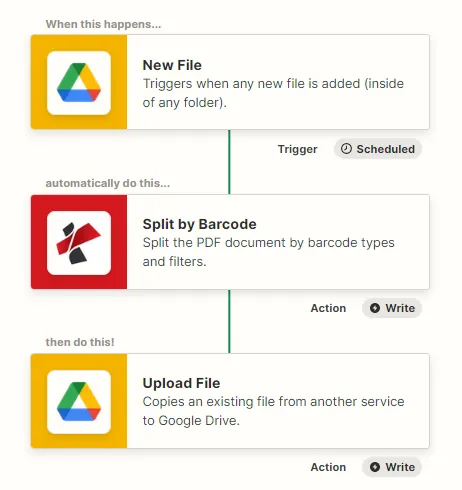
Добавьте и настройте триггер Google Drive для запуска автоматизации, как только в указанной папке будут обнаружены новые файлы. Zap срабатывает, когда PDF-файлы попадают в указанную папку. Для запуска Zap можно использовать любой триггер по вашему выбору.
Добавьте и настройте действие «Разделить по штрихкоду».
После завершения настройки триггера нажмите «Новый шаг». Добавьте действие «Разделить по штрихкоду» из PDF4me и настройте все необходимые параметры.
Сопоставление полей ввода с помощью действия «Разделить по штрихкоду». Настройка данных штрихкода в приложении. Файл — ввод содержимого PDF-файла из Dropbox.
Имя файла - Название файла из Dropbox
Текстовые данные в штрихкоде — использование для фильтрации и разделения данных.
Фильтр по штрихкоду — параметры фильтрации текста в штрихкоде.
- Начинается с
- Заканчивается на
- Содержит
- Точный тип штрихкода — выберите тип штрихкода.
- Любой тип
- Только матрица данных
- Только QR-код
- Разделение страницы со штрихкодом — выберите способ разделения.
- Перед штрихкодом
- После штрихкода
- Удалите страницу со штрихкодом.
Добавьте действие для сохранения результата.
Добавьте действие «Сохранить файл» из Google Диска, чтобы сохранить выходные файлы обратно в нужную папку. После обработки файлы автоматически загружаются в это место.