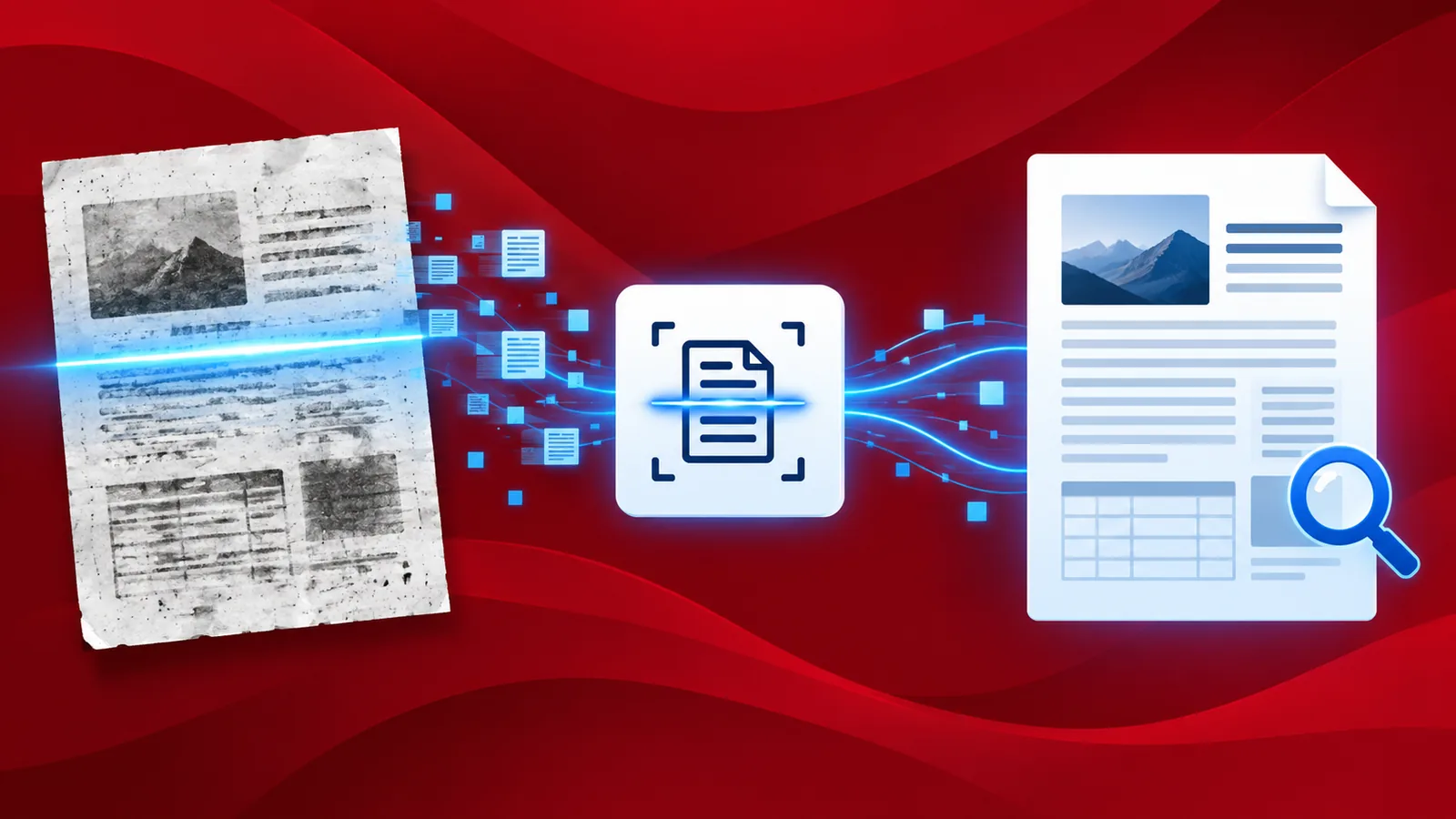
Мы делаем множество снимков документов или поверхностей с текстом для извлечения данных или для последующего использования в качестве справочного материала. Это может быть простая камера на телефоне или сканер документов. Преобразование отсканированных документов или изображений в PDF-файлы с возможностью поиска текста важно для их дальнейшей обработки. Для обеспечения возможности поиска в PDF-файлах наиболее часто используется технология оптического распознавания символов (OCR) .
PDF4me предоставляет функцию распознавания текста в PDF-файлах (OCR), обеспечивающую одну из самых высоких точности распознавания текста. Но когда у вас сотни отсканированных документов, которые необходимо распознать, единственным решением будет автоматизация. В PDF4me Workflows есть подходящее действие для выполнения этой автоматизации — функция распознавания текста в PDF-файлах (PDF OCR) .
Рассмотрим пример рабочего процесса распознавания текста с помощью функции распознавания текста в PDF-файлах (PDF OCR).
Автоматизация распознавания текста в PDF-файлах с помощью рабочих процессов.
Создавайте PDF-документы с возможностью поиска текста из отсканированных документов или изображений документов. Преобразуйте отсканированные файлы документов в PDF-документы с возможностью копирования текста с помощью функции распознавания текста PDF4me OCR. Автоматизируйте процесс с помощью платформы автоматизации рабочих процессов от PDF4me.
Для начала можно создать примерный рабочий процесс для автоматизации распознавания текста в PDF-файлах.
Добавьте триггер для рабочего процесса.
Создайте и настройте триггер для запуска автоматизации рабочего процесса. Как только в указанную папку триггера поступит новый файл, автоматизация будет инициирована.
В настоящее время рабочие процессы используют 2 триггера — Google Drive и Dropbox.
В примере мы используем триггер Dropbox.

Добавить действие распознавания текста в PDF-файл
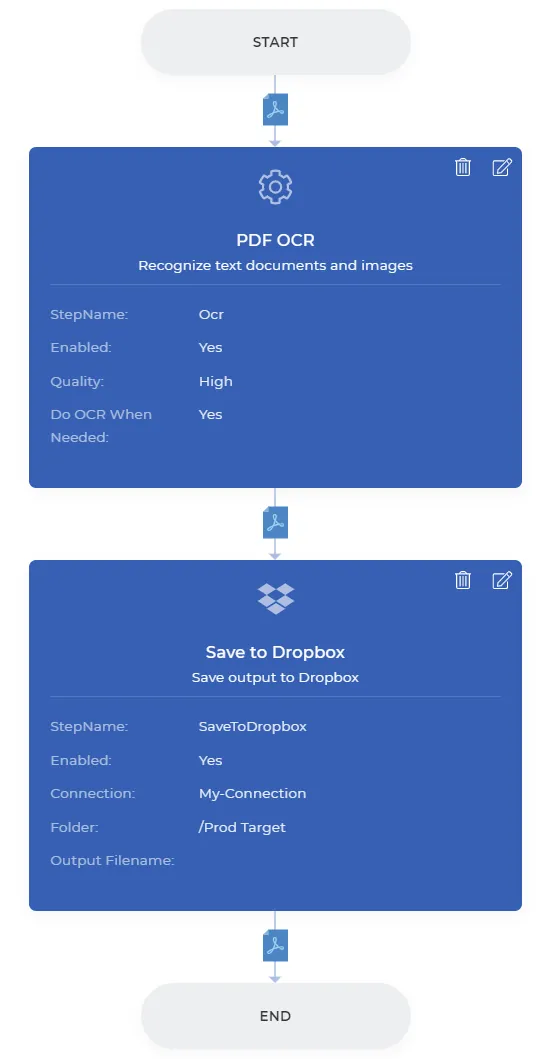
Добавьте действие распознавания текста в PDF и настройте его в соответствии с вашими требованиями. Для распознавания доступны 2 профиля качества.
- Черновик — подходит для сканирования документов и изображений с высоким разрешением.
- Высокий уровень — хорошо подходит для сканирования документов с низким разрешением. Также распознает широкий спектр языков.

Установите параметр «Выполнять распознавание текста при необходимости» в значение «true», чтобы распознавание текста выполнялось только на страницах, требующих распознавания символов, и игнорировалось уже распознанное содержимое. Таким образом, вы сэкономите время обработки и средства на автоматизацию.

Добавить действие «Сохранить в хранилище»
Добавьте действие для сохранения выходных PDF-файлов. В качестве примера мы выберем « Сохранить в Dropbox» . Настройте папку, куда вы хотите сохранять обработанные файлы. После завершения настроек вы можете сохранить и опубликовать рабочий процесс. Пример рабочего процесса будет выглядеть следующим образом.
