
Увеличение продаж за счет регулярного отслеживания контактов и потенциальных клиентов с помощью визитных карточек — это один из стратегических маркетинговых приемов, хотя в современном цифровом мире он и устаревает. Приложение PDF4me Scan & Automation предоставляет инструменты для быстрой оцифровки всех ваших визитных карточек за считанные минуты.
Многие владельцы малого бизнеса до сих пор используют визитки в качестве основного маркетингового инструмента, что помогает им поддерживать свой бизнес на высоком уровне и сохранять популярность, просто вручая им листок бумаги с контактными данными. Таким образом, любой, кому необходимы их услуги, быстро возьмет визитку и позвонит.
Поскольку визитки по-прежнему играют важную роль в поддержании хороших маркетинговых отношений, мы все прекрасно знаем, как легко их забыть в спешке. Это случается редко, но отсутствие визитки в нужный момент может замедлить процесс превращения потенциального клиента в покупателя или, наоборот, полностью свести на нет всю ситуацию.
Итак, что мы можем сделать, чтобы избежать подобных ошибок, — это очень важно знать. Почему бы нашим смартфонам не позаботиться об этой важной услуге за нас? Скачайте приложение PDF4me Scan and Automate из Google Play Store для Android или Apple App Store для iOS. Это приложение поможет вам отсканировать визитку и преобразовать ее в PDF-файл с возможностью поиска текста. Затем вы сможете выделить текст из PDF-файла и сохранить его в своем маркетинговом инструменте или сохранить в качестве контакта, например, в Google Контакты.
Скачайте бесплатную мобильную версию приложения PDF4me Scan & Automation прямо сейчас!


Как отсканировать визитку с помощью приложения PDF4me?
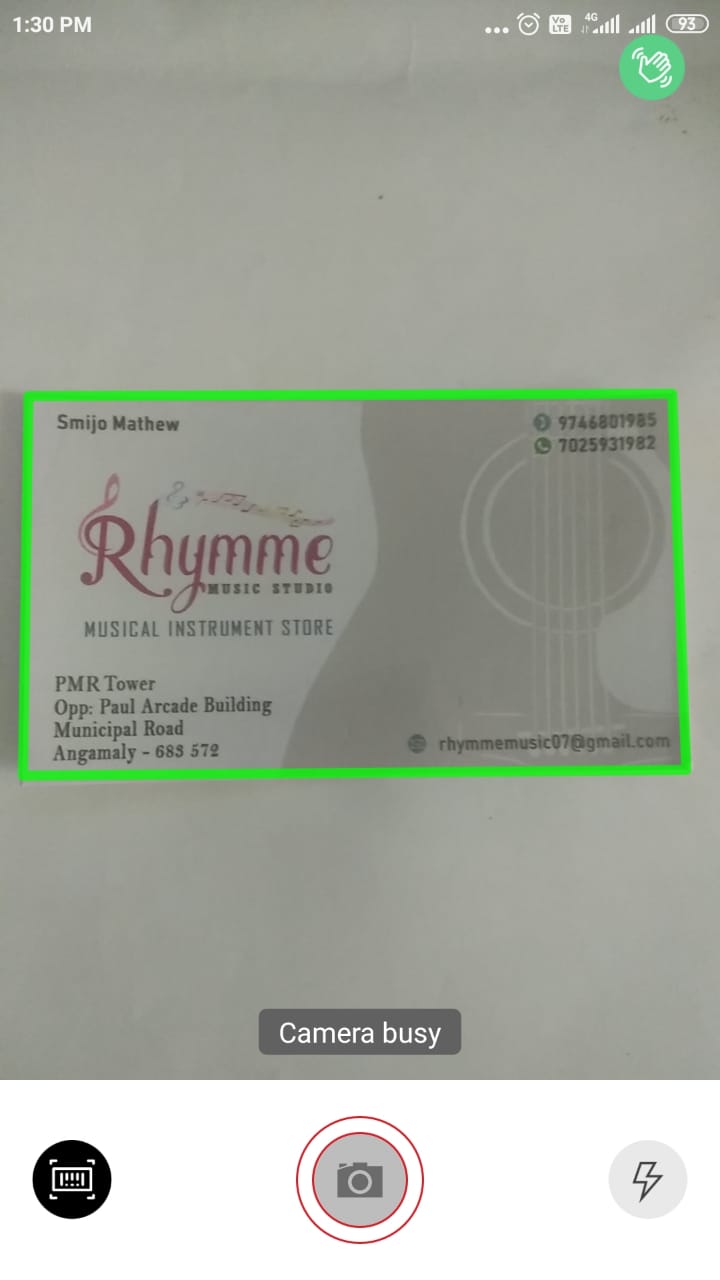
Для сканирования визитной карточки:
- Нажмите на значок камеры в приложении PDF4me для сканирования.
- Расположите камеру над визитной карточкой так, чтобы ее края оставались в фокусе. Камера автоматически обнаружит, сфокусируется и точно запечатлеет визитную карточку.
- После захвата визитной карточки приложение PDF4me предложит параметры редактирования, включая обрезку, цветовую схему с предустановленными настройками и поворот. Примените нужные параметры перед сохранением в папку приложения.
- Сохраните отсканированное изображение визитной карточки в нужной папке.
Для обеспечения надежного распознавания текста необходимо учитывать несколько моментов, поскольку каждая визитная карточка имеет разную ориентацию и графическое представление в различных цветовых схемах. Для более точного и четкого распознавания текста на визитной карточке можно следовать этим советам.
Приложение PDF4me Scan теперь доступно для iPhone, iPad и устройств Android. По умолчанию фонарик устройства будет включен , но в зависимости от ситуации вы можете выключить его, чтобы избежать бликов.
Когда камера включена, функция автоматической съемки хорошо работает, если визитки размещены на контрастном фоне. Размещайте светлые визитки на темном фоне, а темные — на светлом. Это особенно важно при использовании старых устройств с камерами низкого разрешения.
Для достижения лучших результатов при распознавании текста (OCR) делайте снимки с большей четкостью, так как даже фоновый свет может ухудшить качество сканирования. Для глянцевых визитных карточек наклоните телефон под углом, чтобы избежать бликов от вспышки.
Технология распознавания текста (OCR) для преобразования отсканированной визитной карточки в PDF-файл с возможностью выбора элементов.
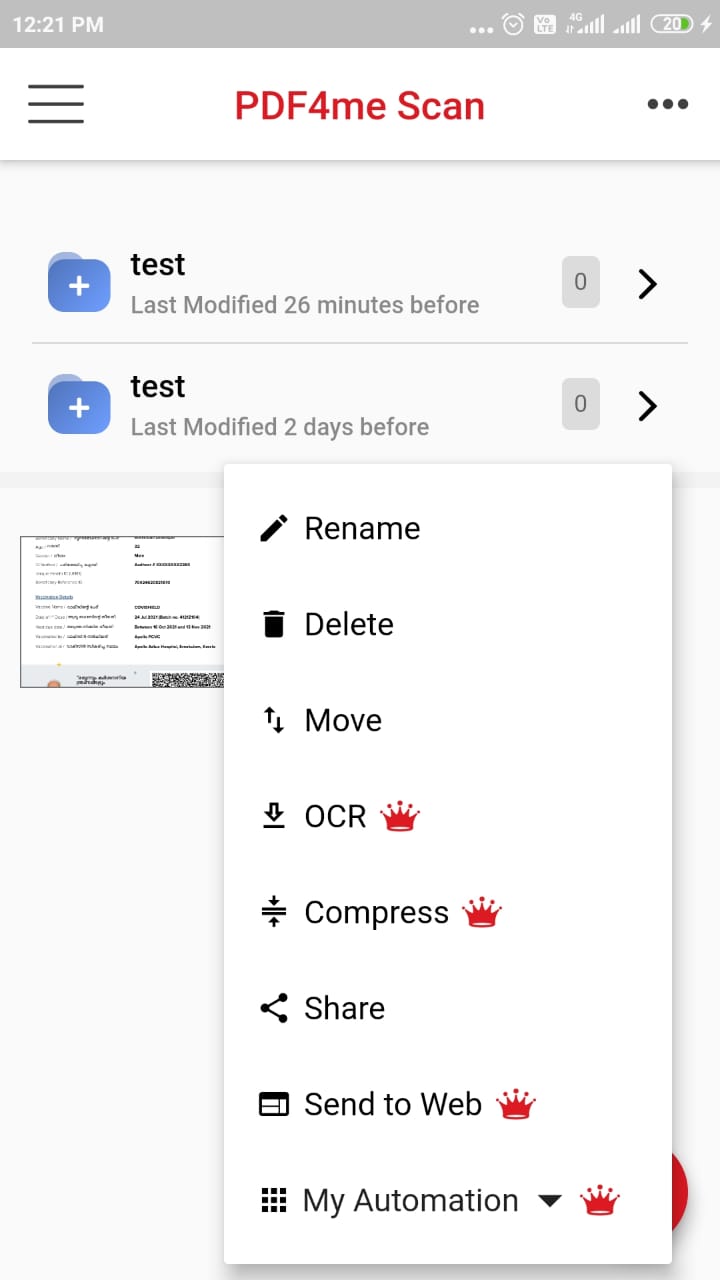
Как только отсканированная визитка будет готова, нажмите на три точки рядом с миниатюрой изображения, чтобы открыть окно с возможными действиями PDF4me. Нажмите на OCR, и через несколько секунд отсканированное изображение будет преобразовано в текстовый PDF-файл, который можно скопировать.
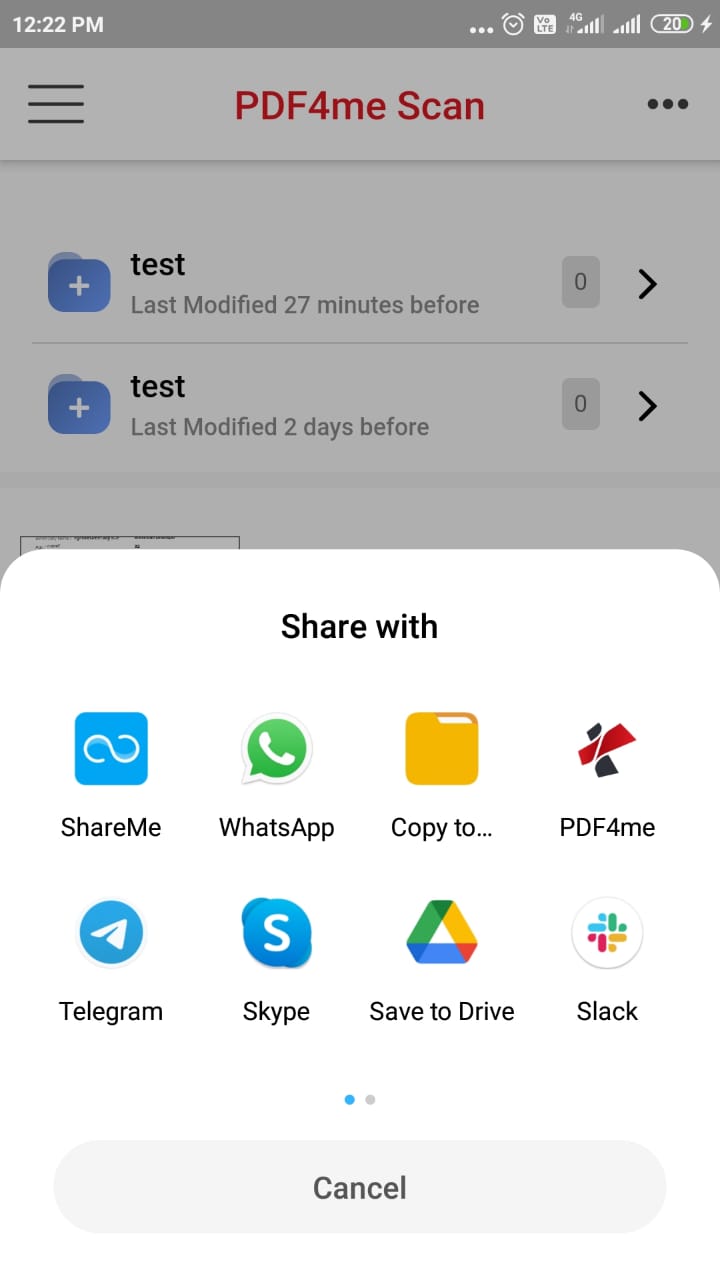
Затем снова нажмите на значок параметров, чтобы поделиться файлами с внешними приложениями, такими как Gmail, сохранить в облачное хранилище и многими другими, в зависимости от ваших потребностей.