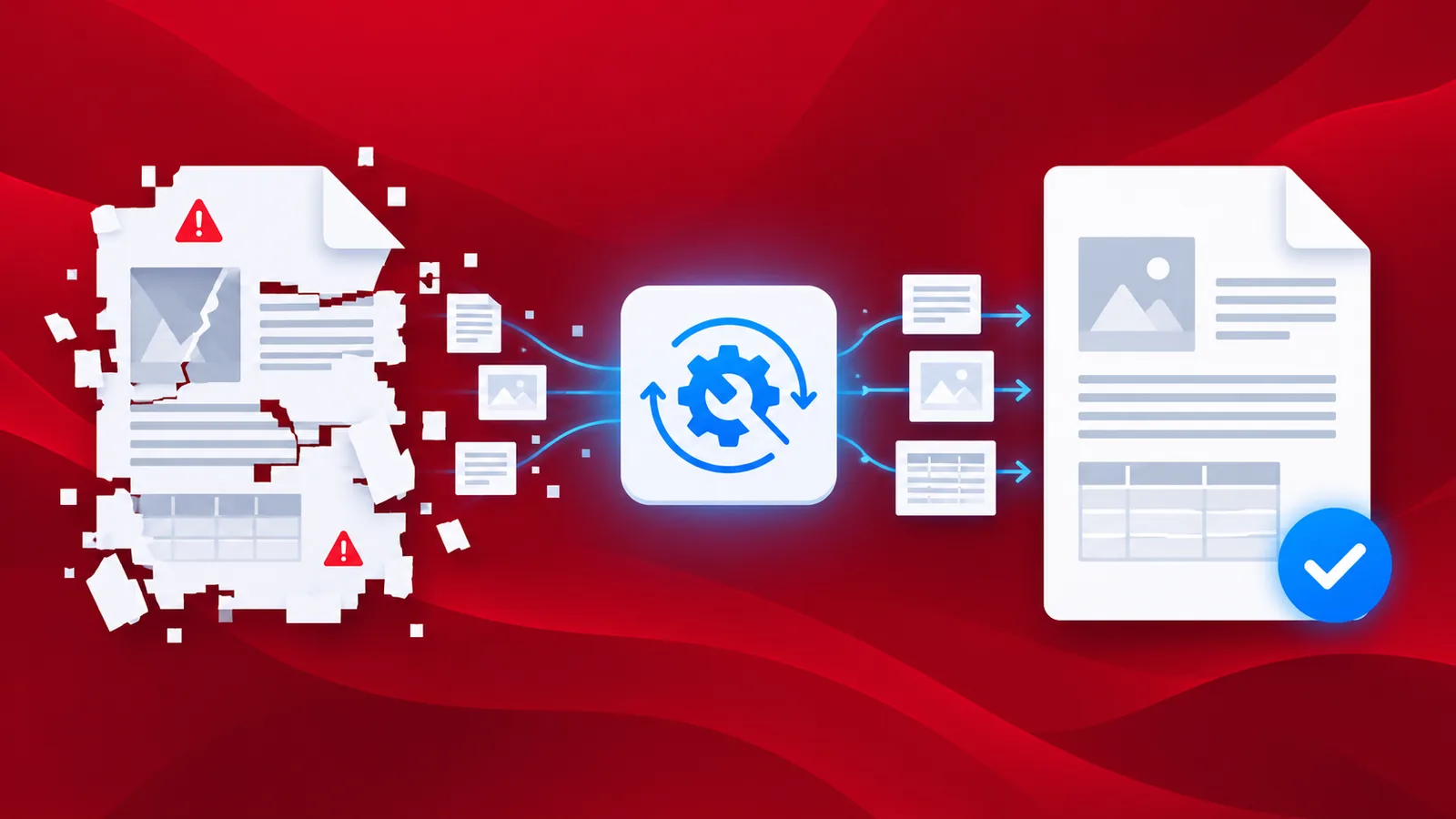
Бывало ли у вас такое, что вы хранили ценный PDF-файл, но не могли извлечь из него данные? Если у вас есть поврежденные страницы PDF-документа, вы можете восстановить их, чтобы получить чистый и читаемый PDF-файл. Восстановление поврежденного PDF-файла — это многоэтапный процесс, направленный на устранение как можно большего объема повреждений.
Восстановите поврежденные PDF-файлы частично или полностью с помощью функции «Восстановить PDF» . Восстановление документа зависит от степени повреждения. В значительной степени это зависит от уровня повреждения исходного файла. С помощью этой функции вы можете автоматически загружать файлы из облачного хранилища, восстанавливать их и сохранять обратно в безопасное хранилище.
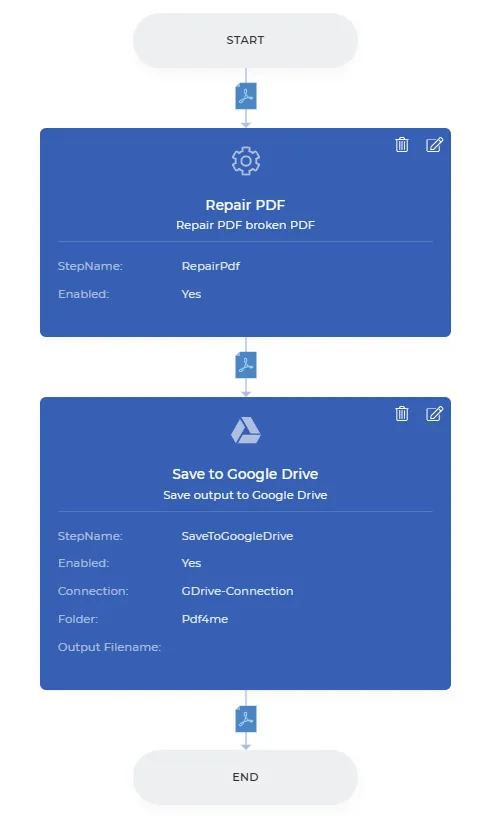
Как автоматизировать восстановление PDF-файлов?
Легко создавайте и настраивайте рабочий процесс для восстановления и исправления ваших PDF-файлов.
Для начала выберите пункт «Создать рабочий процесс» на панели управления рабочими процессами .

Добавьте триггер для запуска рабочего процесса.
Добавьте триггер для запуска автоматизации. В настоящее время рабочие процессы предоставляют 2 триггера.
Dropbox и Google Drive. В качестве примера создадим триггер для Google Drive. Создадим и настроим соединение, а также выберем папку, куда ожидаются входные файлы.

Добавить действие «Восстановить PDF-файл»
Добавьте действие «Восстановить PDF» из списка действий.

Добавить действие «Сохранить в»
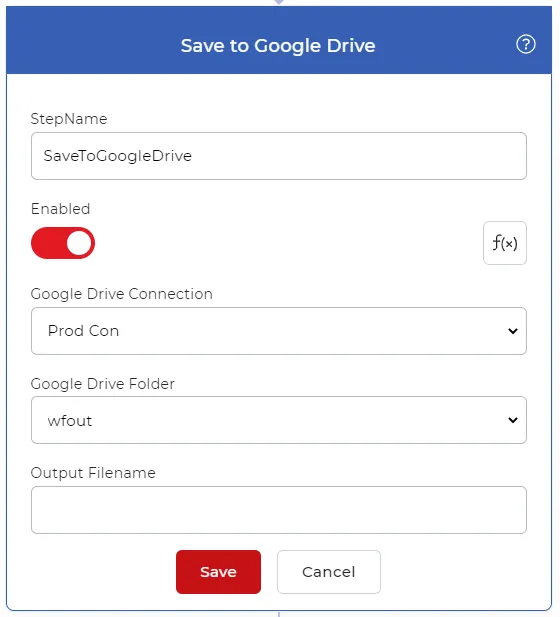
Полученные файлы необходимо сохранить обратно в облачное хранилище. В этом случае настроим действие « Сохранить в Google Диск». Это гарантирует автоматическое сохранение восстановленных PDF-файлов в нужное вам место.