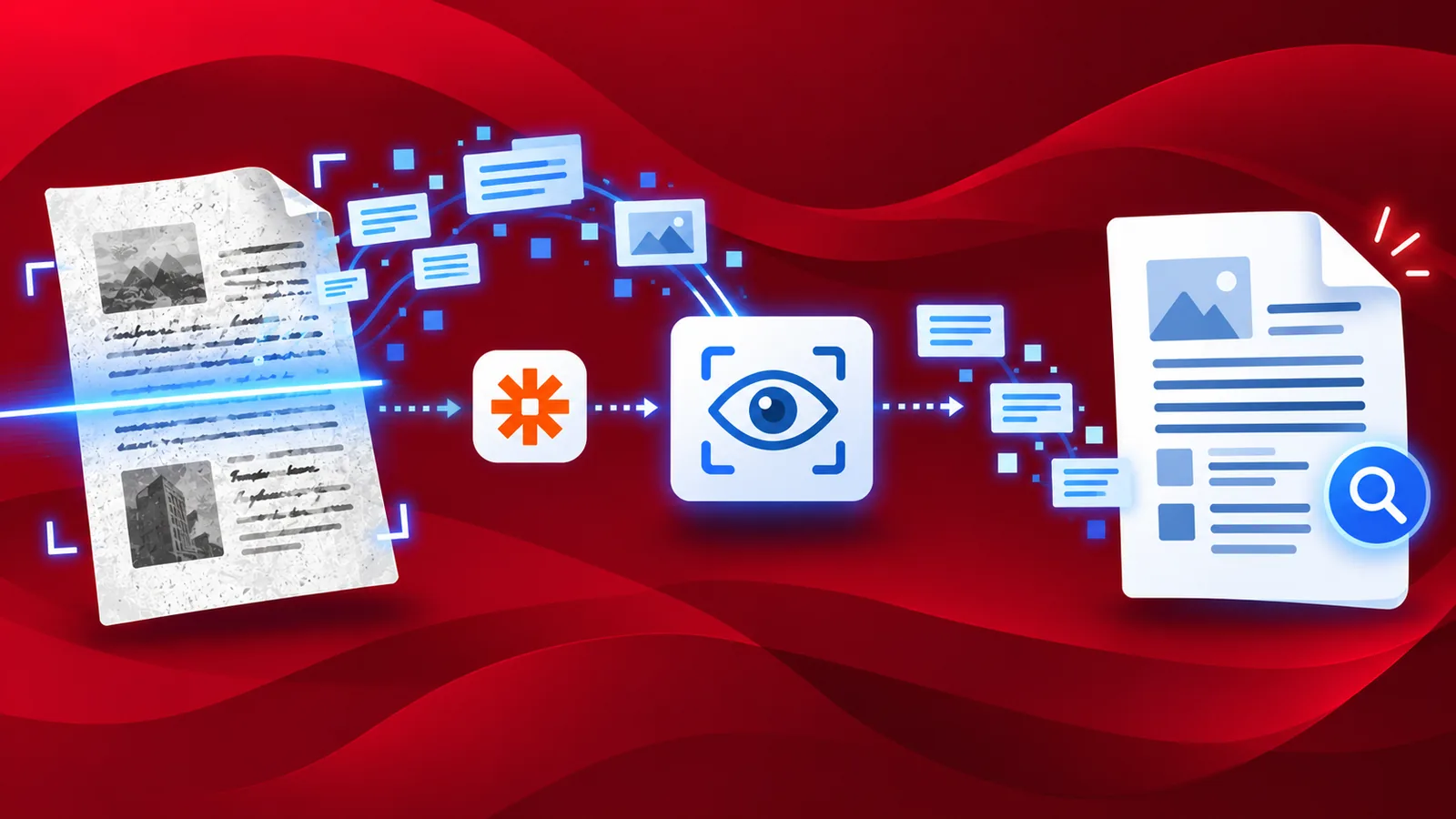
У вас много файлов, которые нужно распознать и преобразовать с помощью OCR? Мы получаем множество изображений документов или поверхностей с текстом для извлечения данных или для последующего использования в качестве справочного материала. Преобразование отсканированных документов или изображений в PDF-файлы с возможностью поиска текста важно для их дальнейшей обработки. Для обеспечения возможности поиска в PDF-файлах наиболее часто используется технология оптического распознавания символов (OCR) .
PDF4me предоставляет высококачественное распознавание текста в PDF-файлах , обеспечивающее одну из самых высоких точности. Но когда у вас сотни отсканированных документов, которые необходимо распознать, единственным решением будет автоматизация. У PDF4me есть решение и для этого.
В сочетании с Zapier, PDF4me может автоматизировать бизнес-процессы, связанные с обработкой документов, которые являются рутинными и отнимающими много времени. PDF4me с Zapier позволит вам объединить различные источники данных, приложения и сервисы для легкого создания надежных рабочих процессов автоматизации обработки документов.
Как использовать OCR в Zapier?
Рассмотрим пример, где мы можем преобразовать изображение в PDF с помощью действия OCR PDF4me в Zapier. Допустим, у нас есть изображения документов или изображения с текстом в Google Диске, или мы ожидаем, что они поступят в определенную папку. Давайте преобразуем их в PDF и выполним распознавание текста (OCR).
Добавить триггер для Google Диска
Zapier предлагает несколько типов триггеров для запуска рабочих процессов. В данном случае добавьте триггер Google Drive для запуска автоматизации. Как только файл будет получен в папке, Zap запустится по этому действию.
Добавить и настроить действие распознавания текста в PDF-файлах.
В списке действий PDF4me выберите PDF OCR .
Содержимое файла: Сопоставьте содержимое исходного PDF-файла из предыдущего действия. Имя файла: Сопоставьте содержимое исходного PDF-файла из предыдущего действия. Тип качества: Выберите тип качества. Черновик или Высокое.
PDF4me рекомендует использовать высококачественный профиль OCR для распознавания изображений, который обеспечивает точное распознавание даже сложных изображений.
Сохранение файлов, обработанных с помощью OCR.
Наконец, после обработки OCR добавьте действие для сохранения выходных PDF-файлов в нужное хранилище. В примере мы снова используем действие сохранения в Google Диск.