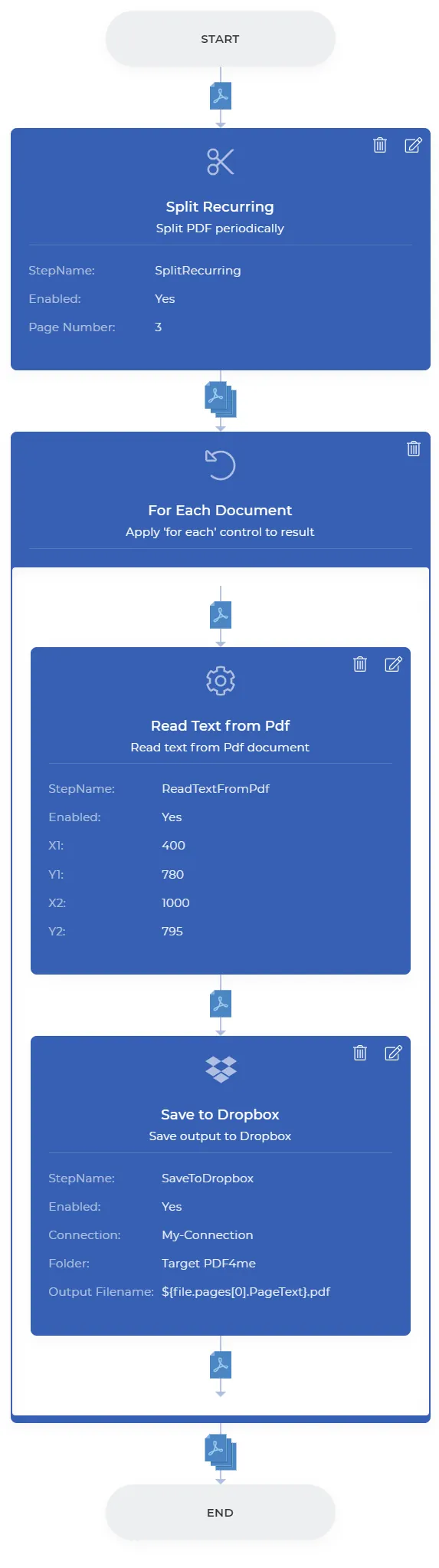
Сегодня мы автоматизируем множество процессов обработки документов. Хотите скопировать текст из определенной области PDF-файла? Хотите использовать этот текст на более позднем этапе обработки PDF-файла? У нас есть решение для вас. Действия рабочих процессов PDF4me охватывают все подобные логические операции с документами.
Функции рабочих процессов ориентированы на предоставление надежного решения для автоматизации процессов обработки документов. Действие «Чтение текста» в рамках рабочих процессов позволяет считывать и копировать текст из определенной области PDF-документа. Эта область может быть определена в пикселях, что позволяет указывать на любую область внутри PDF-файла.
Как прочитать текст из PDF-файла?
Рассмотрим это на примере рабочего процесса, в котором вам нужно разделить большой PDF-файл и присвоить выходным файлам имена, содержащие определенный текст из каждого из PDF-файлов.
Для начала запустите панель управления PDF4me .
- Нажмите кнопку «Создать рабочий процесс».

Добавьте триггер для запуска рабочего процесса.
Добавьте триггер для запуска автоматизации. В настоящее время рабочие процессы предоставляют 2 триггера.
Dropbox и Google Drive. Например, давайте создадим триггер для Dropbox.
Настройте соединение и выберите папку, куда ожидаются входные файлы.

Добавить действие «Разделить»
Добавьте и настройте действие «Разделить PDF», чтобы разделить страницы файла по мере необходимости. Здесь мы используем повторяющееся действие «Разделить», чтобы периодически разделять страницы после определенного количества страниц.

Добавить элемент управления «Для каждого документа»
Поскольку действие «Разделить повторяющиеся файлы» генерирует несколько документов, необходим элемент управления «Для каждого документа», чтобы обрабатывать выходные файлы по одному. Остальные действия следует включить в этот элемент управления.

Добавить действие «Чтение текста из PDF».
Добавьте и настройте действие «Чтение текста», указав все необходимые параметры.
- X1 - Позиция X с левой стороны
- Y1 - положение Y с левой стороны
- X2 - позиция X с правой стороны
- Y2 - положение Y с правой стороны

Добавить действие «Сохранить в»
Выходные файлы необходимо сохранить в облачное хранилище. В нашем случае давайте настроим действие «Сохранить в Dropbox» . На изображении выше вы можете увидеть выражение для получения текста из действия «Читать текст». Вы можете скопировать и вставить это регулярное выражение, приведенное ниже, в параметр «Имя выходного файла».
${file.pages[0].PageText}.pdf
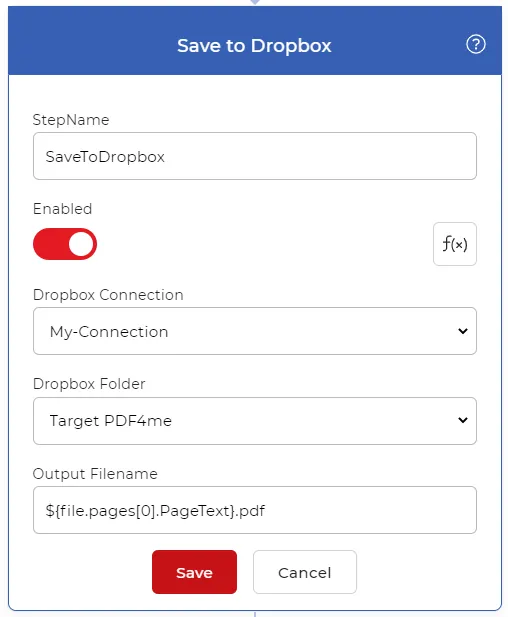
Выражение передаст текст из указанного места в PDF-файле в параметр имени выходного файла, чтобы файлы были переименованы на основе прочитанного текста.