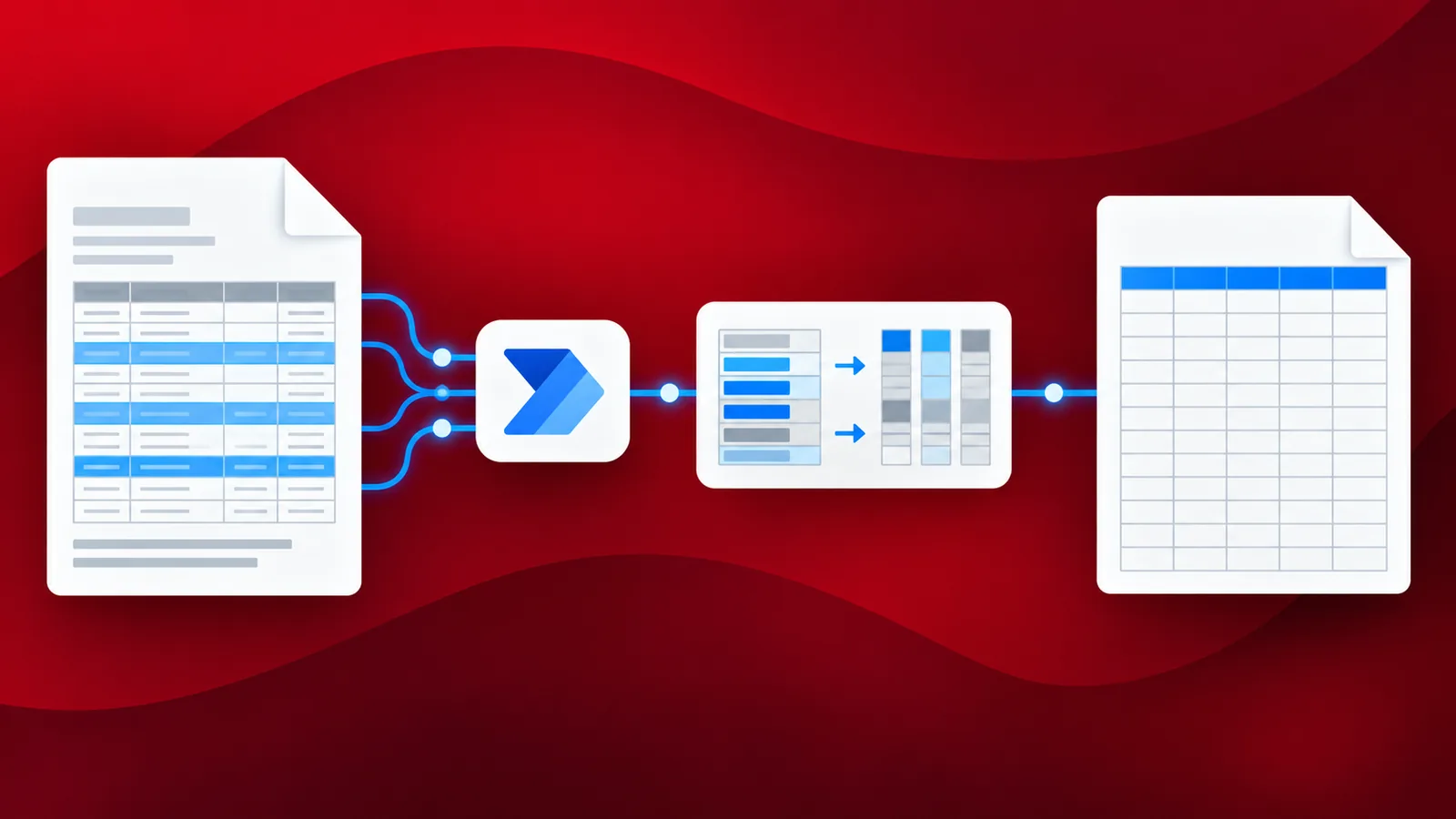
Ищете сервис для преобразования PDF-файлов в электронные таблицы Excel с использованием Power Automate? Автоматизируйте преобразование ваших PDF-файлов с табличными данными в электронные таблицы MS Excel. Возможно, у вас также есть PDF-файлы, созданные на основе отсканированных изображений документов или изображений документов, полученных с помощью камеры. В таких случаях создание файлов Excel из этих изображений или PDF-файлов — непростая задача. Для распознавания текста в таких PDF-файлах требуется внедрение OCR (оптического распознавания текста).
Преобразование таких данных, существующих в виде списка или таблицы, можно эффективно осуществить благодаря интеграции PDF4me с Power Automate . Процесс можно полностью автоматизировать, используя действие « Преобразовать PDF в Excel» из PDF4me в Power Automate. Высококачественный механизм распознавания текста (OCR) гарантирует точное распознавание всего возможного текста. Мощный конвертер PDF4me распознает структуру и форматирование вашего текстового содержимого для достижения этой цели.
Как автоматизировать преобразование PDF в Excel?
Автоматизация преобразования PDF-файлов в другие форматы легко достигается за счет интеграции PDF4me Connect с Power Automate. Рассмотрим пример автоматизации этого процесса с помощью Flow.
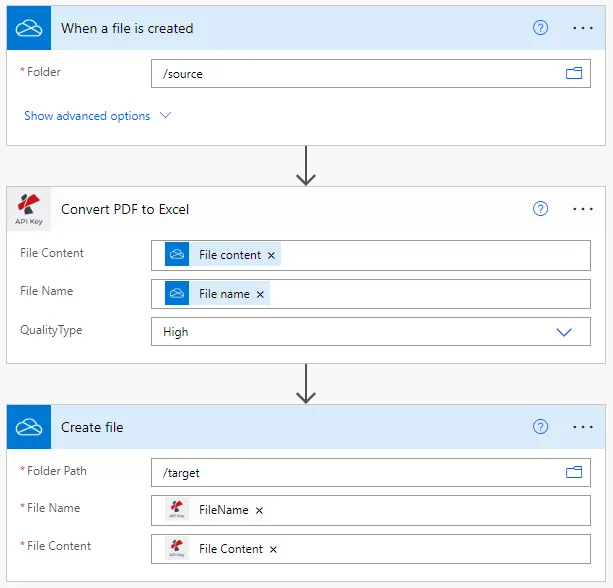
Добавьте триггер для определения исходных файлов.
Добавьте и настройте триггер OneDrive для запуска автоматизации, как только в указанной папке будут обнаружены новые файлы. Триггер передаст PDF-файлы следующему действию.

Добавить PDF4me в действие Word
Добавьте PDF-файл в действие Excel и настройте все обязательные параметры.

Сопоставьте следующие данные в PDF-файле с действием Excel:
- Содержимое файла — сопоставление содержимого файла из триггера.
- Имя файла — имя файла, запускаемого триггером OneDrive.
- Тип качества - Выберите тип качества - Черновой или Высокого качества
- Мы рекомендуем профиль высокого качества, поскольку в нем используется мощный механизм распознавания текста, обеспечивающий максимальную точность.
Добавьте действие для сохранения выходных файлов.
Добавьте действие «Создать файл» из OneDrive, чтобы сохранить выходные файлы Word обратно в нужную папку. Вы также можете настроить любое доступное хранилище по своему усмотрению для этого процесса.
