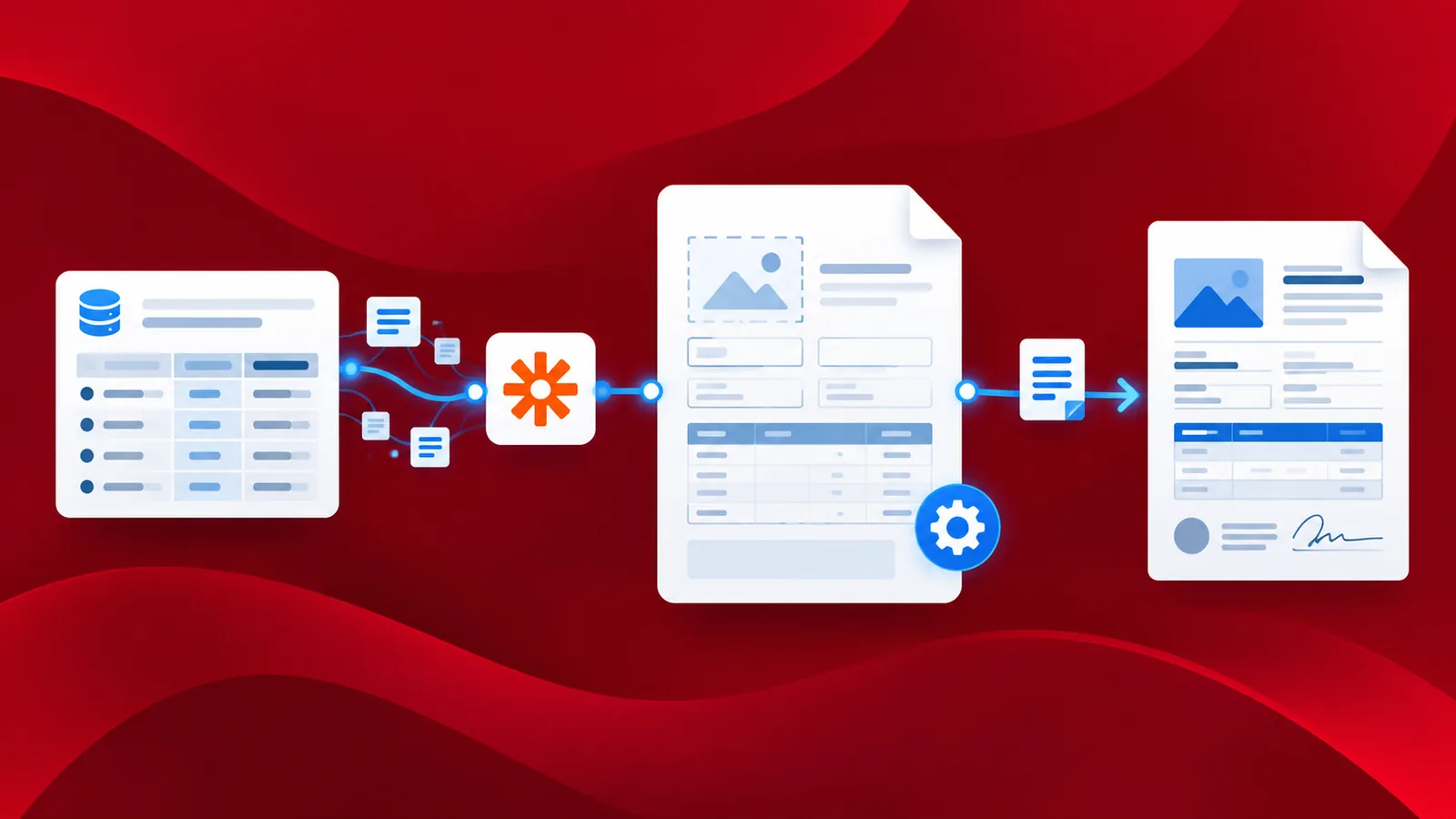
Создание документов с помощью функции слияния почты — это метод чтения данных из источника данных и замены соответствующих переменных в шаблоне документа. Обычно для этого требуются два файла: один — шаблон для хранения полей слияния (переменные для вставляемых данных), а другой содержит инструкции по форматированию данных переменной и информацию, которая будет идентична для каждого результата слияния почты.
Благодаря интеграции PDF4me с Zapier , вы можете использовать действие «Создать документ» — одно из многих действий, которые PDF4me предоставляет для управления документами, — для создания Zaps, которые могут генерировать документы из шаблонов Word. Вы можете использовать API или вызовы автоматизации для запуска этих Zaps для массовой генерации HTML-документов.
Как создавать шаблоны Word?
Шаблоны можно создавать с использованием различных синтаксисов. PDF4me принимает шаблоны Word, HTML и PDF для генерации документов.
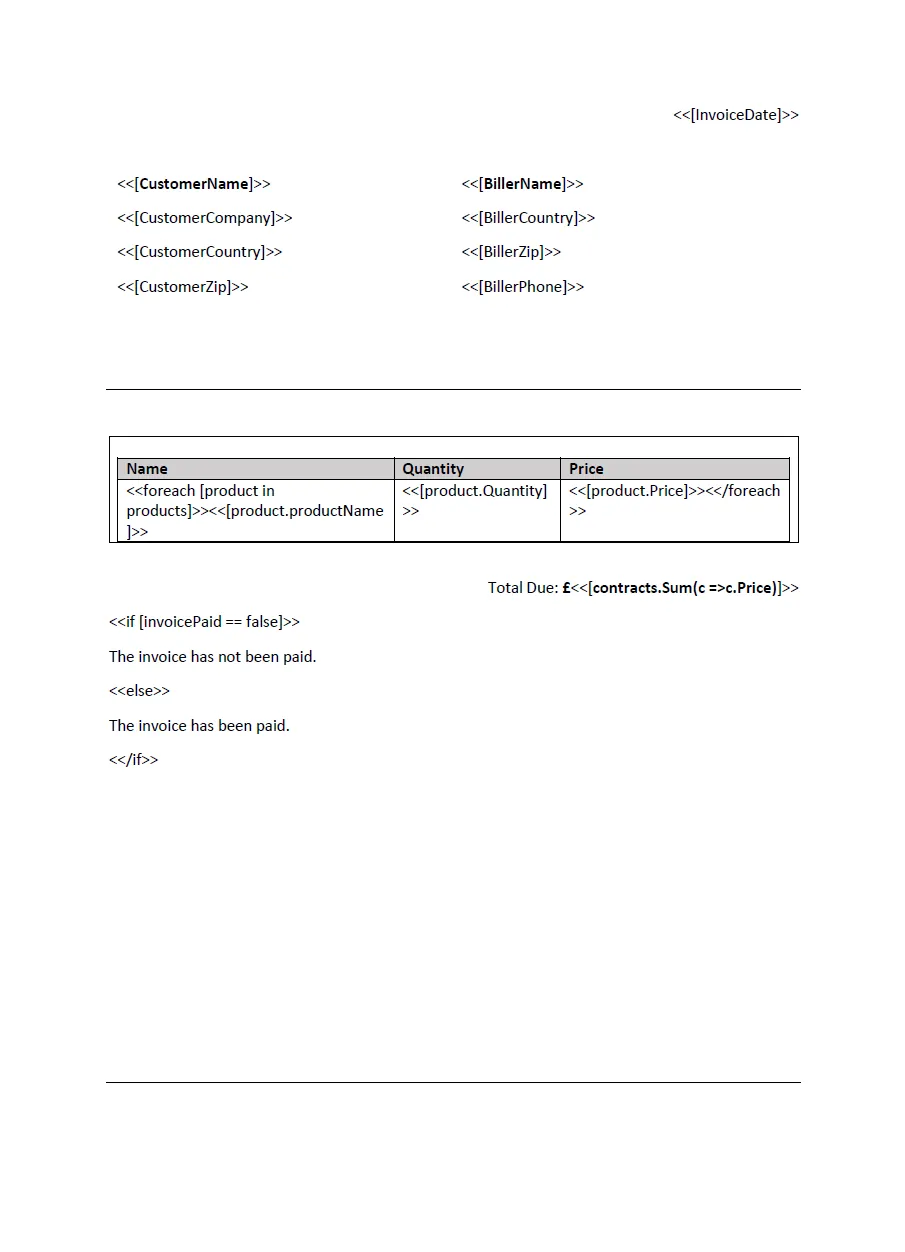
Вы можете создать поля слияния или токены вручную, используя следующий синтаксис.
<<[FielName]>>
Узнайте больше о том, как легко создавать шаблоны Word.
Быстрые ссылки для создания вашего шаблона Word
Как создать Zap-объект для генерации документов?
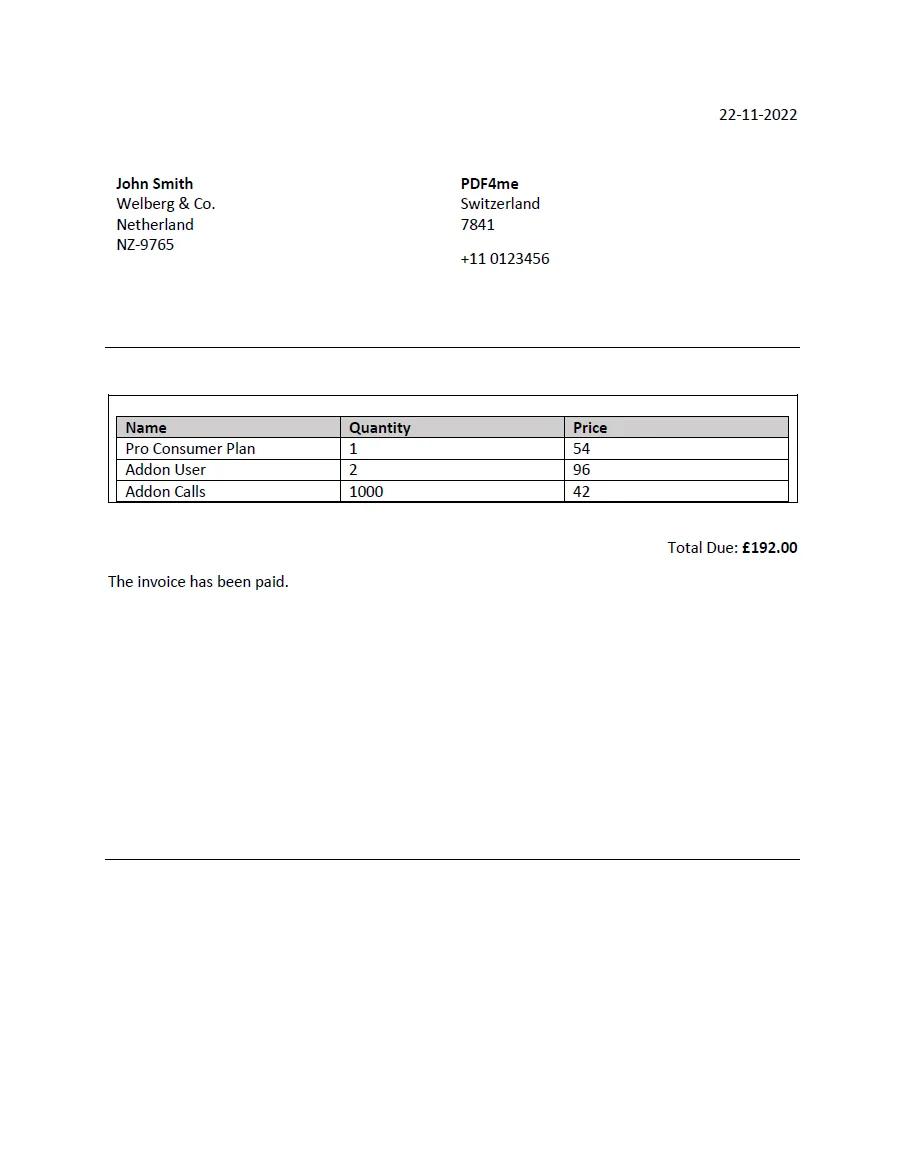
Теперь давайте рассмотрим пример шаблона с таблицей и условиями для генерации счетов-фактур в формате PDF.
Добавьте триггер для запуска Zap.
Zapier предлагает несколько доступных триггеров для запуска Zap. Вы можете выбрать предпочтительный триггер в зависимости от того, где хранятся ваши исходные файлы. В примере мы используем триггер Dropbox. Добавьте новый файл в триггер Dropbox , чтобы Dropbox запускал Zap.
Добавьте действия «Скачать из Dropbox» для шаблона и данных.
Чтобы передать шаблон и данные в действие «Создать документ», нам необходимо загрузить шаблон и связанные с ним данные из источника. Поскольку мы используем Dropbox, мы применяем действие «Загрузить из Dropbox».
Добавьте действие «Создать документ» из PDF4me.
После загрузки файлов их необходимо передать в действие «Создать документ». В этом действии укажите имя файла шаблона и имя файла данных. Также выберите тип данных. PDF4me допускает два типа данных в типе рендеринга Mustache — XML и JSON. В данном примере мы используем JSON.
Настройте параметры соответствующим образом в действии «Создать документ» в PDF4me. Сопоставьте файл шаблона и файл данных, указав имена файла данных и файла шаблона с соответствующими расширениями.
Добавить действие «Загрузить в Dropbox»
PDF4me предоставляет 2 действия с одинаковыми возможностями. Единственное различие заключается в том, что одно генерирует один документ, а другое создает несколько документов из шаблона на основе данных. При создании нескольких документов для каждого файла Zap должен сохранить файл в нужное место. Мы используем действие «Для каждого» для обработки случаев, когда ожидается несколько выходных файлов.
Добавьте следующее действие Dropbox внутрь цикла.
Соответственно, вы можете настроить следующие поля в действии «Цикл» и убедиться, что действие «Загрузить в Dropbox» находится внутри цикла.
Результат выполнения нашего примера будет выглядеть следующим образом: