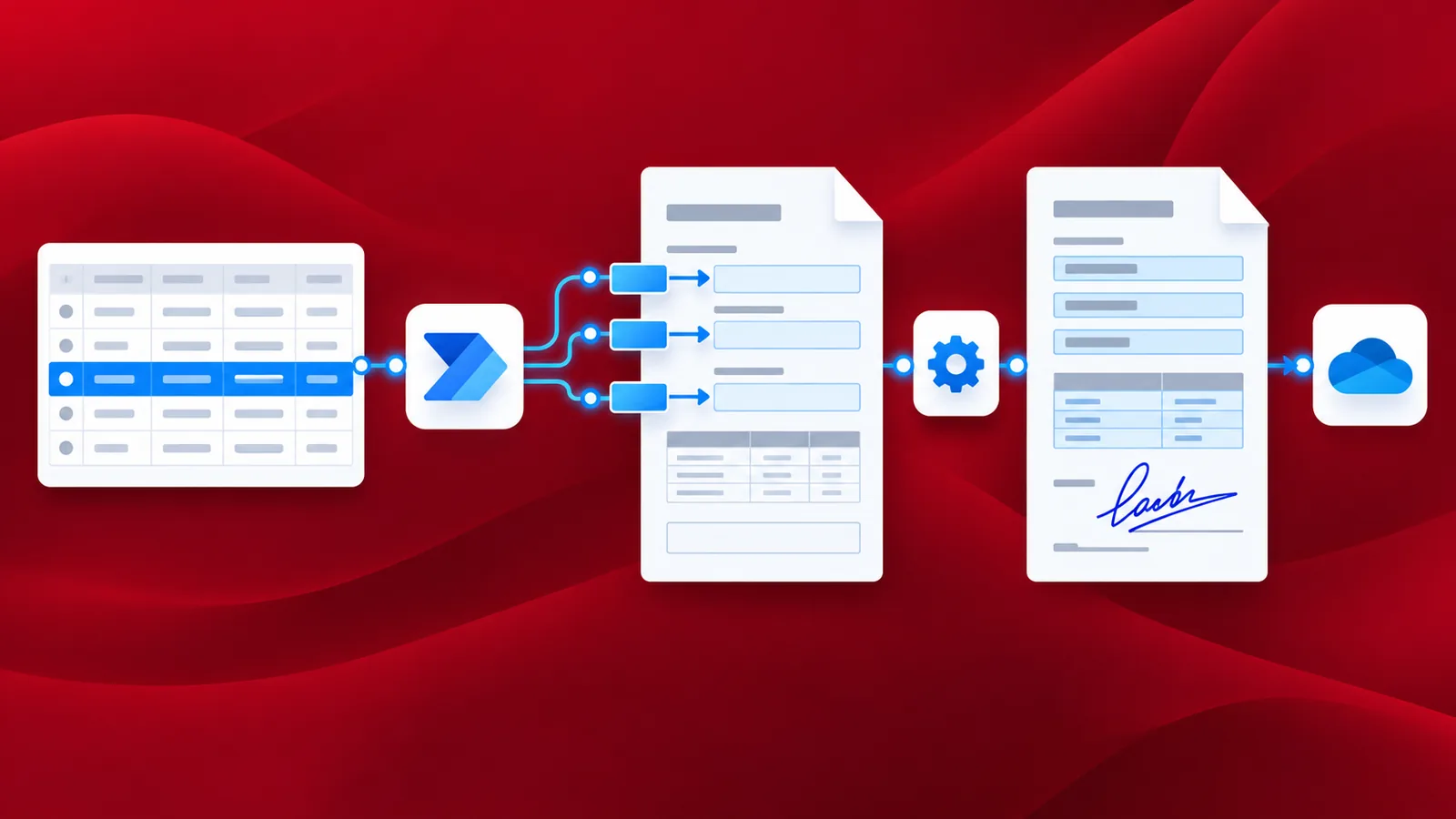
«Заполнить PDF-форму» — это действие Power Automate , которое принимает заполняемый PDF-шаблон и JSON-данные, и возвращает тот же PDF-файл со всеми предварительно заполненными полями. Добавление PDF-файла — подпись и триггер SharePoint при создании элемента , и весь процесс генерации счета-фактуры становится автоматизированным: коллега добавляет строку, Power Automate создает подписанный PDF-файл, а Dropbox сохраняет его под именем файла с меткой времени.
Самая сложная часть рабочих процессов, связанных с выставлением счетов, — это не создание PDF-файла, а ручной этап в середине . Кто-то открывает шаблон, перепечатывает восемь полей из строки электронной таблицы, распечатывает, подписывает, сканирует и загружает. Каждое поле — это возможность опечатки в имени клиента или пропустить ноль в сумме. В этом пошаговом руководстве этот ритуал заменяется семью действиями Power Automate: SharePoint запускает триггер, Dropbox предоставляет шаблон и изображение подписи, PDF4me заполняет форму и ставит подпись, Dropbox сохраняет готовый файл. Доступны для скачивания реальные скриншоты, точное выражение Compose, схема SharePoint и образец подписанного счета.
Обзор ситуации вкратце
1. Когда создается элемент
Триггер SharePoint для списка «Новые счета клиентов». Запускает поток каждый раз, когда добавляется строка.
2. Получить содержимое файла
Dropbox считывает файл sample_fill_form.pdf из папки /blog data/fill a pdf/. Определяем тип содержимого как "Да", чтобы сохранить целостность бинарного файла.
3. Получить содержимое файла 1
Dropbox считывает файл signature.png из той же папки. Переключатель «Определить тот же тип содержимого: Да».
4. Сочинить
Создает один JSON-объект на основе строки SharePoint: customerName, email, phone, invoiceNumber, invoiceDate, address, amount.
5. Заполните PDF-форму.
Действие PDF4me. Данные шаблона: двоичный PDF-файл, данные JSON: выходные данные при создании, сохранить шаблон PDF редактируемым: Нет.
6. PDF - Подпись
Действие PDF4me. Подпись «Штампы».png в правом нижнем углу страницы 1, ширина 50, высота 20, поля 15, непрозрачность 100.
7. Создайте файл
Dropbox /blog data/fill a pdf/output. File Name concat(Signed_, invoiceNumber, _, ticks(utcNow()), .pdf).
Краткая версия
Триггер списка SharePoint срабатывает при каждой новой строке счета-фактуры. Dropbox предоставляет заполняемый PDF-шаблон и подпись в формате PNG. Compose формирует JSON-данные из строки. PDF4me Fill a PDF Form объединяет данные с шаблоном. PDF4me PDF - Sign ставит штамп с подписью. Dropbox сохраняет подписанный файл с именем, содержащим метку времени и номер счета-фактуры.
Почему каждый этап этого процесса является преднамеренным
Почему именно SharePoint стал отправной точкой?
В списках SharePoint уже отслеживаются строки с данными о клиентах или счетах-фактурах в каждой команде продаж, операционной деятельности и финансов. Использование функции «При создании элемента» позволяет пользователям продолжать работать точно так же, как и сегодня, просто добавляя строку.
Зачем сочинять в процессе работы?
PDF4me ожидает один JSON-пакет. Compose позволяет вставить JSON-шаблон и добавить в него поля-триггеры в качестве динамического контента, без необходимости переносить обработку JSON в каждое последующее действие.
Зачем заполнять PDF-форму, если можно её преобразовать в формат PDF?
В шаблоне уже есть поля формы с именованными заполнителями. Функция «Заполнить PDF-форму» заполняет эти поля по именам, сохраняя дизайн и макет в неизменном виде. Функция «Преобразовать» объединит и перестроит файл.
Почему PDF — подпись в рамках одного процесса?
Альтернативный вариант — отдельный этап с использованием DocuSign / Adobe Sign, который требует нажатия кнопки от человека. Для внутренних счетов-фактур с низким уровнем риска достаточно штампа подписи, что обеспечивает полностью автоматизированный процесс.
Что вы получите
Один поток Power Automate отслеживает список SharePoint и для каждой новой строки создает заполненный и подписанный PDF-счет-фактуру с именем Signed_INV-YYYY-NNN_<ticks>.pdf в папке вывода Dropbox. Штамп подписи располагается в правом нижнем углу первой страницы. Остальная часть шаблона сохраняется в точности так, как его создал ваш дизайнер.
Что вам нужно
- Сайт SharePoint со списком под названием
New Customer Invoices(или переименованным в соответствии с вашим) содержит следующие столбцы:Title,CustomerName,Email,Phone(все в одну строку текста)InvoiceNumber(одна строка текста, напримерINV-2026-207)InvoiceDate(Дата),Address(Одна строка текста),Amount(Число)
- Шаблон PDF- формы с именованными полями, соответствующими ключам JSON (
customerName,email,phone,invoiceNumber,invoiceDate,address,amount). - Подпись в формате PNG с прозрачным фоном.
- Подключение PDF4me в Power Automate. Получите свой API-ключ, если это ваш первый рабочий процесс.
- Подключение Dropbox в Power Automate (SharePoint / OneDrive / любое другое хранилище без проблем заменит Dropbox).
Пример выходного PDF-файла с подписью.
Загрузите точный подписанный счет-фактуру, созданный в результате выполнения этой процедуры для строки INV-2026-207 (Марк Джагар).
Обзор ситуации вкратце
Семь последовательных действий Power Automate. Никаких параллельных ветвлений, никаких операций "Применить к каждому", никаких переменных. Результат каждого шага напрямую передается на следующий.
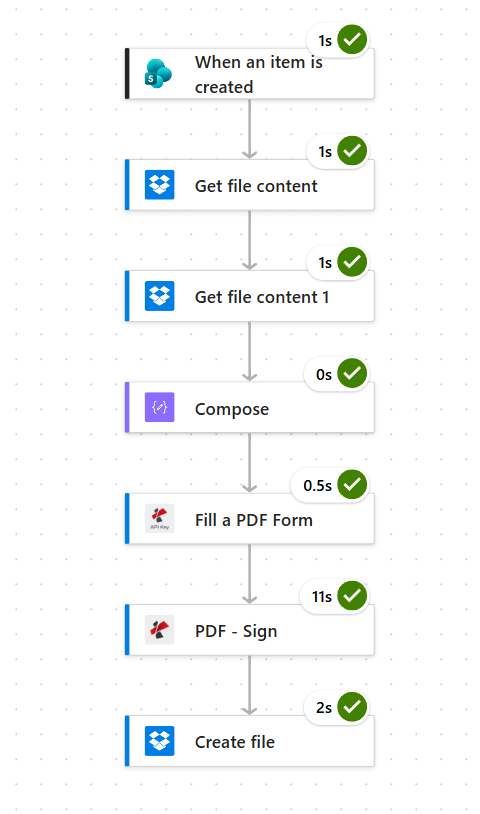
Комплексный интерфейс конструктора. Триггер для создания файла, семь действий.
Сам список SharePoint является своего рода контрактом. Каждая строка, попавшая сюда, превращается в подписанный PDF-файл.
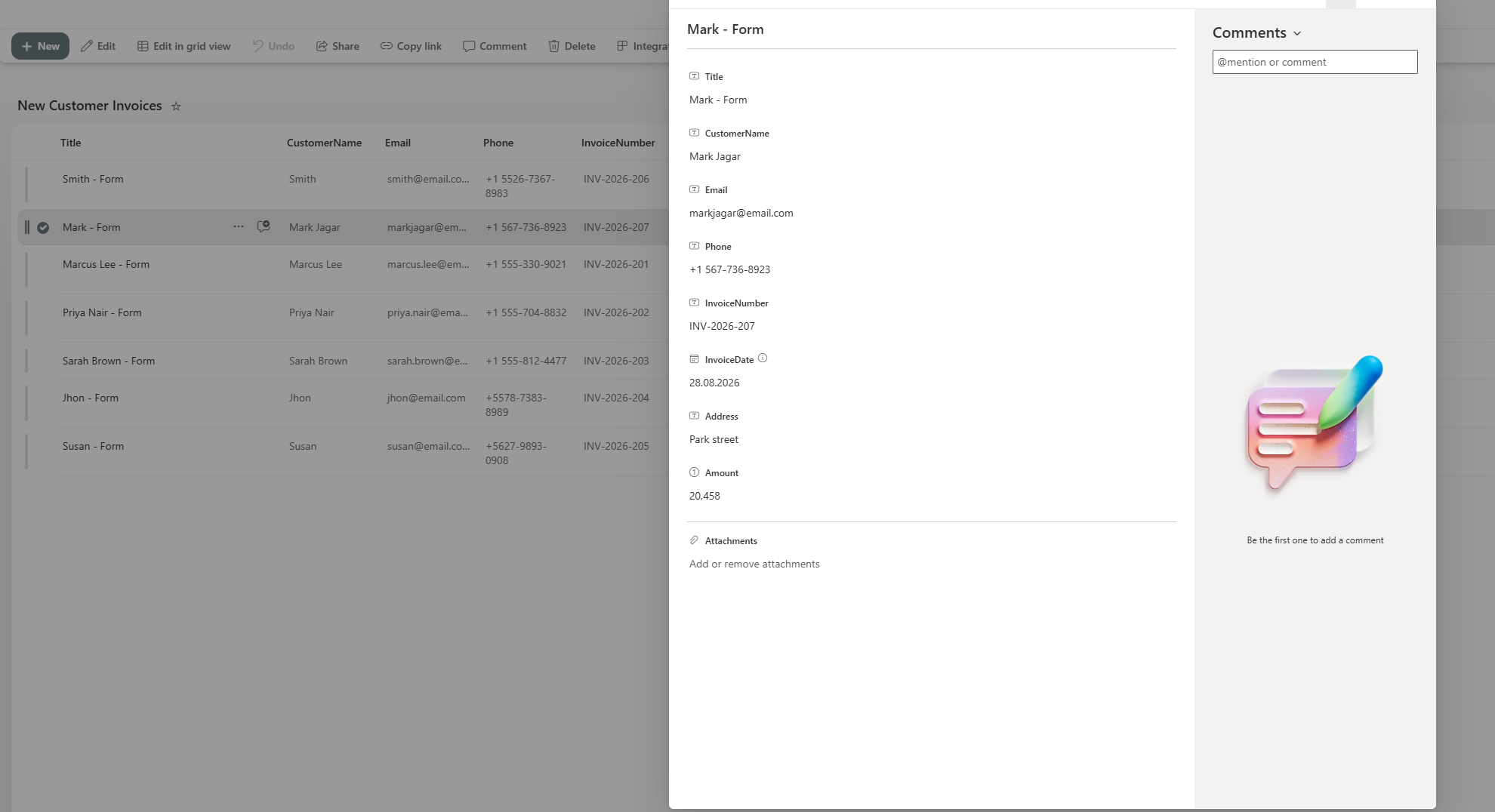
Список новых счетов-фактур клиентов. Строка INV-2026-207 для Марка Джагара — это та, которая дала приведенный выше пример результата.
Как запустить процесс при добавлении строки в SharePoint?
На данный момент схема работы: только триггер.
- Добавьте новый автоматизированный облачный поток. Найдите SharePoint и выберите «При создании элемента» .
- Укажите адрес сайта , соответствующий вашему сайту SharePoint (на скриншоте:
PDF4me Supportпо адресуhttps://ynoox1.sharepoint.com/sites/PDF4meSupport). - Задайте название списка
New Customer Invoices. - Оставьте расширенные параметры по умолчанию. Триггер срабатывает в момент добавления строки, настраивать расписание опроса не требуется.
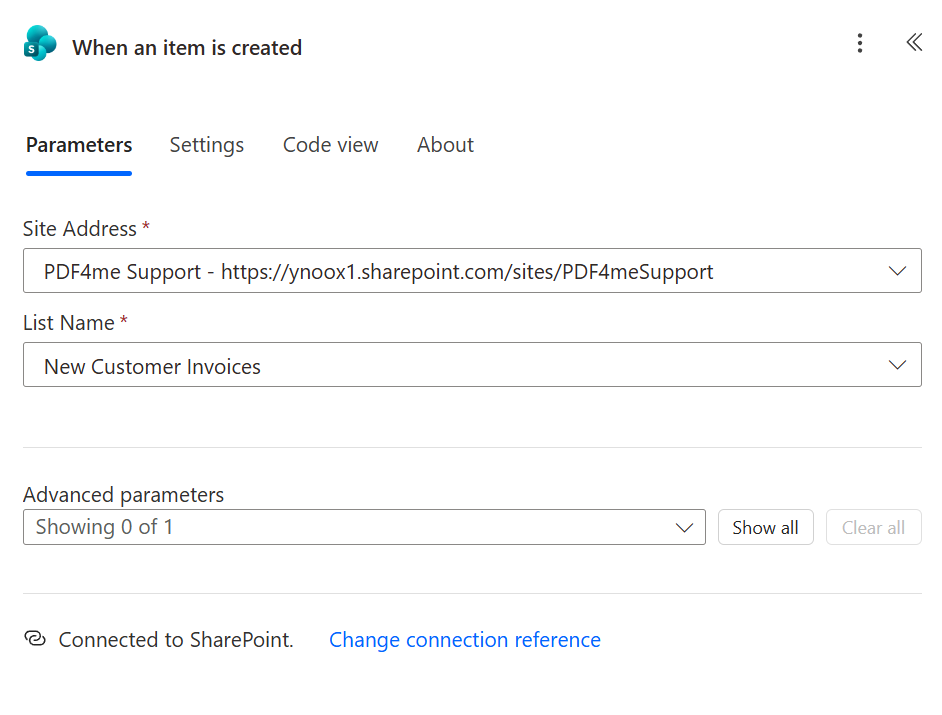
Сайт + список — это вся конфигурация триггера. SharePoint обрабатывает обнаружение изменений за вас.
Совет. По возможности переименуйте столбцы списка в SharePoint так, чтобы они соответствовали именам полей PDF-файла (
customerName,
Как передать шаблон PDF-файла и подпись в процесс?
Последовательность действий на данный момент: триггер → Получить содержимое файла → Получить содержимое файла 1 .
Два файла Dropbox для чтения: один для шаблона PDF, другой для PNG-файла подписи. Оба находятся в одной папке, чтобы автору потока не приходилось искать их позже.
- Добавить Dropbox - Получить содержимое файла по пути . Файл :
/blog data/fill a pdf/sample_fill_form.pdf. - В разделе «Дополнительные параметры» установите параметр «Определять тип содержимого» в значение «Да» . Без этого двоичный файл PDF может быть поврежден во время передачи.
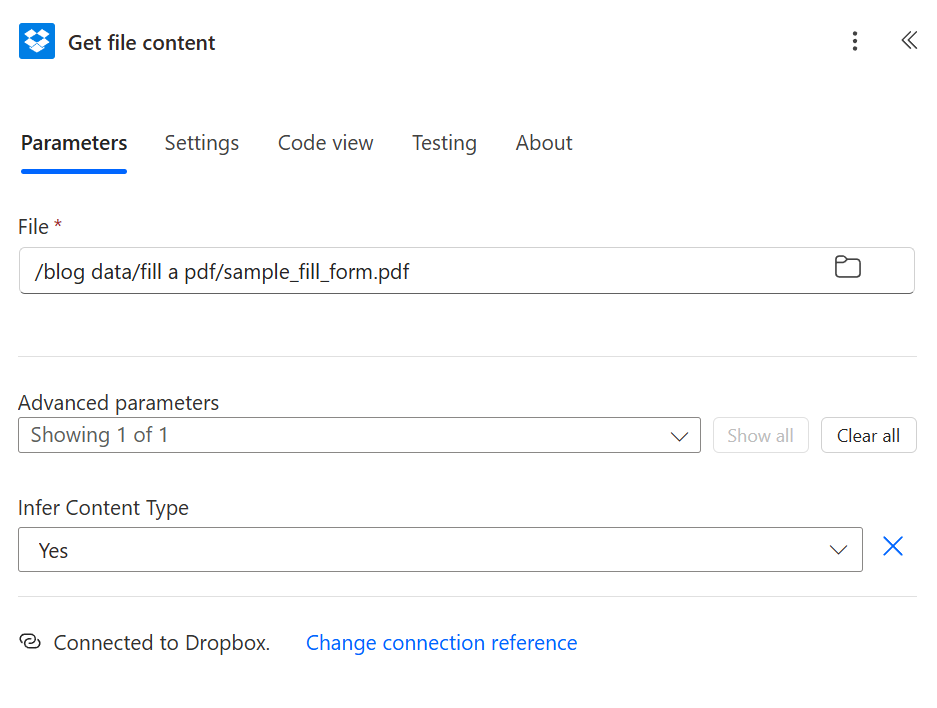
Шаг 2. Пустой шаблон, в который будет заполнена форма PDF, автоматически заполнится.
- Добавьте второй Dropbox — «Получить содержимое файла по пути» . Здесь Power Automate автоматически переименует его в
Get file content 1. - Файл :
/blog data/fill a pdf/signature.png. - Переключатель « Определить одинаковый тип содержимого »
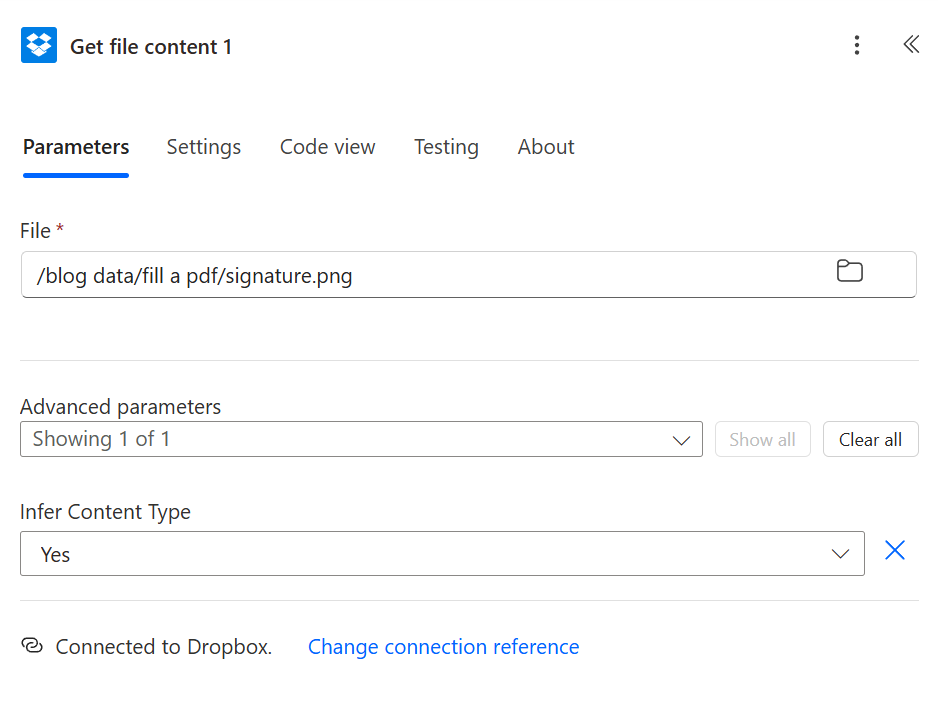
Шаг 3. PDF-файл с печатью подписи — подпись будет наложен на страницу 1.
Как сформировать JSON-данные из строки SharePoint?
Последовательность действий на данный момент: триггер → Получить шаблон → Получить подпись → Составить .
Этап Compose — это этап "сборки JSON". Он берет поля-триггеры (динамическое содержимое) и объединяет их в один JSON-объект, который понимает PDF4me Fill a PDF Form.
- Добавить. Создать .
- Нажмите «Входы» , вставьте приведенный ниже шаблон JSON, затем замените каждое значение справа соответствующим столбцом SharePoint из динамического средства выбора контента (так, чтобы каждый элемент находился между кавычками ):
{ "customerName": "CustomerName", "email": "Email", "phone": "Phone", "invoiceNumber": "InvoiceNumber", "invoiceDate": "InvoiceDate", "address": "Address", "amount": "Amount" }
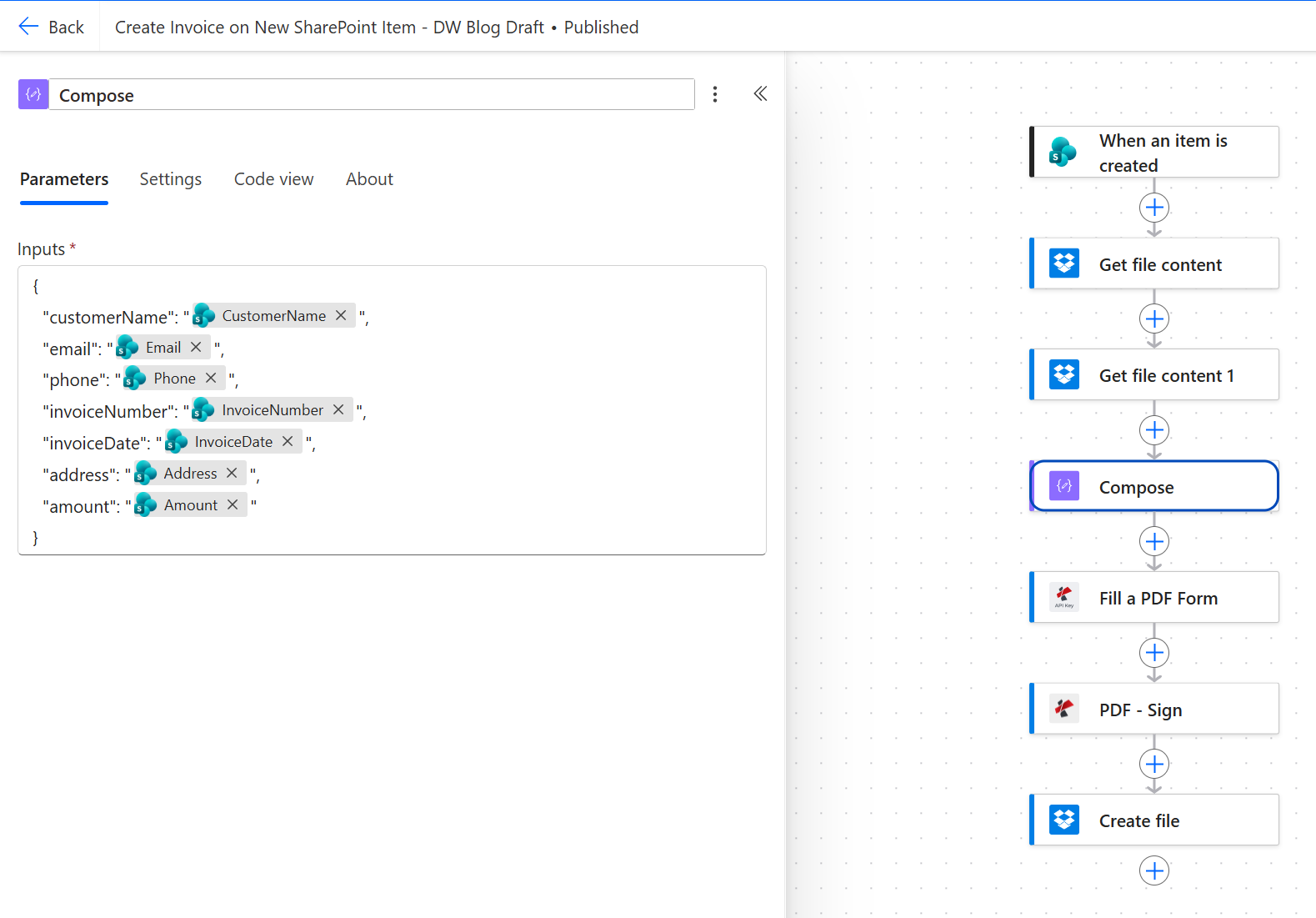
Compose генерирует один JSON-объект. Все элементы динамического контента следует заключать в кавычки, чтобы числа и даты передавались в виде строк. Ключи ("customerName", "email", ...) должны точно соответствовать именам полей PDF-файла.
Справочная таблица для полезной нагрузки:
JSON-ключ
Источник (колонка SharePoint)
Тип
Примечания
customerName
CustomerName
Текст
Отображено напрямую.
email
Email
Текст
Любая строка, проверка формата на этом этапе не требуется.
phone
Phone
Текст
Сохраните в виде текста. Не указывайте номер телефона, телефонные добавочные номера и дефисы имеют значение.
invoiceNumber
InvoiceNumber
Текст
Также используется в имени выходного файла.
invoiceDate
InvoiceDate
Дата
Значение Pill заключено в кавычки, поэтому Compose выводит его как текст, а не как объект ISO Date.
address
Address
Текст
Однострочный режим.
amount
Amount
Число
Значение Pill заключено в кавычки, поэтому JSON получает значение в кавычках.
Совет. Всегда помещайте ключ динамического контента между двумя кавычками каждого значения JSON. Ключ, помещенный вне кавычек, выдает необработанное число или дату, а число без кавычек, за которым следует запятая в середине строки
,незаметно прерывает передачу данных.
Как заполнить PDF-форму данными в формате JSON?
Последовательность действий на данный момент: триггер → Получить шаблон → Получить подпись → Создать → Заполнить PDF-форму .
Это первое действие PDF4me. Оно берет шаблон PDF-файла и полезную нагрузку JSON и записывает каждое значение JSON в соответствующее поле формы по имени.
- Добавить коннектор PDF4me для работы с PDF , действие: Заполнить PDF-форму .
- Данные шаблонного файла : динамическое содержимое, Получить содержимое файла → Содержимое файла (бинарный файл шаблона PDF).
- Название файла шаблона :
sample_fill_form.pdf(или как там называется этот файл). - Данные в формате JSON : динамическое содержимое, выходные данные этапа "Составление".
- Сохранить шаблон PDF редактируемым : Нет (это сводит форму к минимуму после заполнения, поэтому получатель не сможет отменить заполнение полей).
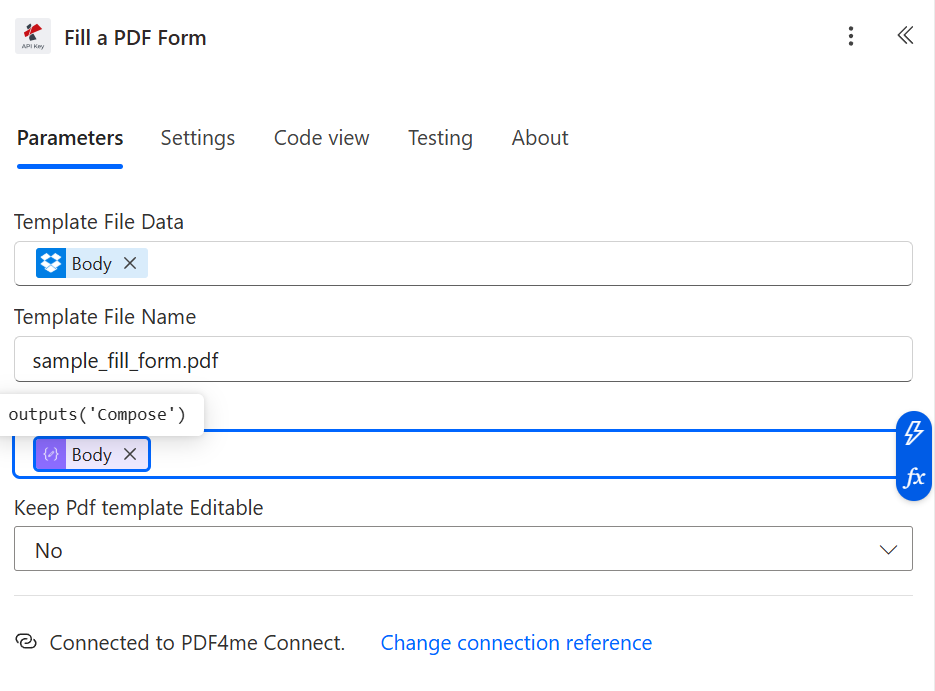
Настройка заполнения PDF-формы. Сохранение возможности редактирования шаблона PDF. Нет — преобразует поля в статический текст.
Совет. Если вы хотите, чтобы получатель мог редактировать определенные поля позже (например, добавлять примечание), переключите параметр «Сохранять шаблон PDF редактируемым» в положение «Да» . Заполненные значения останутся. Изменится только блокировка полей.
Как добавить штамп с подписью в PDF-файл с функцией «Подпись»?
Последовательность действий на данный момент: триггер → Получить шаблон → Получить подпись → Создать → Заполнить PDF-форму → PDF - Подписать .
PDF - Sign накладывает вашу подпись в формате PNG на заполненный PDF-файл в фиксированном положении с выбранной вами степенью прозрачности.
- Добавить коннектор PDF4me для работы с PDF , действие PDF - Подписать .
- Содержимое PDF-файла : динамическое содержимое, Заполнение PDF-формы → Тело (заполненный двоичный PDF-файл).
- Имя PDF-файла : выражение
concat(triggerBody()?['InvoiceNumber'], '.pdf'), которое присваивает файлу имяINV-2026-207.pdf, чтобы в журналах последующих процессов отображался номер счета-фактуры. - Подписать содержимое файла : динамическое содержимое, Получить содержимое файла 1 → Тело (PNG-файл подписи).
- Имя файла изображения подписи :
signature.png. - Выровнять по горизонтали : вправо . Выровнять по вертикали : вниз .
- Страницы :
1(только страница 1, установите значение 1,1,3для страниц 1 и 3 или оставьте поле пустым для всех страниц). - Высота :
20Ширина :50Горизонтальное поле :15Вертикальное поле :15Непрозрачность :100.
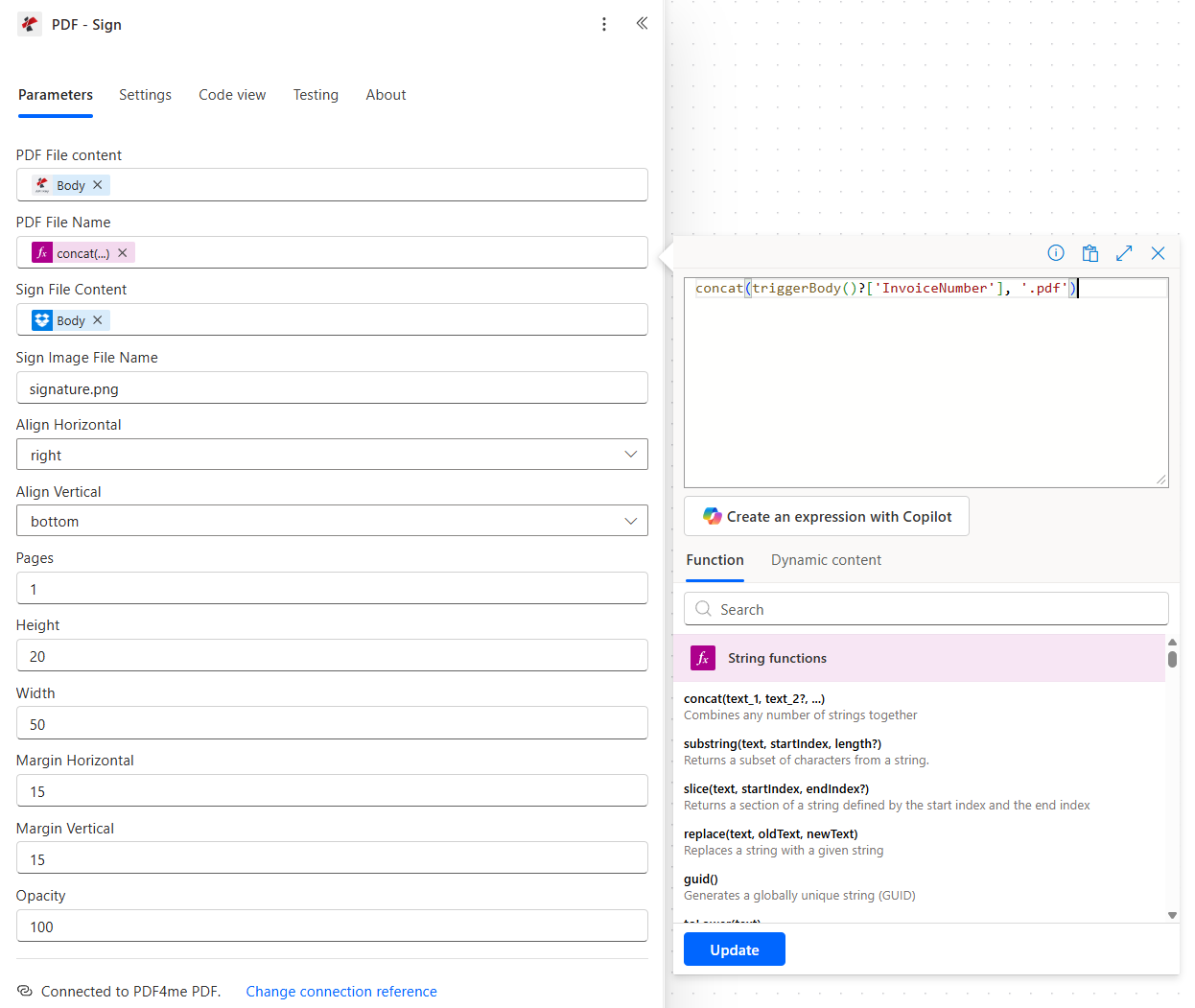
Подпись располагается в правом нижнем углу первой страницы, размер 50 на 20, поля 15, полностью непрозрачная.
Номер вакансии:
Поле
Что оно контролирует
Пример
Выравнивание по горизонтали
На какой стороне страницы?
left , center , right
Выравнивание по вертикали
Верхняя / средняя / нижняя полоса
top , center , bottom
Страницы
Какие номера страниц получат отметку?
1 (только первая страница), 1,3 (первая и третья страницы), пусто (на каждой странице)
Высота / Ширина
Размер поля для подписи в единицах PDF
Соотношение сторон файла signature.png должно соответствовать вашему изображению, иначе оно будет растянуто.
Поля: Горизонтальные / Вертикальные
Зазор от выровненного края
15 = 15 единиц от правого края (при условии выравнивания по правому краю)
Непрозрачность
от 0 до 100
100 = полностью непрозрачный; 70 = эффект водяного знака.
Как сохранить подписанный PDF-файл обратно в Dropbox?
Последовательность действий на данный момент: триггер → Получить шаблон → Получить подпись → Создать → Заполнить PDF-форму → Подписать PDF → Создать файл .
Последний шаг. Готовый PDF-файл отправляется в специальную папку для вывода с именем файла, гарантирующим отсутствие конфликтов между двумя запусками.
- Добавить Dropbox - Создать файл .
- Путь к папке :
/blog data/fill a pdf/output. - Имя файла : выражение
concat('Signed_', string(triggerBody()?['InvoiceNumber']), '_', string(ticks(utcNow())), '.pdf'), создает имена типаSigned_INV-2026-207_639235162128009339.pdf. - Содержимое файла : динамическое содержимое, PDF - Подпись → Тело (подписанный двоичный PDF-файл).
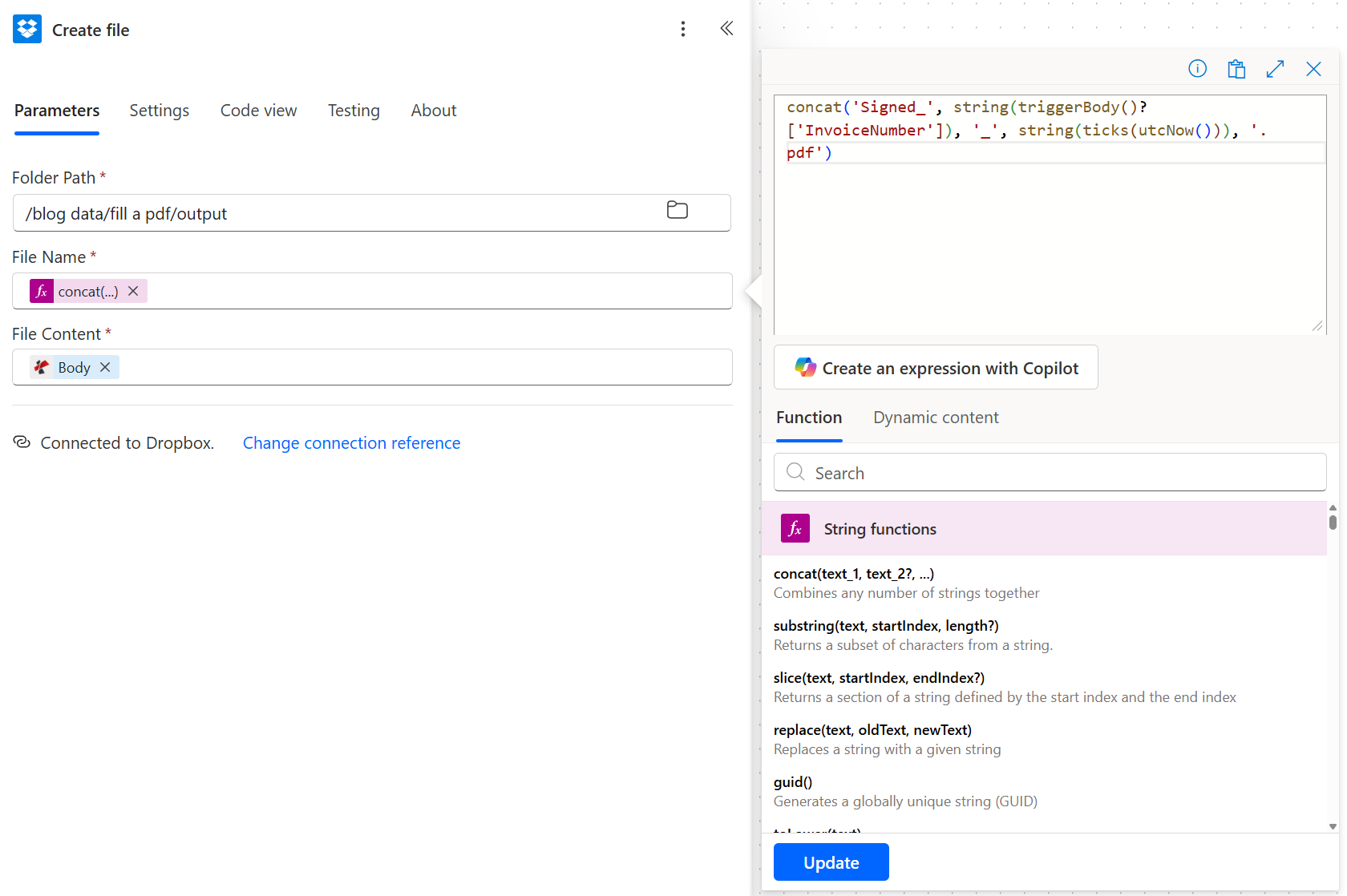
Функция добавления временной метки с помощью ticks(utcNow()) обеспечивает уникальность имен файлов, даже если две строки срабатывают в одну и ту же секунду.
Совет. Замените Dropbox на SharePoint — создание файла или OneDrive — создание файла, не затрагивая другие шаги. Файл PDF останется тем же; изменится только адаптер хранилища.
Запустите процесс и проверьте полученные результаты.
Что именно вы построили?
Добавьте строку в новые счета-фактуры клиентов (Заголовок - Форма , Имя клиента Марк Джагар и т. д.). Через несколько секунд Dropbox /blog data/fill a pdf/output получает Signed_INV-2026-207_639235162128009339.pdf . Откройте его: восемь полей заполнены, а подпись расположена в правом нижнем углу первой страницы. Это пример, ссылка на который приведена вверху этого сообщения.
Распространенные варианты, которые можно добавить без перестройки.
Отправьте подписанный PDF-файл по электронной почте.
Добавить функцию отправки электронного письма Outlook (версия 2) после создания файла. Прикрепить PDF-файл — подписать текст как есть. Клиент получает счет-фактуру в тот же момент, что и Dropbox.
Забудьте про Dropbox, используйте SharePoint.
Замените три действия Dropbox на действия SharePoint «Получить содержимое файла» и «Создать файл» в SharePoint. Два действия PDF4me останутся без изменений.
Подпишите каждую страницу, а не только первую.
Очистите поле «Страницы» в PDF-файле — подпишите или перечислите их через запятую (1,2,3). Одна и та же подпись применяется к каждой странице, которую вы перечислите.
PDF4me против Nutrient / Encodian / Plumsail
Эти коннекторы обрабатывают заполнение и подписание в отдельных процессах или требуют пользовательских лицензий. PDF4me делает и то, и другое в одном премиальном коннекторе, используя один API-ключ.
Часто задаваемые вопросы
Как заполнять PDF-формы с помощью Power Automate?
Добавьте действие «Заполнить PDF-форму» из PDF4me после шага, который считывает ваш PDF-шаблон (Dropbox / SharePoint / OneDrive — получить содержимое файла), и шага «Создать», который формирует полезную нагрузку JSON из полей триггера. Сопоставьте данные файла шаблона с двоичным файлом PDF и данные JSON с выходными данными шага «Создать». Ключи JSON должны точно совпадать с именами полей формы в шаблоне.
Может ли Power Automate заполнить PDF-форму?
Да, это можно сделать за одно действие коннектора после установки PDF-коннектора. Встроенная функция Power Automate сама по себе не может записывать данные в заполняемый PDF-файл, но действие PDF4me «Заполнить PDF-форму» выполняет все операции заполнения и сглаживания за один шаг, используя JSON-данные, созданные с помощью Compose, или данные из строки SharePoint/Excel.
Как автоматически заполнять поля PDF-формы?
Запустите триггер на источнике данных (список SharePoint, строка Excel, отправленная форма), создайте JSON-объект, ключи которого соответствуют именам полей PDF-файла, затем передайте JSON-объект и шаблон PDF-файла в функцию PDF4me «Заполнить PDF-форму» . Действие вернет тот же PDF-файл со всеми заполненными полями. Установите параметр «Сохранять шаблон PDF редактируемым» в значение «Нет» , чтобы заблокировать значения и предотвратить их удаление получателями.
Как создать PDF-файл с помощью Power Automate из элемента списка SharePoint?
Используйте триггер « Когда элемент создан », затем шаг «Получить содержимое файла» для загрузки шаблона PDF, шаг «Составить» для преобразования строки в JSON и шаг «Заполнить форму PDF4me» для их объединения. В результате вы получите заполненный PDF-файл, который можно отправить по электронной почте, загрузить в SharePoint / OneDrive / Dropbox или направить в процесс утверждения. В этом блоге показана именно такая схема с добавлением штампа подписи.
Как автоматически подписать PDF-файл в Power Automate?
Добавьте PDF4me PDF - Sign после любого шага, в результате которого создается бинарный PDF-файл. Сопоставьте содержимое PDF-файла с заполненным PDF-файлом, сопоставьте содержимое файла подписи с подписью в формате PNG и установите выравнивание (справа/снизу), размер (высота/ширина), поля и прозрачность. PDF - Sign наносит изображение на указанные вами страницы. Оставьте поле «Страницы» пустым, чтобы подписать каждую страницу.
Поиск неисправностей
Функция «Заполнить PDF-форму» возвращает шаблон без изменений.
Ключи JSON не совпадают с именами полей PDF. Откройте шаблон в Adobe Acrobat, выберите «Подготовить форму» и скопируйте точные имена полей. Ключи чувствительны к регистру.
Подпись получается растянутой или очень маленькой.
Высота и ширина указаны в единицах PDF, а не в пикселях. Соотношение сторон должно соответствовать вашему файлу signature.png, чтобы изображение не искажалось. Размер 50 x 20 подходит для большинства горизонтальных подписей.
Compose выдает некорректный JSON.
Вставка с динамическим содержимым была помещена за пределы окружающих кавычек, или значение SharePoint содержит двойную кавычку или символ новой строки. Сохраняйте каждую вставку между двумя кавычками и очищайте предоставленный пользователем текст на уровне SharePoint.
Создание файла в Dropbox перезаписывает предыдущие запуски.
Имя файла дважды преобразуется в одну и ту же строку. Суффикс ticks(utcNow()) в конкатенации гарантирует уникальность, его удаление приведет к конфликту.
Следующие шаги
Заполнение PDF-формы (документация ) Подписание PDF-форм Получение API-ключа
Приведенный выше шаблон представляет собой кратчайший путь без участия пользователя от строки SharePoint к подписанному и сохраненному PDF-файлу, а два действия PDF4me посередине — это единственные компоненты, которые нельзя приобрести напрямую у Microsoft.
Ссылки
- В SharePoint при создании элемента запускается ссылка на Microsoft Learn.
- Power Automate: создание функций действий и выражений на Microsoft Learn.
- Руководство по именованию полей форм PDF в справке Adobe Acrobat
- Создание файлового коннектора Dropbox на Microsoft Learn