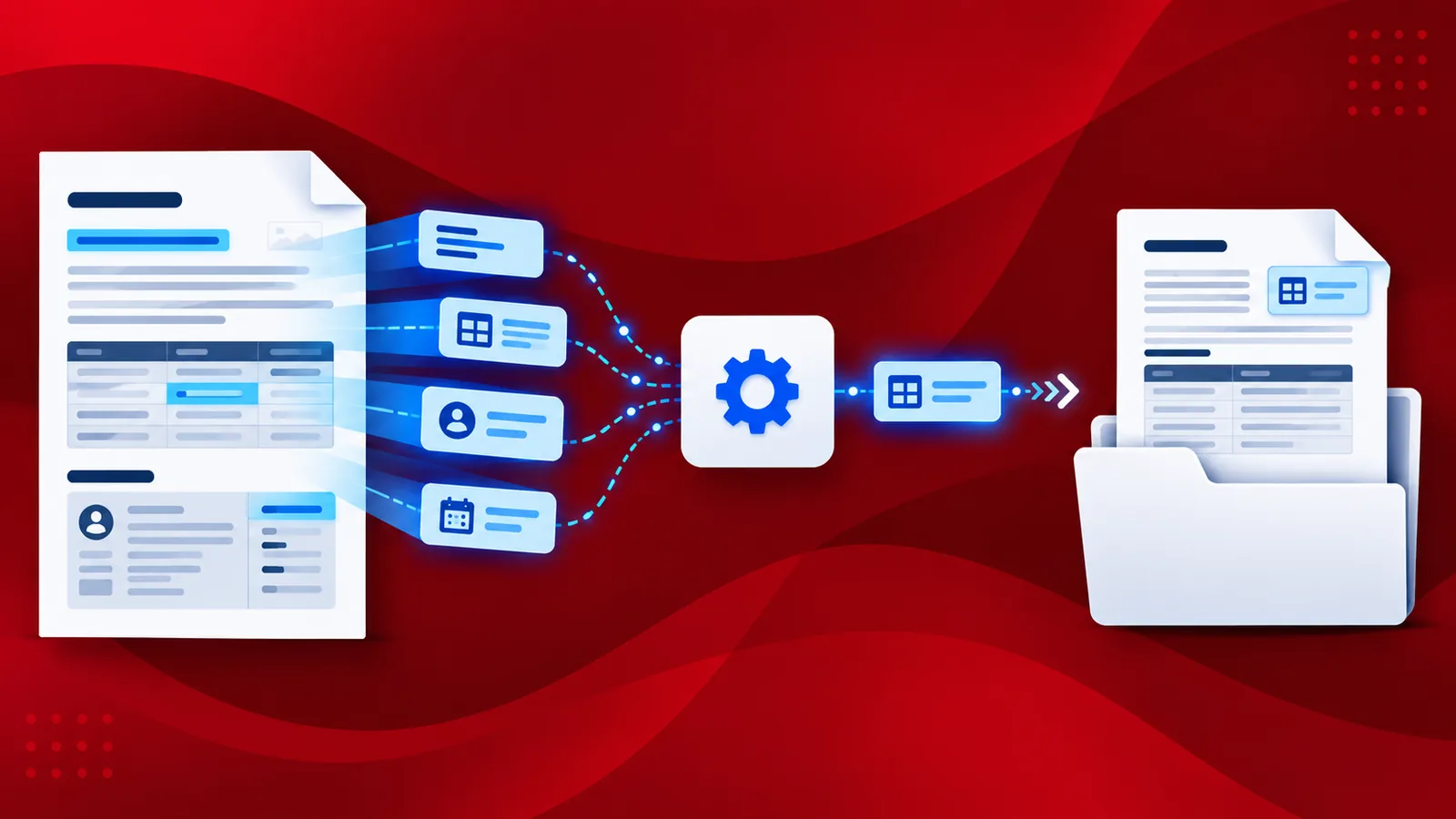
Цифровые документы очень быстро вытесняют традиционные бумажные. Сегодня мы получаем огромное количество документов в формате PDF. PDF-документы, такие как контракты, юридические документы или электронные книги, могут содержать сотни или тысячи страниц. Мы автоматизируем обработку многих таких документов. Например, нам может потребоваться скопировать текст из определенной области PDF-файла. Кроме того, этот текст может понадобиться на более позднем этапе обработки PDF-файла. У нас есть решение для вас. Действия PDF4me Workflows охватывают все подобные логические операции с документами.
Используйте действие «Извлечь текст» из рабочих процессов PDF4me , чтобы автоматизировать процесс извлечения текстовых данных из PDF-документов. Более того, добавьте дополнительные шаги для частичного или полного повторного использования этих данных на более позднем этапе. Рассмотрим пример рабочего процесса, в котором мы извлекаем текст из PDF-документа и используем его позже для переименования файла.
Как извлечь текст из PDF-файла для повторного использования?
Без дополнительной интеграции вы можете настроить рабочий процесс для автоматического извлечения текста из PDF-файла. Давайте рассмотрим на примере рабочего процесса, как можно автоматизировать извлечение и переименование текста из PDF-файлов.
Добавьте триггер для запуска рабочего процесса.
Добавьте триггер, чтобы запустить автоматизацию. В настоящее время Workflows предоставляют 2 триггера: Dropbox и Google Drive . Например, давайте создадим триггер для Dropbox.
Настройте соединение и выберите папку, куда ожидаются входные файлы.

Добавить действие "Извлечь текст"
Добавьте действие «Извлечь текст» и активируйте его. Действие извлекает полный текст из PDF-файла. Если вы хотите извлекать текст с каждой страницы отдельно, добавьте действие «Разделить PDF» перед действием «Извлечь». Также добавьте действие «Извлечь текст» внутрь элемента управления «Для каждого» .

Добавить действие «Сохранить в»
Выходные файлы необходимо сохранить в облачное хранилище. В нашем случае давайте настроим действие «Сохранить в Dropbox» . Для получения определенного текста из действия «Извлечь текст» можно использовать регулярное выражение . Вы можете скопировать и вставить приведенное ниже регулярное выражение в параметр «Имя выходного файла» и добавить условие для сопоставления с требуемым текстом.
${file.pages[0].PageText.match(<condition>).pdf
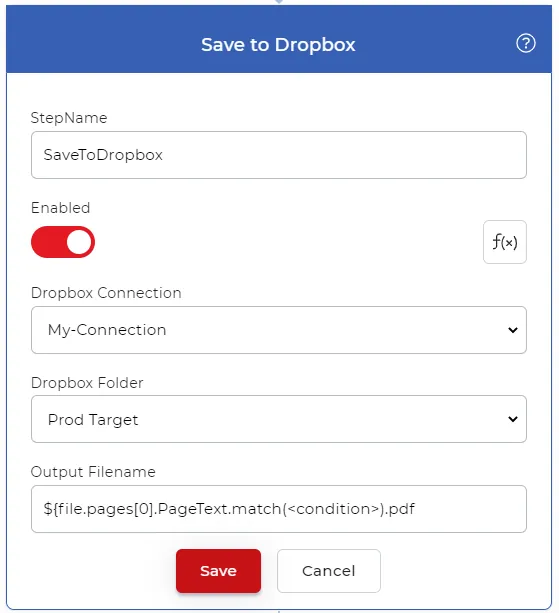
Выражение передаст текст, соответствующий условию, из PDF-файла в параметр имени выходного файла, чтобы файлы были переименованы в соответствии с прочитанным текстом.
Образец для дегустации
Рассмотрим алгоритм извлечения текста из образца PDF-файла счета-фактуры и использования определенной части текста — номера счета-фактуры — для переименования PDF-файла перед сохранением его в облаке.
Давайте кратко рассмотрим этапы -
- Добавьте и настройте триггер по своему выбору.
- Добавьте действие «Извлечь текст» и активируйте его.
- Загрузите образец счета-фактуры в формате PDF в исходную папку триггера - Скачать образец файла
- Укажите хранилище, в которое вы хотите сохранить файл, и в параметре имени выходного файла передайте следующее регулярное выражение:
${file.pages[0].PageText.match('INVOICE #(.*)')[1].trim()}.pdf
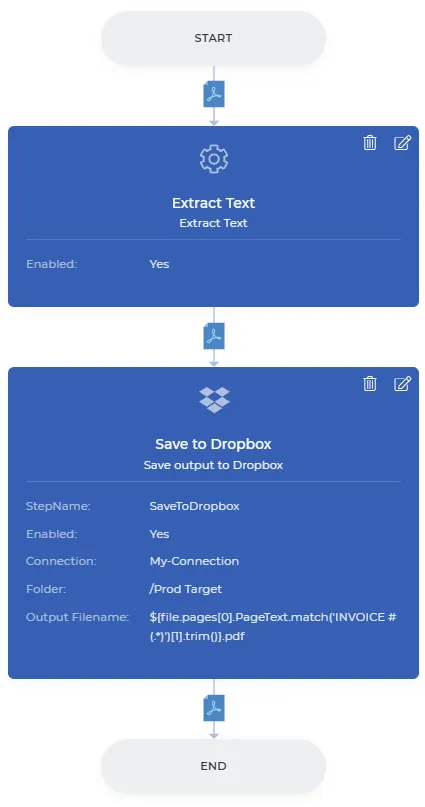
Описанный выше алгоритм действий извлечет текст из PDF-файла, обрежет необходимую часть и переименует файл, после чего сохранит его в хранилище.