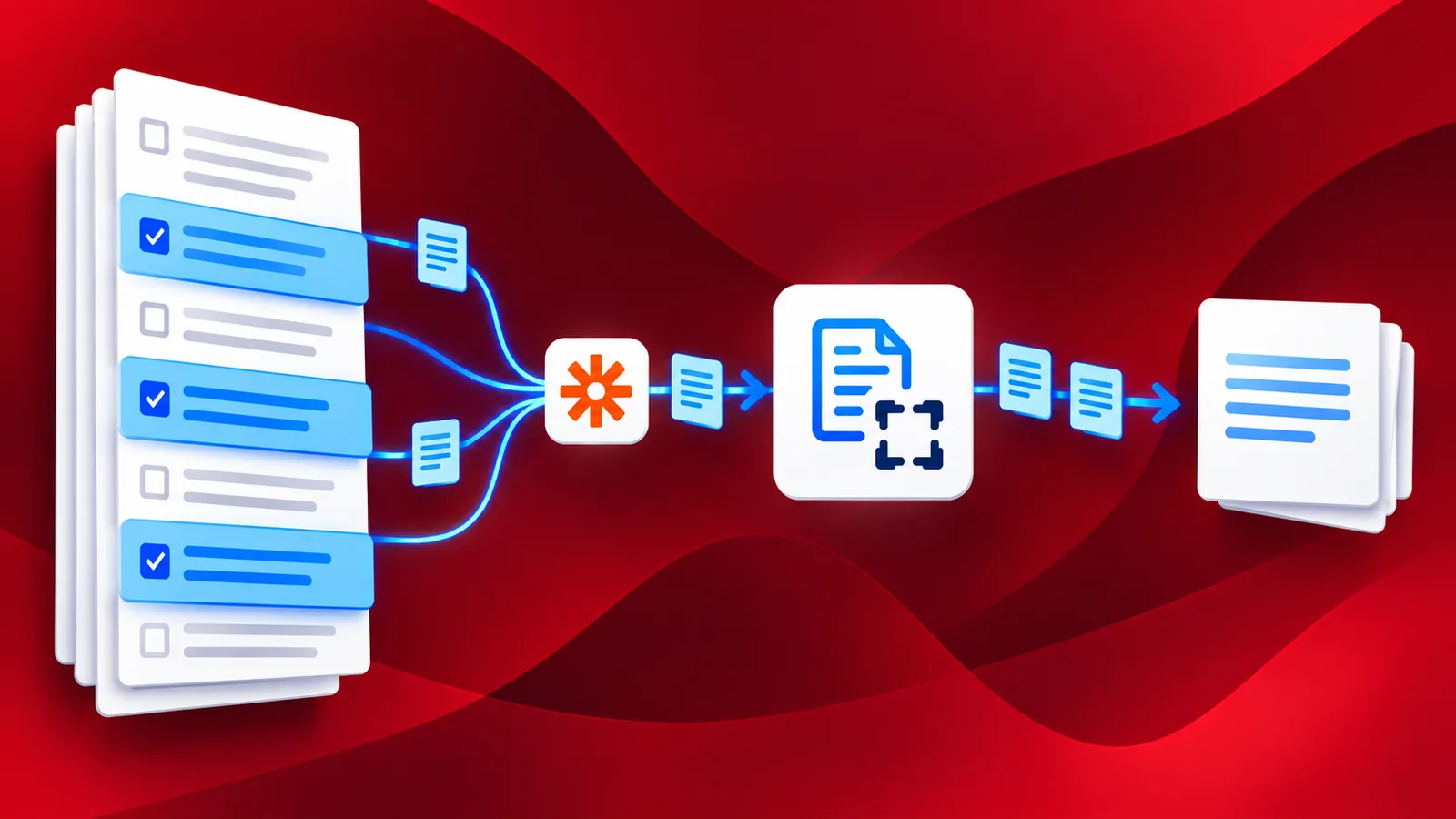
Цифровые документы очень быстро вытесняют традиционные бумажные документы. Сегодня мы получаем их огромное количество в формате PDF. PDF-документы, такие как контракты, юридические документы или электронные книги, могут содержать сотни или тысячи страниц. Чаще всего нам требуется лишь несколько страниц из этих документов. В таких случаях нам приходится извлекать эти страницы из PDF-файлов с помощью специального инструмента. Программ, способных это сделать, не так уж много. И что особенно важно, автоматизировать процесс извлечения непросто.
Интеграция PDF4me с Zapier — это надежное решение для автоматизации работы с документами. Используйте действие «Извлечь страницы из PDF» в Zapier для автоматизации процесса создания PDF-файлов на основе извлеченных страниц. Благодаря простой настройке и отсутствию необходимости в программировании, вы легко сможете настроить Zap для извлечения страниц из PDF-файлов.
Как извлечь страницы из PDF-файла с помощью Zap?
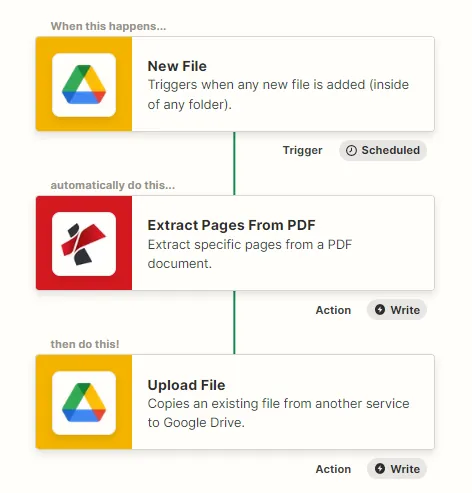
С помощью простой настройки вы можете сконфигурировать Zap для автоматического извлечения страниц из PDF-файла. Давайте рассмотрим на примере Zap, как можно автоматизировать извлечение страниц из PDF-файла.
Добавить триггер
Добавьте и настройте триггер Google Drive для запуска автоматизации, как только в указанной папке будут обнаружены новые файлы. Zap срабатывает, когда PDF-файлы попадают в указанную папку. Для запуска Zap можно использовать любой триггер по вашему выбору.
Добавить и настроить действие «Извлечь страницы из PDF-файла»
Добавьте действие «Извлечь страницы» и настройте необходимые параметры. Укажите номера страниц, которые вы хотите извлечь из исходного PDF-файла.
Добавьте действие для сохранения результата.
Раз уж мы начали с хранилища Google Диск, давайте добавим действие «Сохранить файл» в Google Диск, чтобы сохранить PDF-файл, созданный из извлеченных страниц исходного файла.