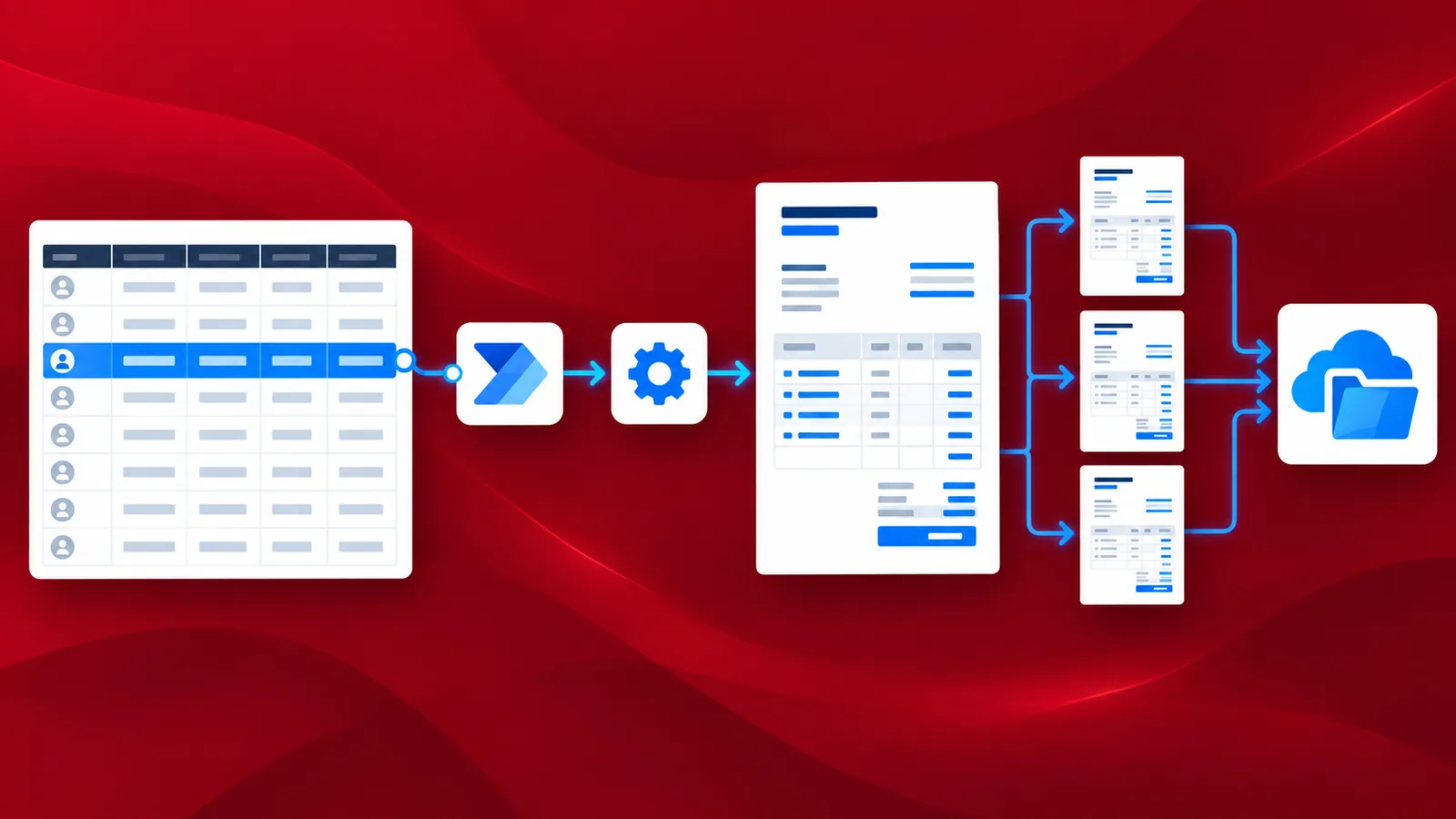
Динамическая генерация документов автоматически создает пакет документов, персонализированных с использованием динамических данных из источника. Например, счет-фактура может быть персонализирована таким образом, чтобы каждый получатель был указан по имени. Для создания документов с динамическими данными потребуется источник данных, например, список, электронная таблица, база данных, JSON или массив. Поля слияния — это заполнители в предопределенных шаблонах, которые впоследствии заменяются данными из одного из упомянутых выше или любого другого поддерживаемого источника данных.
Для создания счета-фактуры с динамическими данными требуется применение таких методов, как слияние почты или использование полей слияния. Пользовательские счета-фактуры создаются на основе шаблонов документов, созданных с помощью Word или других конструкторов форм, которые имеют возможности слияния полей. Для генерации счетов-фактур в формате PDF с динамическими данными создаются шаблоны с полями слияния, которые впоследствии заменяются исходными данными.
PDF4me Mail Merge Data String(List of Docs) -(preview)) позволяет создавать динамические счета-фактуры и автоматизировать этот процесс, чтобы вы могли сосредоточиться на самых важных задачах. Процесс генерации можно автоматизировать, если у вас уже есть шаблон и динамические данные. Шаблон может представлять собой файл Word, HTML или любой другой поддерживаемый формат. Данные могут быть в виде электронной таблицы, CSV, JSON, XML или списка данных.
Как создать динамический счет-фактуру с помощью Power Automate?
Для создания счета-фактуры с динамическими данными с помощью Make требуется, чтобы шаблон и данные хранились на облачной платформе. Как минимум, шаблон должен находиться в облачном хранилище, например, Dropbox, но данные можно передавать непосредственно в поле ввода.
Здесь мы обсуждаем использование шаблонов, созданных с помощью синтаксиса Mustache — {{поле-заполнитель}} , — которые впоследствии заменяются динамическими данными.
Добавьте триггер для запуска потока.
Power Automate предлагает несколько доступных триггеров для запуска потока. Вы можете выбрать предпочтительный триггер в зависимости от того, где хранятся ваши исходные файлы. В примере мы используем триггер Dropbox. Добавьте триггер « Когда файл создается в Dropbox» , чтобы запустить Zap.

Добавьте шаг Dropbox для получения содержимого файла.
Чтобы получить данные шаблона, сопоставьте файл, используя шаг Dropbox — «Получить содержимое файла».

Добавить действие "Слияние почты PDF4me с использованием строки данных"
Действие получает содержимое файла шаблона из предыдущего действия Dropbox. Данные для заполнения можно напрямую добавить в текстовое поле «Строка данных» в формате JSON.

В данном варианте использования данные для поля ввода должны выглядеть следующим образом в шаблоне:
{ "Документы": [ { "заголовок": { "тип документа": "оригинал" }, "тело": { "столбец 1": "количество", "столбец 2": "описание", "столбец 3": "цена за единицу", "столбец 4": "итого", "счет": { "номер": 14957, "дата": "25-02-2022", "инструкции": "инструкция по счету 1", "субитута": 200150, "налог": "18%", "дата оплаты": "25-03-2022", "доставка": "200" }, "плательщик": { "телефон": "989797", "факс": "998463", "электронная почта": "[email protected]", "веб": "www.doc1.com", "адрес": { "компания": "Организация 1", "улица": "Улица 1", "город": "Город 1", "почтовый индекс": "123456" } }, "получатель": { "имя": "получатель 1", "адрес": { "улица": "testveien 3", "город": "Город 1", "почтовый индекс": "0555", "страна": "Страна 1" } }, "товар": [ { "количество": 1, "описание": "товар 1", "цена за единицу": 45, "общая цена": 867 }, { "количество": 2, "описание": "товар 2", "цена за единицу": 123, "общая цена": 3464 }, { "количество": 3, "описание": "товар 3", "цена за единицу": 323, "общая цена": 6564 } ] }, "footer": { "phone": "phone123", "fax": "fax123", "email": "[email protected]", "web": "www.123.com" }
} ] }
Добавить элемент управления «Применить к каждому»
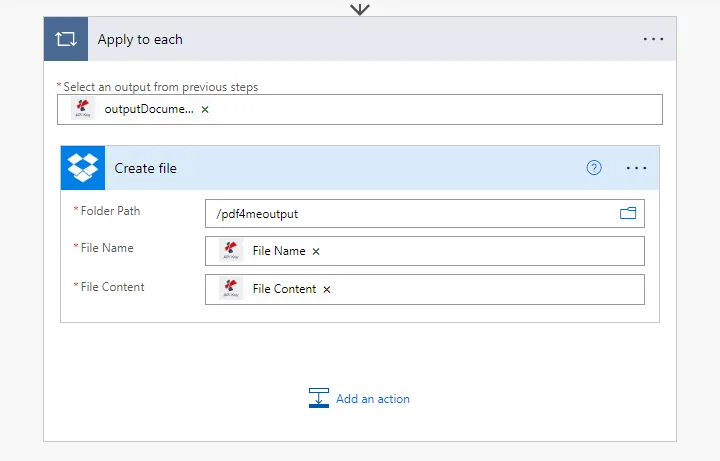
Поскольку действие создает несколько выходных файлов, добавьте действие «Применить к каждому Power Automate», чтобы обрабатывать файлы один за другим.

Добавить действие «Создать файл» в Dropbox
Добавьте и настройте действие Dropbox для сохранения выходных файлов в элементе управления «Применить к каждому» .
В результате будет создан файл, который будет выглядеть следующим образом.