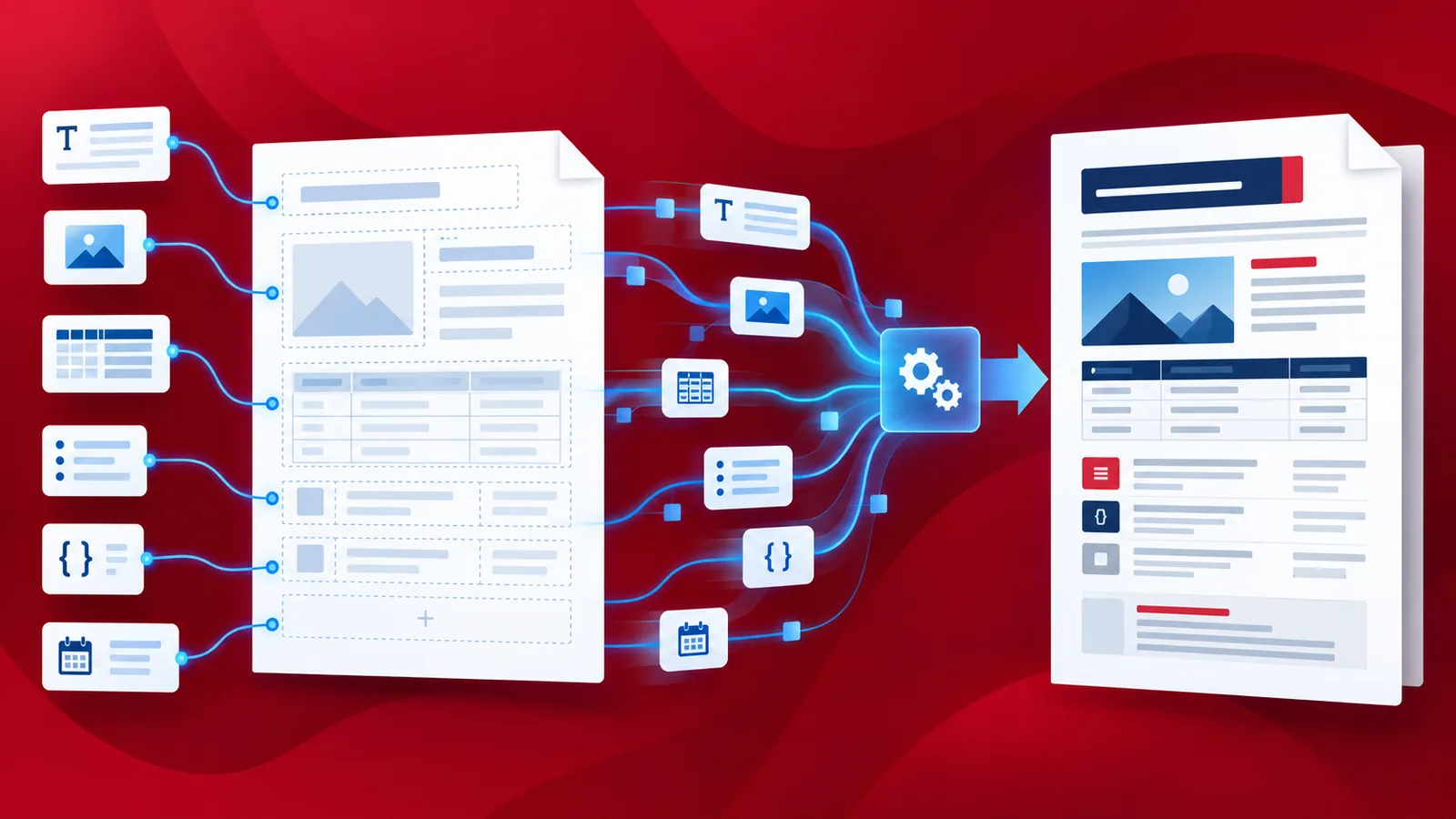
Создание документов с помощью функции слияния почты — это метод чтения данных из источника данных и замены соответствующих переменных в шаблоне документа. Обычно для этого требуются два файла: один — шаблон для хранения полей слияния (переменные для вставляемых данных), а другой содержит инструкции по форматированию данных переменной и информацию, которая будет идентична для каждого результата слияния почты.
Шаблоны можно создавать с использованием различных синтаксисов. PDF4me принимает шаблоны Word, HTML и PDF для генерации документов. Благодаря новому механизму создания отчетов вы можете использовать простую синтаксическую структуру для разработки сложных шаблонов в формате Word для ваших счетов-фактур, квитанций, договоров, коммерческих предложений или любых персонализированных документов. Для получения более подробной информации перейдите по ссылке на нашу документацию.
Как создавать шаблоны Word?
Вы можете создать поля слияния или токены вручную, используя следующий синтаксис.
<<[FielName]>>
Вы также сможете добавлять условные выражения для оценки и добавления определенного параметра данных к результату условия. Давайте кратко рассмотрим, как эти параметры можно использовать при разработке шаблонов Word для генерации документов.
Условные выражения
Действие «Создать документы» в PDF4me позволяет использовать условные выражения для заполнения данных в шаблонах. В зависимости от состояния условия в документ могут добавляться динамические данные. Вы даже можете комбинировать выражения для выполнения нескольких условий, прежде чем будут заполнены определенные данные.
синтаксис условия if-else
Базовый синтаксис использования условия if-else в документе -
<<если [условие 1]>> Добавить первые данные <<иначе если [условие 2]>> Добавить вторые данные <<иначе>> Добавить третьи данные <</если>>
Существуют и более сложные условия, которые вы можете применить. Подробнее об условных операторах читайте здесь.
Форматирование в шаблонах
При создании документов может потребоваться форматирование динамически заполняемых результатов, например, результирующего значения выражения. С помощью PDF4me вы можете легко применить форматирование к результатам вашего условия или выражения.
Базовый синтаксис для применения форматирования -
<<[token]:"format">>
Например-
Дата выставления счета: <<[invoiceDate]:"dd.MM.yyyy">>
Чтобы узнать обо всех возможностях форматирования , прочитайте подробнее о форматировании шаблонов Word.
Таблицы в шаблонах
Таблицы — очень распространенная часть большинства документов. Они помогают эффективно отображать данные для удобного сравнения, ссылок или вычислений. Генератор документов PDF4me может эффективно вставлять таблицы в документы на основе имеющихся данных.
Рассмотрим примеры того, как можно создать таблицу с помощью синтаксиса.
Для этого мы можем создать список товаров.
Столбец 1: <<foreach [product in products]>><<[product.productName]>> Столбец 2: <<[product.manufactured]:"yyyy.MM.dd">> Столбец 3: <<[product.price]>><</foreach>>
Более подробную информацию о различных структурах таблиц вы можете найти в документации по таблицам.
Добавление изображений в шаблоны
PDF4me также позволяет вставлять изображения в документы. Синтаксис для изображений можно добавить на этапе проектирования шаблона.
Изображения можно добавить двумя способами.
Использование общедоступного URL-адреса изображения
<<image [imageUrl]>>
Данные можно передать в указанный выше синтаксис следующими способами:
С помощью строки Base64, содержащей изображение.
<<image [imageBase64]>>
Для получения подробной информации о добавлении изображений в шаблоны Word с примерами ознакомьтесь с документацией.
Вставляйте HTML-фрагменты в шаблоны
Теперь вы можете напрямую добавлять HTML-разделы и форматирование в шаблоны для заполнения данных. Для вставки HTML-кода можно использовать следующий синтаксис.
<<[токен] -html>>
Чтобы увидеть пример , ознакомьтесь с документацией по вставке HTML в шаблоны Word.
Пример шаблона
Давайте рассмотрим небольшой пример для тестирования. Ниже представлен пример шаблона Word и данных, чтобы вы могли быстро опробовать действие генерации документа. Вы можете скачать шаблон Word и использовать JSON-файл шаблона для тестирования.
Пример данных
{ "VendorName": "PDF4me", "VendorCity":"Zurich", "VendorCountry":"Switzerland", "VendorZip":"8630", "VendorContact":"123456", "InvoiceDate":"22-08-2022", "CustomerName":"John Doe", "CustomerCity":"Start City", "CustomerCountry":"US", "CustomerZip":"3214", "products": [ { "prodctName": "PDF Converter", "value": 2000, "expires": "01/08/2025" }, { "productName": "PDF API", "value": 1250, "expires": "18/02/2029" }, { "productName": "PDF Editor", "value": 1999, "срок действия истекает": "12.12.2027" } ], "комментарий":"Этот документ сгенерирован компьютером</b> и не требует подписи." }