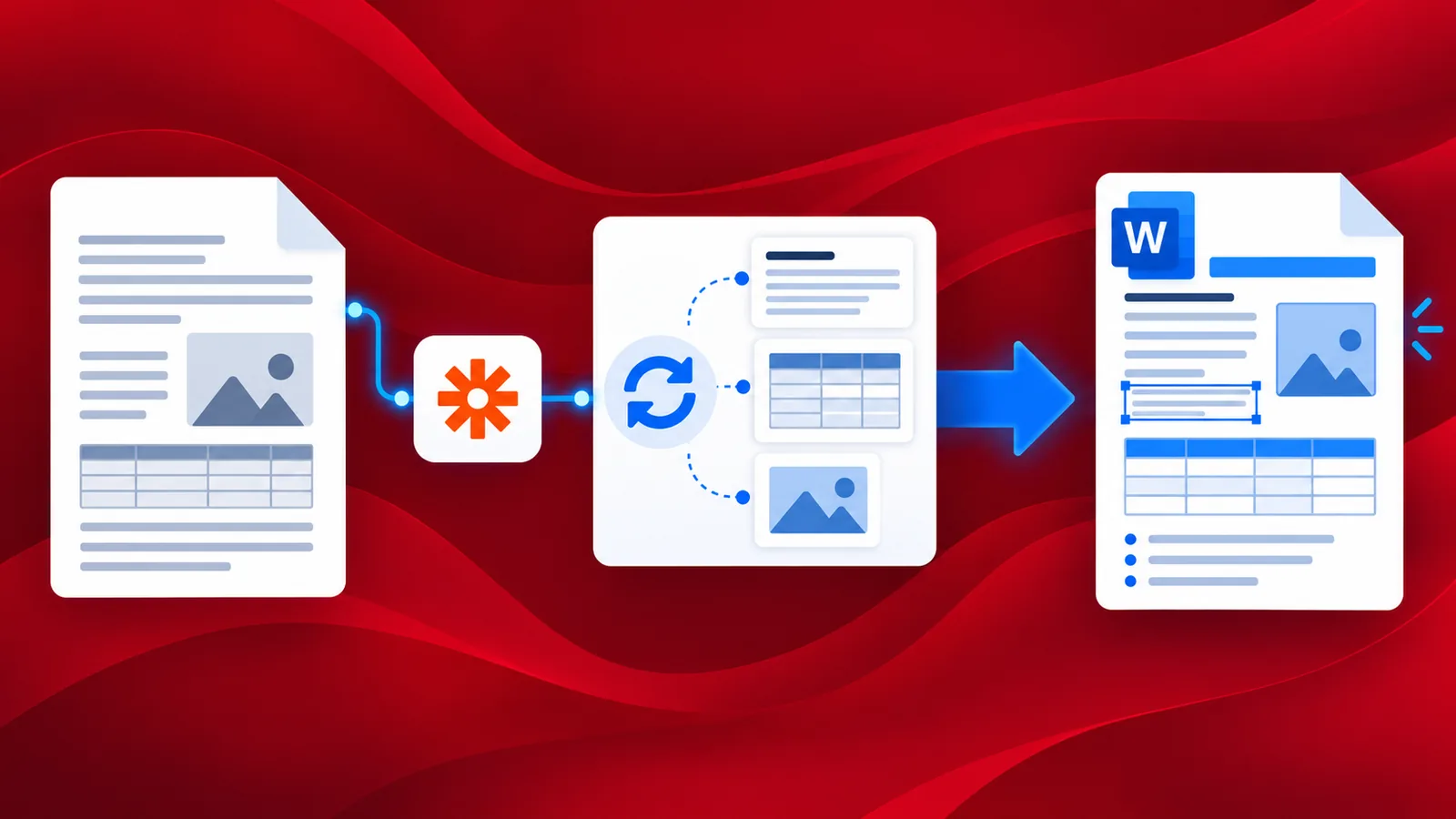
Преобразовать файл из PDF в формат Word очень просто. Автоматизируйте преобразование PDF-файла в файл Microsoft Word за несколько простых шагов. Возможно, у вас также есть PDF-файлы, созданные на основе отсканированных изображений документов или изображений документов, полученных с помощью камеры. В таких случаях создание файлов Word из этих изображений или PDF-файлов — непростая задача. Для распознавания текста в таких PDF-файлах требуется использование технологии оптического распознавания текста (OCR).
Мощный конвертер PDF4me распознает структуру и форматирование вашего текстового содержимого. Быстро преобразуйте PDF-файлы из облачного хранилища, вложений или других файловых хранилищ автоматически в файлы формата Word с помощью действия PDF4me PDF to Word в Zapier . Процесс преобразования отсканированного PDF-файла в редактируемый документ Word может занять несколько дополнительных секунд, но высококачественный механизм распознавания текста гарантирует точное распознавание всего возможного текста.
Как автоматизировать преобразование PDF в Word?
Автоматизация преобразования PDF-файлов в другие форматы легко достигается за счет интеграции PDF4me с Zapier. Создавайте простую логику автоматизации документов без программирования. Рассмотрим пример автоматизации этого процесса с помощью примера Zap.
Добавьте триггер для определения исходных файлов.
Добавьте и настройте триггер Google Drive для запуска автоматизации, как только в указанной папке будут обнаружены новые файлы. Zap срабатывает, когда PDF-файлы попадают в указанную папку.
Добавить PDF4me в действие Word
Добавьте действие "PDF в Word" и настройте следующее:
- Содержимое файла — сопоставление содержимого файла из триггера.
- Имя файла — имя файла, запускаемого триггером OneDrive.
- Тип качества - Выберите тип качества - Черновой или Высокого качества
- Мы рекомендуем профиль высокого качества, поскольку в нем используется мощный механизм распознавания текста, обеспечивающий максимальную точность.
Добавьте действие для сохранения выходных файлов.
Добавьте действие «Сохранить файл» из Google Диска, чтобы сохранить выходные файлы Word обратно в нужную папку. После обработки файлы будут автоматически загружены в это место.