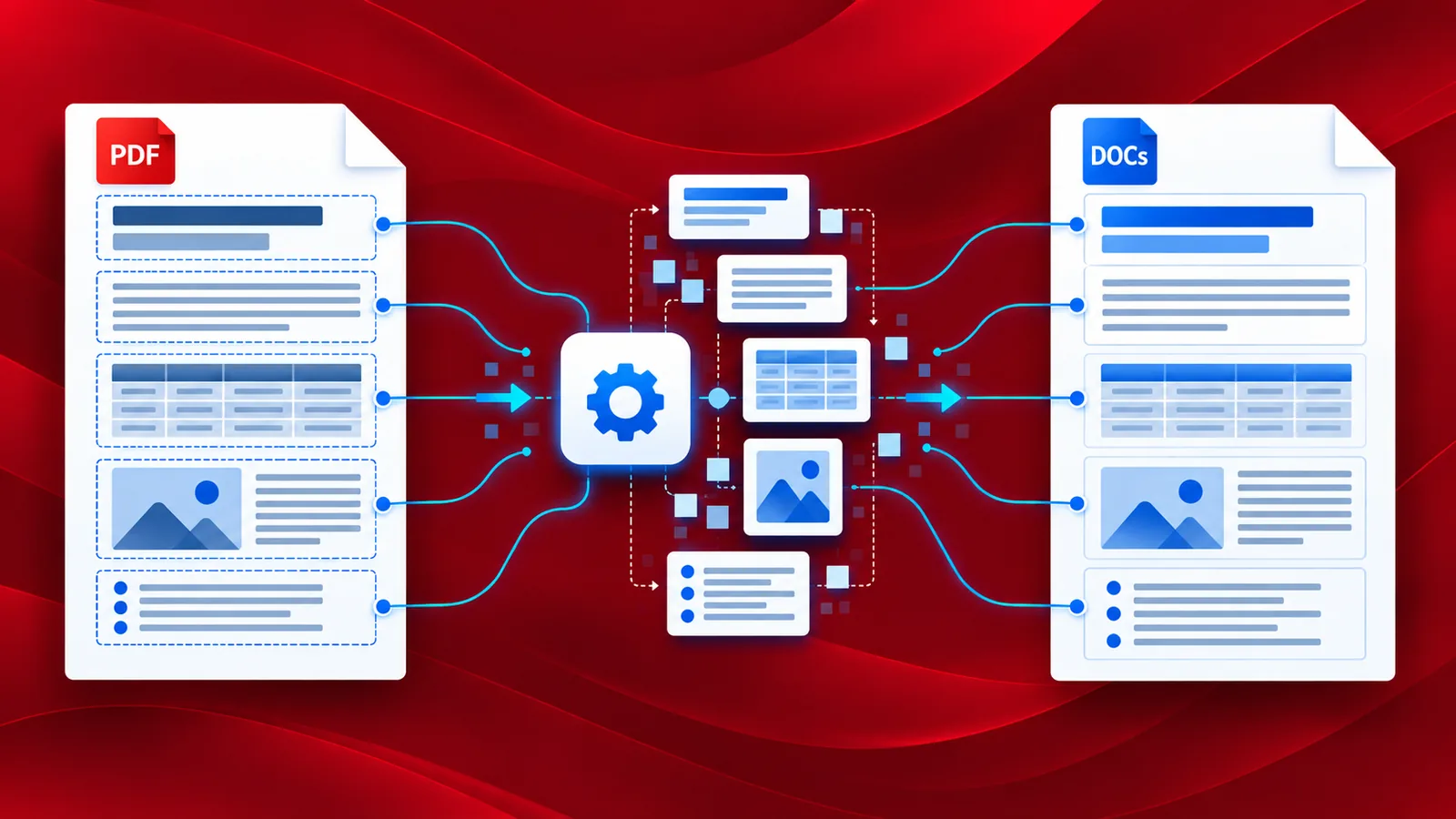
Хотите преобразовать ваши PDF-документы в документы Word? Теперь без дополнительной интеграции вы можете легко трансформировать PDF-файлы в редактируемые документы Microsoft Word. Документы Word легко редактировать, а также их можно изменять с помощью бесплатных приложений, таких как Google Docs. Простота и портативность файлов DOCX делают их одним из наиболее часто используемых форматов для создания документов. Редактирование отсканированных PDF-файлов можно упростить, преобразовав их в файлы Word и внеся необходимые изменения.
Платформа автоматизации рабочих процессов PDF4me позволяет автоматизировать практически любой тип преобразования документов. Платформа не требует дополнительной интеграции или API-токенов. Используйте действие «Преобразовать PDF в Word» для автоматизации преобразования файлов PDF в DOCX. Все это можно сделать без программирования и с помощью простых настроек.
Как автоматизировать преобразование PDF в Word с помощью рабочих процессов?
С помощью действия «Преобразовать Word в PDF» вы можете легко автоматизировать преобразование PDF-документов в файлы Microsoft Word. Рассмотрим на примере рабочий процесс, как можно автоматизировать этот процесс.
Добавить триггер
Для начала, в этом примере, добавим и настроим триггер Dropbox . PDF4me Workflows также поддерживают триггеры Google Drive. Выберите тот, с помощью которого вы хотите запустить рабочий процесс.

Добавьте действие «Преобразовать PDF в Word».
Добавьте и настройте действие «Преобразовать PDF в Word» в рабочих процессах PDF4me. Доступны два профиля качества: «Черновик» и «Высокое» . Профиль «Высокое » использует передовые алгоритмы оптического распознавания текста (OCR) для обнаружения текста на отсканированных изображениях и в документах, что позволяет создавать наиболее точные файлы Word.

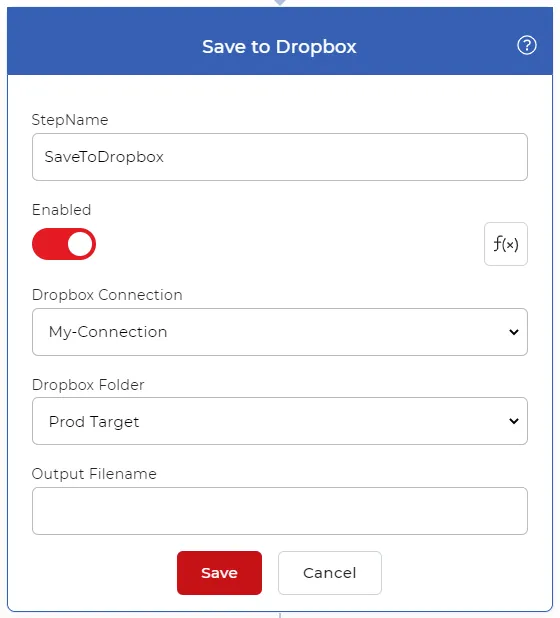
Добавить действие «Сохранить в Dropbox»
После преобразования PDF-файлов в формат Word их необходимо сохранить в выходную папку. Вы можете использовать различные параметры сохранения, поддерживаемые PDF4me. В этом примере добавим и настроим действие « Сохранить в Dropbox» .